
મફત હોસ્ટિંગ પર અજમાવો
PR
સર્વર્સ
XREA સમીક્ષા [2025 નવીનતમ]: મફત hosting પર WordPress વાપરવાના ફાયદા-ઓગણતા અને અન્ય મફત સર્વરો સાથે સરખામણી
પ્રકાશિત: 2025.04.18
અપડેટ કર્યું: 2025.04.18
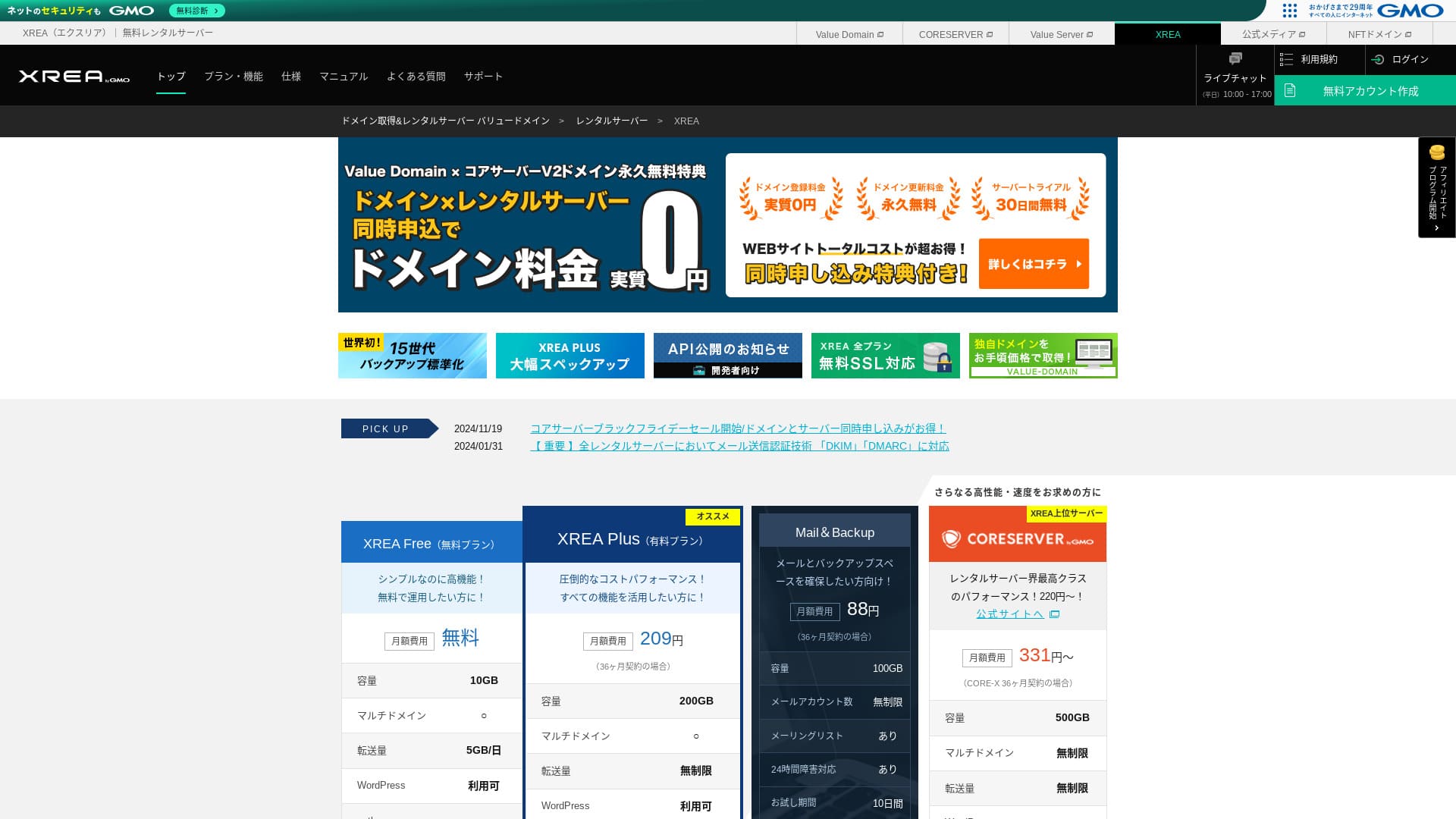
XREA GMO Digirock, Inc. દ્વારા સંચાલિત છે અને મફત હોસ્ટિંગ આપે છે. સામાન્ય મફત હોસ્ટિંગ સેવાઓથી અલગ, તે ચેટ સપોર્ટ પણ આપે છે.

XREA માટે ભલામણ કરવામાં આવે છે મફત હોસ્ટિંગ શોધતા લોકો because:
- તમે WordPress મફતમાં વાપરી શકો છો
- તમે ચેટ સપોર્ટ મેળવી શકો છો
- તેમાં બેકઅપની 15 પેઢીઓ મળે છે
એટલા માટે. તમે શક્યતઃ સંતોષ પામશો. કારણ કે તે મફત છે, જરૂર અજમાવી જુઓ.
સ્પર્ધાત્મક સર્વર છે Star Rental Server. તેનો પણ મફતમાં ઉપયોગ કરી શકાય છે, પરંતુ તેની અપગ્રેડ કરેલી પેઇડ યોજનાઓની સુવિધાઓ XREA કરતાં વધુ સારી છે. તેને પણ વિચારમાં લો.
| સર્વરનો પ્રકાર | શેર કરાયેલ સર્વર |
| પ્રદર્શન ઝડપ (TTFB) | માપવામાં આવ્યું નથી |
| ભલામણ કરેલી યોજના અને કરાર અવધિ | Free |
| ટ્રાયલ / મની-બેક ગેરંટી | None |
| માસિક ફી (12 મહિનાનો કરાર) | Free |
| પ્રારંભિક સેટઅપ ફી | Free |
| મફત ડોમેન | None |
| Support | ઈમેઇલ અને ચેટ (10:00-17:00) |
| Uptime | જાહેર નથી |
| Storage | 10GB |
| ડેટાબેઝોની સંખ્યા | 5 |
| સુરક્ષા પગલાં | None |
| SSL | મફત SSL, શેર કરાયેલ SSL |
| બેકઅપ / પુનઃસ્થાપન | બેકઅપની 15 પેઢીઓ મફત, પુનઃસ્થાપન મફત |
| ઈમેઇલ ખાતાઓની સંખ્યા | 100 |
| ઈમેઇલ સુરક્ષા પગલાં | SSL પર POP, SSL પર IMAP, SSL પર SMTP, વાયરસ સ્કેનિંગ |
| સર્વર / વેબસાઇટ સ્થળાંતર સેવા | None |
| WordPress પૂર્વસ્થાપન | None |
| CDN | None |

Hikaru Ono
કંટ્રોલ પેનલની ઉપયોગિતાની દ્રષ્ટિએ XREA મને થોડું અનોખું લાગ્યું. આ માત્ર મારી વ્યક્તિગત છાપ છે. તેમ છતાં, વિગતવાર સત્તાવાર માર્ગદર્શિકા જોઈને આગળ વધો તો કોઈપણ તેનો ઉપયોગ કરી શકે છે.
મફત સર્વર માટે, તે તમને પૂરતી કરતાં વધુ સુવિધાઓ અને સપોર્ટ આપે છે.
XREA અન્ય સર્વરો સાથે સરખામણી
- Overallરેટિંગ★★★☆☆
- સર્વરની ઝડપ માપવામાં આવ્યું નથી
- Pricing ★★★★★
- Stability ★★★☆☆
- WordPress શરૂ કરવાની સરળતા* ★★★☆☆
- ડોમેન વ્યવસ્થાપન અને SSL સેટઅપ જેવા કામ* ★★★☆☆
* તેનો ઉપયોગ કરવાના મારા વ્યક્તિગત અનુભવ પર આધારિત.

વ્યક્તિઓ માટે ભલામણ કરેલી 21 WordPress હોસ્ટિંગ સેવાઓમાંથી કેવી રીતે પસંદ કરવું
વ્યક્તિઓ માટે ભલામણ કરેલી 21 WordPress હોસ્ટિંગ સેવાઓમાંથી કેવી રીતે પસંદ કરવું
serverfield.org
- November 4, 2025 બજાર સંશોધન ડેટા, ઝડપ પ્રમાણે sorted
- માસિક ફી એ WordPress ચલાવી શકે તેવી સૌથી સસ્તી યોજનાનો પ્રથમ વર્ષનો ખર્ચ છે
- ઝડપ એ સમાન શરતો હેઠળ ડેમો સાઇટ્સ પર માપવામાં આવેલ Time to First Byte છે
XREA ની સમીક્ષા અને પાંચ મુખ્ય સુવિધાઓ

મફત server જે WordPress પણ ચલાવી શકે છે
XREA મફત સર્વર છે. કોઈ માસિક ફી નથી અને કોઈ પ્રારંભિક વહીવટી ફી નથી.તેમ છતાં, તમે હજુ પણ WordPress વાપરી શકો છો. ખર્ચને સંપૂર્ણ ન્યૂનતમ સુધી ઘટાડવા માંગતા લોકો માટે તે યોગ્ય છે. અમે નીચેની શરતો હેઠળ તેની સ્થાનિક સર્વરો સાથે તુલના કરી.
- પ્રારંભિક સેટઅપ ફી
- 12 મહિનાનો સર્વર કરાર
- એક વર્ષની ડોમેન ફીનો ખર્ચ
- WordPress વાપરી શકે એવી સૌથી સસ્તી યોજના
સુવિધાઓ અને વિશિષ્ટતાઓમાં મોટા તફાવતો છે, પરંતુ લગભગ દશમાં એક જેટલી રહેતી કિંમત હજુ પણ આકર્ષક છે.
Chat support સાથે આવે છે
XREA ચેટ સપોર્ટ સાથે આવે છે.
મોટાભાગના મફત સર્વરો બહુ ઓછો અથવા કોઈ સપોર્ટ આપતા નથી. XREA સાથે, મુશ્કેલી આવે ત્યારે તમે મદદ મેળવી શકો છો, તેથી સર્વરનો અનુભવ ન હોય તેવા લોકો પણ તેને વિશ્વાસપૂર્વક વાપરી શકે છે.
લાઇવ ચેટ સપોર્ટ કામકાજના દિવસોમાં 10:00 થી 17:00 સુધી ઉપલબ્ધ છે. ઈમેઇલ સપોર્ટ પણ ઉપલબ્ધ છે.
15 પેઢીના backups સાથે આવે છે
XREA બેકઅપની 15 પેઢીઓ સુધી રાખી શકે છે. આ અત્યંત ઉદાર છે. પેઇડ સર્વરો પણ ઘણી વાર બેકઅપને પેઇડ વિકલ્પ બનાવે છે અથવા પુનઃસ્થાપન માટે અલગ ફી વસૂલે છે.
ઉદાહરણ તરીકે, LOLIPOP તેના નીચલા-સ્તરના પ્લાનોમાં બેકઅપ વાપરતાં પહેલાં દર મહિને 330 યેનનો વધારાનો પેઇડ વિકલ્પ જરૂરી કરે છે.
બેકઅપ મહત્વપૂર્ણ છે. તમારી વેબસાઇટ માલવેરથી સંક્રમિત થાય અથવા તમે ભૂલથી ડેટા કાઢી નાખો તો પણ, બેકઅપ હોય તો તમે પુનઃપ્રાપ્ત કરી શકો છો. બેકઅપ વિના, તમારા પ્રયત્નોથી બનાવેલું બધું ગાયબ થઈ શકે છે.
બેકઅપની 15 પેઢીઓ સાથે, તમે મનની શાંતિથી તમારી વેબસાઇટ ચલાવી શકો છો.
તમે પાંચ WordPress sites બનાવી શકો છો
XREA તમને પાંચ સુધી WordPress સાઇટ્સ બનાવવા દે છે.
Note: WordPress શું છે? વેબસાઇટ શરૂ કરવાની સિસ્ટમ અને ધ્યાન રાખવાના મુદ્દા
તેનો ઉપયોગ કરવાની ઘણી રીતો છે, જેમ કે તમારી કંપનીની વેબસાઇટની સાથે શોખનો બ્લોગ ઉમેરવો. સર્વર માટે સાઇન અપ કરતી વખતે તમને એક સાઇટ પૂરતી લાગેલી હોઈ શકે, પરંતુ સમય જતાં તમે નવો વ્યવસાય શરૂ કરો અથવા નવા શોખ અપનાવો.
તે તમને બીજા સર્વર માટે સાઇન અપ કરવાની ઝંઝટથી બચાવે છે, અને કોઈ વધારાનો ખર્ચ પણ નથી.
તમે મફત custom SSL નો ઉપયોગ કરી શકો છો
XREA તમને મફત કસ્ટમ SSL વાપરવા દે છે. કેટલીક મફત સર્વરો સુવિધા મર્યાદાઓને કારણે મફત કસ્ટમ SSL આપતા નથી.
SSL વેબસાઇટ માટે આવશ્યક સુરક્ષા છે. મફત સર્વર પણ તે આપે છે તે આશ્વાસક છે.
Note: SSL અને TLS શું છે? એન્ક્રિપ્શન દ્વારા માહિતી સુરક્ષિત કરવાની રીત અને લાભો
XREA ની ઓગણતાઓ, ઈમાનદારીથી કહેલી

મફત સર્વરો આકર્ષક છે, પરંતુ તેમાં ખામીઓ પણ છે, તેથી વાપરતા પહેલાં જરૂર તપાસો. નાણાકીય ભાર ઓછો હોય તો પણ, તમે સમય અને પ્રયત્ન તો ખર્ચો જ છો.
જાહેરાતો દેખાય છે
XREA તમારી વેબસાઇટના ઉપરના ભાગમાં આપમેળે જાહેરાતો બતાવે છે. જાહેરાતો પેજના સૌથી દેખાતા ભાગમાં આવે છે, તેથી કોર્પોરેટ વેબસાઇટ માટે તેનો ઉપયોગ કરવો મુશ્કેલ છે. તે તમારી કંપનીના માહોલ સાથે પણ ન મેળ ખાઈ શકે.
અફિલિએટ માર્કેટિંગ જેવી રીતોથી જાહેરાત આવક મેળવવા માંગતા લોકો કદાચ એવી જાહેરાતો દેખાડવા નહીં માગે જે તેમના પોતાના નફામાં ફાળો આપતી નથી.
જાહેરાતો છુપાવવા માટે, તમારે પેઇડ પ્લાન વાપરવો પડશે XREA Plus. જો તમે XREA Plus વાપરવા જ રહ્યા છો, તો અન્ય પેઇડ સર્વરો પણ વિચારવા યોગ્ય છે.
Transfer allowance ઓછું છે
XREA ની ટ્રાન્સફર મર્યાદા ઓછી છે. પરિણામે, ટ્રાફિક વધે તેમ વેબસાઇટ બતાવવી મુશ્કેલ બને છે. લોકો હકીકતમાં જોઈ ન શકે એવી વેબસાઇટ પ્રકાશિત કરવી હેતુને નિષ્ફળ બનાવે છે.
Note: ટ્રાફિક અને ટ્રાન્સફર વોલ્યુમ શું છે? વેબ ટ્રાફિકનું સંચાલન અને ઑપ્ટિમાઇઝેશન
Uptime જાહેર નથી
ખાસ ચિંતા થાય તેવી બાબત એ છે કે તેનો અપટાઇમ જાહેર નથી. તે કેટલું સ્થિર છે તે અમે આંકડાકીય રીતે નક્કી કરી શકતા નથી. જો સર્વર સ્થિર ન હોય, તો વેબસાઇટ પણ વિશ્વસનીય રીતે દેખાશે નહીં. લોકો જોઈ ન શકે તેવી વેબસાઇટ હેતુને નિષ્ફળ બનાવે છે.
Note: હોસ્ટિંગ અપટાઇમ અને SLA સમજવા માટે શરૂઆત કરનારાઓની માર્ગદર્શિકા
99.99% અથવા વધુ અપટાઇમ ધરાવતા સર્વરનો ઉપયોગ કરવો આશ્વાસક છે, જે ઉચ્ચ અપટાઇમ માટેનો માપદંડ છે. 99.99% પર, 365 દિવસના કરાર સમયગાળા દરમિયાન સર્વર એક કલાકથી ઓછો સમય બંધ રહે છે. બાકી સમય દરમિયાન, તમારી વેબસાઇટ યોગ્ય રીતે જોઈ શકાય છે.
બે સ્પર્ધાત્મક સર્વરો સાથે XREA ની સરખામણી કરો
Shin Free Server
Shin Free Server એ જાહેરાતો ન બતાવતું મફત સર્વર છે. તેને કોર્પોરેટ વેબસાઇટ જેવી બાબતો માટે પણ વાપરવું સરળ બનાવે છે. તેની ટ્રાન્સફર મર્યાદા સંપૂર્ણપણે અલગ સ્તરની છે, તેથી મર્યાદા ખૂટી જશે તેની ચિંતા કરવાની જરૂર નથી.
પરંતુ, XREAથી અલગ, તેમાં સપોર્ટ નથી. મેન્યુઅલ તપાસતા અને વેબ પર શોધતા પોતે સમસ્યાઓ ઉકેલવાની કુશળતા જરૂરી છે.

Shin Free Server સમીક્ષા અને ખામીઓ [2025 નવીનતમ]: મફત હોસ્ટિંગ પર WordPress શરૂ કરવું
Shin Free Server સમીક્ષા અને ખામીઓ [2025 નવીનતમ]: મફત હોસ્ટિંગ પર WordPress શરૂ કરવું
serverfield.org
Star Server Free
Star Server Free લાંબા સમયથી ચાલતી સ્થાનિક હોસ્ટિંગ કંપની દ્વારા ચલાવવામાં આવતું મફત સર્વર છે.
પરંતુ, તેમાં XREA કરતાં વધુ ખામીઓ છે, જેમ કે સ્માર્ટફોન પર જાહેરાતો દેખાવા અને સપોર્ટનો અભાવ. તેની ટ્રાન્સફર મર્યાદા પ્રકાશિત નથી, તેથી ટ્રાફિક વધે તેમ તે દેખાતું રહેશે કે નહીં તે ચિંતાજનક બને છે.

Star Server સમીક્ષા [2024 નવીનતમ]: આશ્ચર્યજનક રીતે ઓછી કિંમતો અને સાચા ફાયદા-ગેરફાયદાની સંપૂર્ણ તપાસ
Star Server સમીક્ષા [2024 નવીનતમ]: આશ્ચર્યજનક રીતે ઓછી કિંમતો અને સાચા ફાયદા-ગેરફાયદાની સંપૂર્ણ તપાસ
serverfield.org
7 પગલાંમાં XREA પર WordPress website શરૂ કરો
ચાલો XREA સાથે વેબસાઇટ શરૂ કરીએ!
- STEP.1સત્તાવાર સાઇટ ખોલો
ટોચના પેજ પર "Create Account" ક્લિક કરો.
- STEP.2Value Domain વપરાશકર્તા તરીકે નોંધણી કરો
આ વપરાશકર્તા ખાતું બનાવવાનો સ્ક્રીન છે. વપરાશકર્તા નામ, પાસવર્ડ અને ઈમેઇલ સરનામું દાખલ કરો. વિગતો તપાસો અને "Register" ક્લિક કરો.
ઈમેઇલ ચકાસણી પૂર્ણ કર્યા પછી, તમારું નામ અને સરનામું જેવી વપરાશકર્તા માહિતી નોંધાવો. SMS ચકાસણી પણ પૂર્ણ કરો તો વધુ સરળ રહેશે. "Review entered information" ક્લિક કરો, પછી સભ્યતા કરાર અને ગોપનીયતા નીતિ તપાસ્યા પછી "Register user" ક્લિક કરો.
પુષ્ટિ સ્ક્રીન ફરી દેખાશે, તેથી વપરાશકર્તા નોંધણી પૂર્ણ કરવા "OK" ક્લિક કરો.
એકવાર તમે ડોમેન પસંદ કરી લો, પછી ખાતરી કરો કે "તે જ સમયે WordPress ઇન્સ્ટોલ કરો."
"Next" ક્લિક કરો.
- STEP.3XREA માટે સાઇન અપ કરો
Value Domainમાં લૉગ ઇન કરો, "Server"માંથી "XREA" પસંદ કરો, "Create a new XREA account" ક્લિક કરો, અને પછી "Get XREA (Free)" ક્લિક કરો.
ઇચ્છિત ખાતા નામ માટે તમને ગમતી કોઈપણ સ્ટ્રિંગ વાપરી શકો છો.
તમે .shop ડોમેન એક વર્ષ માટે મફતમાં વાપરી શકો છો. જો કોઈ ખાસ પસંદગી ન હોય, તો .shop ડોમેન વાપરો. પરંતુ બીજા વર્ષથી .shop ડોમેનનું નવનવીકરણ દર વર્ષે 5,440 યેન પડે છે, જે ખૂબ મોંઘું છે.
અમે .com અને .net જેવા જાણીતા ડોમેનની ભલામણ કરીએ છીએ. તેમની નવનવીકરણ ફી પણ વાજબી છે, 2,000 યેનથી ઓછી.
Note: ડોમેન શું છે? ઇન્ટરનેટ પર સરનામાં તરીકે તેની ભૂમિકા અને તેને કેવી રીતે મેળવવું
સર્વર અને બેકઅપ માટેની ઉપયોગ શરતો તપાસો, પછી "Register" ક્લિક કરો. ત્યારબાદ તમારું ખાતું બનાવાશે.
જો તમને .shop ડોમેન ન મળ્યું હોય: Value Domain મારફતે ડોમેન મેળવો
Value Domain પેજના ઉપરના ભાગે, "Domain Registration" પસંદ કરો. તમને ગમતી કોઈપણ સ્ટ્રિંગ દાખલ કરીને શોધો, અને ઉપલબ્ધ ડોમેન બતાવવામાં આવશે.
ડોમેન નામ અને કરાર અવધિ તપાસો. એક વર્ષ પૂરતું છે. તમે પહેલેથી XREA માટે અરજી કરી છે, તેથી "Do not use a server" ચેક કરો. નોંધણી વિગતો તપાસો અને "Next" ક્લિક કરો.
ચુકવણી પદ્ધતિ પસંદ કરો, ઉપયોગ શરતોની સમીક્ષા કરી છે તે ચેક કરો, અને "Confirm application" ક્લિક કરો. આથી ડોમેન મેળવવાની પ્રક્રિયા પૂર્ણ થાય છે.
XREA કંટ્રોલ પેનલ ખોલો, "Domain Settings" પસંદ કરો અને "Create new domain setting" ક્લિક કરો. પહેલાં મેળવેલું ડોમેન નામ દાખલ કરો અને "Create new domain setting" ક્લિક કરો. આ XREA પર ડોમેન સેટ કરે છે.
- STEP.4ડેટાબેઝ બનાવો
WordPress વાપરી શકો તે માટે ડેટાબેઝ બનાવો.
Note: ડેટાબેઝ શું છે? WordPress માટે જરૂરી વ્યવસ્થાપન અને સંચાલન સિસ્ટમ
XREA કંટ્રોલ પેનલમાં લૉગ ઇન કરો. મેનૂમાંથી "Database" પછી "MsSQL" પર જાઓ, અને "Create new database" ક્લિક કરો.
- ડેટાબેઝ નામ: કંઈપણ ચાલે
- પાસવર્ડ: કંઈપણ ચાલે. શક્ય તેટલો જટિલ બનાવો
- અક્ષર એન્કોડિંગ: જેમ છે તેમ રાખો
- મેમો: કંઈ લખવાની જરૂર નથી
ઉપરનું દાખલ કર્યા પછી, "Create new database" ક્લિક કરો અને ડેટાબેઝ બનાવાશે.
- STEP.5WordPress ઇન્સ્ટોલ કરો
XREA કંટ્રોલ પેનલમાં, "Site Settings" ખોલો અને જ્યાં WordPress ઇન્સ્ટોલ કરવું છે તે ડોમેન ક્લિક કરો. સ્ક્રીન બદલાયા પછી, "WordPress" ક્લિક કરો.
ઇન્સ્ટોલેશન પાથ બતાવો. જો CMS Install ક્લિક ન થતું હોય, તો ઇન્સ્ટોલેશન URL સાથે એકવાર ક્રિયા કરો અને તે ક્લિક કરી શકાય તેવું બની જશે.
ઇન્સ્ટોલેશન આગળ વધારી શકો ત્યારે, WordPressને નીચે મુજબ રૂપરેખાંકિત કરો.
- ડેટાબેઝ નામ: તમે પહેલાં બનાવેલા ડેટાબેઝનું નામ
- Username: કંઈપણ ચાલે. પછી બદલવું મુશ્કેલ છે
- Password: ડેટાબેઝ બનાવતી વખતે બનાવેલો પાસવર્ડ
- ડેટાબેઝ હોસ્ટ નામ: localhost
- ટેબલ પ્રિફિક્સ: કંઈપણ ચાલે.
બધું દાખલ કર્યા પછી, "Submit" અને પછી "Run installation" ક્લિક કરો.
હવે WordPress માહિતી આગળ રૂપરેખાંકિત કરો.
- સાઇટ શીર્ષક: કંઈપણ ચાલે. તમે પછી બદલી શકો છો
- Username: કંઈપણ ચાલે. પછી બદલવું મુશ્કેલ છે
- Password: કંઈપણ ચાલે. શક્ય તેટલો જટિલ બનાવો
- ડેટાબેઝ હોસ્ટ નામ: તમારું રોજિંદું ઈમેઇલ સરનામું
- શોધ એન્જિન દૃશ્યતા: કંઈપણ ચાલે. જો તમે ઇચ્છો કે બધા તેને શોધી શકે, તો ચેક કરો
WordPressમાં લૉગ ઇન કરતી વખતે વપરાશકર્તા નામ અને પાસવર્ડ વાપરો છો. તેને જરૂર લખી રાખો.
ઇન્સ્ટોલેશન પૂર્ણ થાય ત્યારે, "Log in" ક્લિક કરો.
- STEP.6SSL રૂપરેખાંકિત કરો
XREA કંટ્રોલ પેનલમાં "Site Settings" ખોલો. "Create new site setting" ક્લિક કરો.
જે ડોમેન નામ પર WordPress રૂપરેખાંકિત કર્યું છે તે ખોલો, SSL હેઠળ "Free SSL" પસંદ કરો, અને "Create new site setting" ક્લિક કરો.
- STEP.7પ્લગિન્સ ઇન્સ્ટોલ કરો
WordPress એડમિન સ્ક્રીન પર પાછા જાઓ અને જરૂરી પ્લગિન્સ ઇન્સ્ટોલ કરવા "Plugins" પછી "Add New" પર જાઓ.
શોધમાં ઇન્સ્ટોલ કરવા માગતા પ્લગિન મળે ત્યારે, "Install Now" અને પછી "Activate" ક્લિક કરો. ત્યારબાદ દરેક પ્લગિન માટેની સૂચનાઓ મુજબ આગળ વધો.
સુરક્ષા અને બેકઅપ પ્લગિન્સ જરૂર ઇન્સ્ટોલ કરો.
- સુરક્ષા મજબૂત બનાવતા પાંચ WordPress પ્લગિન્સ કેવી રીતે પસંદ કરવાં
- તમારો ડેટા પુનઃપ્રાપ્ત કરાવી શકે એવા પાંચ શક્તિશાળી WordPress બેકઅપ પ્લગિન્સ
પ્લગિન્સ ઇન્સ્ટોલ કર્યા પછી, તમારી WordPress વેબસાઇટ તૈયાર છે.
સારાંશ
મફત હોસ્ટિંગ સેવા XREA વાપરીને તમે ફક્ત ડોમેન માટે ચૂકવણી કરીને WordPress વેબસાઇટ બનાવી શકો છો. તેમાં ખામીઓ છે, પરંતુ મફત વસ્તુ જેટલી આવકાર્ય વસ્તુઓ ઓછી છે. તેનો સમજદારીથી ઉપયોગ કરો.
32 WordPress હોસ્ટિંગ સેવાઓની સંપૂર્ણ તુલના: વ્યક્તિઓ, કંપનીઓ અને વિદેશી ઉપયોગ માટે ભલામણો

જ્યારે તમે “હું WordPress શરૂ કરવું છે” વિચારો છો અને “ભલામણ કરેલું WordPress હોસ્ટિંગ” શોધો છો, ત્યારે વ્યક્તિઓ, કંપનીઓ અથવા નાના વ્યવસાયો માટેના વિકલ્પોથી લઈને વિદેશી સર્વરો અને સસ્તા સર્વરો સુધીના અનેક લેખો મળે છે. સાચું કહીએ તો,
- મારે કઈ સાઇટ જોવી જોઈએ?
- હું સર્વર સરળ અને સમજાય તેવી રીતે પસંદ કરવા માંગું છું!
- કૃપા કરીને મને તરત WordPress કેવી રીતે શરૂ કરવું તે બતાવો.
શું તમને ક્યારેય એવું લાગ્યું છે? તેથી આ લેખ વ્યક્તિઓ, કંપનીઓ, સ્થાનિક ઉપયોગ અને વિદેશી ઉપયોગ માટેની 32 હોસ્ટિંગ સેવાઓમાંથી શ્રેષ્ઠ પસંદગીઓ કાળજીપૂર્વક પસંદ કરે છે અને તેને રજૂ કરે છે. સમજાવટ એવી એપ ડેવલપમેન્ટ કંપનીના SEO લીડ તરફથી છે જે દરરોજ હોસ્ટિંગ સેવાઓ વાપરે છે.