
30 સપ્ટેમ્બર 2025 સુધી setup fee મફત, Little Plan server fees પર 20% છૂટ, અને 20 દિવસનો મફત trial
PR
સર્વર્સ
Little Server સમીક્ષા: મહિને 165 યેનથી શરૂ થતા WordPress માટે તૈયાર બજેટ હોસ્ટ માટેની વિગતવાર માર્ગદર્શિકા
પ્રકાશિત: 2025.04.18
અપડેટ કર્યું: 2025.04.18
રેટિંગ: 4.0
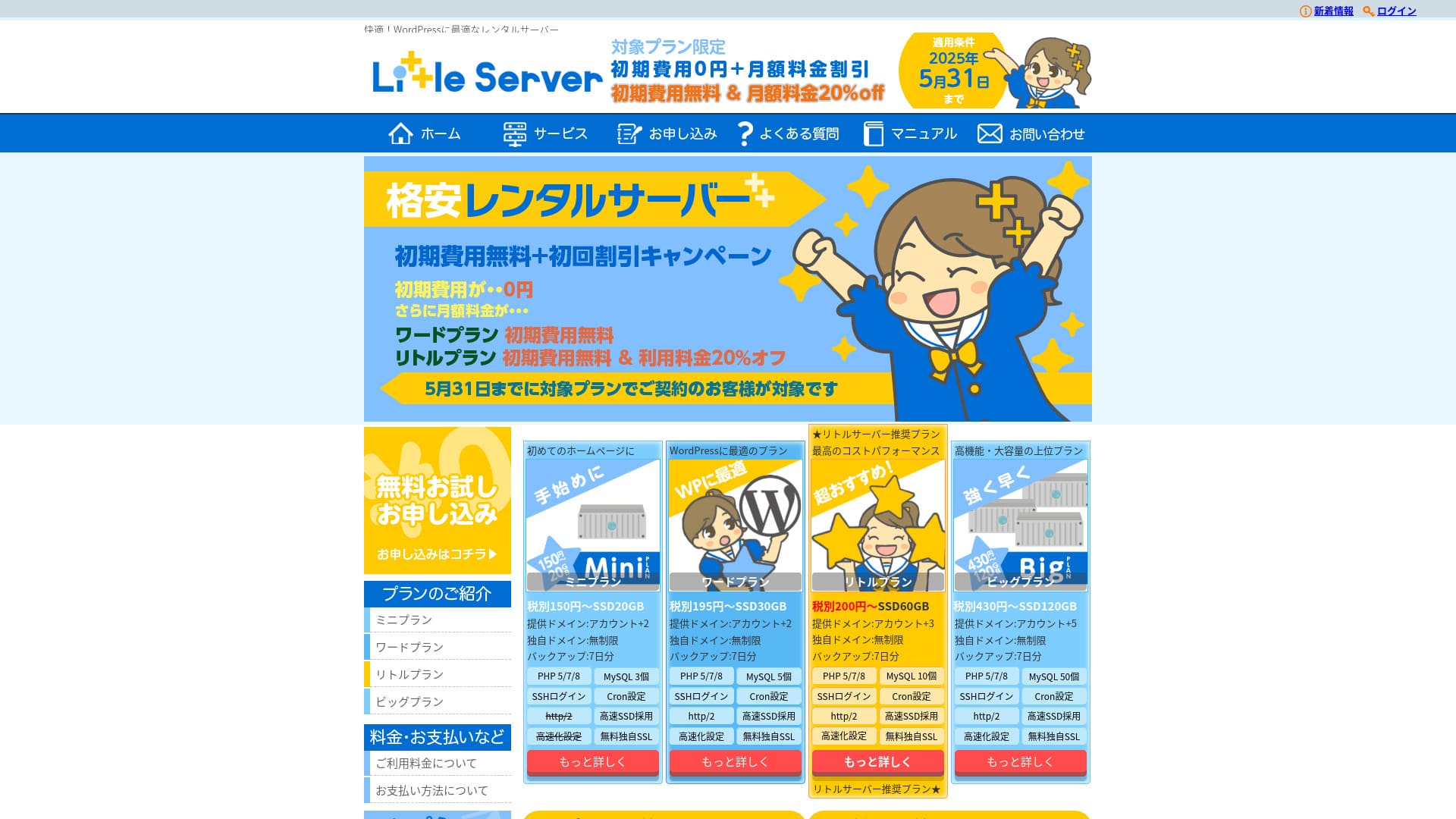
Little Serverબજેટ હોસ્ટિંગ સેવા છે. તેનો સૌથી સસ્તો મિની પ્લાન દર મહિને 165 યેનથી શરૂ થાય છે. પરંતુ તે માત્ર સસ્તું નથી: વર્ડપ્રેસ ઝડપથી ચાલે છે, અને ઇમેઇલ કાર્યક્ષમતા પણ ઉપલબ્ધ છે.

અમે ભલામણ કરીએ છીએ Little Server ને સસ્તું હોસ્ટિંગ શોધતા લોકો કારણ કે:
- તે ઝડપી સર્વર ગતિ આપે છે.
- તેની માસિક કિંમત અત્યંત ઓછી છે.
- તમે ઘણી સાઇટ્સ ચલાવી શકો છો.
એટલા માટે. તમે સંતોષ પામવાની શક્યતા છે. તમે તેને 20 દિવસ માટે મફતમાં અજમાવી શકો છો.
એક સ્પર્ધાત્મક સેવા છે Value Server. તેની લવચીક hourly-based pricing Little Server કરતાં પણ વધુ સારી છે. તેને પણ વિચારો.
★ Value Server સમીક્ષા [2025 નવીનતમ]: WordPress ને સસ્તી કિંમતે શરૂ કરો
| સર્વર પ્રકાર | શેરડ હોસ્ટિંગ |
| પ્રતિસાદ ઝડપ (TTFB) | 200ms |
| ભલામણ કરેલી યોજના અને અવધિ | Mini, 12 મહિના |
| ટ્રાયલ / રિફંડ નીતિ | 20 દિવસનો મફત ટ્રાયલ |
| માસિક કિંમત (12 મહિનાનો કરાર) | 165 યેન |
| પ્રારંભિક સેટઅપ ફી | 920 યેન |
| મફત ડોમેન | ના |
| સહાય | ઈમેલ (hours જાહેર નથી) |
| અપટાઈમ | જાહેર નથી |
| સંગ્રહ ક્ષમતા | 20GB |
| ડેટાબેસોની સંખ્યા | 3 |
| સુરક્ષા સુવિધાઓ | IMP |
| SSL | મફત SSL, dedicated SSL (Little Plan અને ઉપર) |
| બેકઅપ / પુનઃસ્થાપન | સાત દિવસના automatic backups મફત છે, અને restores પણ મફત છે. |
| ઈમેલ ખાતાઓની સંખ્યા | અસીમિત |
| ઈમેલ સુરક્ષા | સ્પામ ફિલ્ટર |
| સર્વર / વેબસાઇટ સ્થળાંતર સેવા | ના |
| WordPress પૂર્વસ્થાપિત | હા |
| CDN | ના |

Hikaru Ono
Little Server માટે sign up કરતાની સાથે જ હું WordPress શરૂ કરી શક્યો. એટલી ઓછી કિંમત પર પ્રક્રિયા કેટલી સરળ હતી તે આશ્ચર્યજનક હતું, અને તે ઉદ્યોગમાં સૌથી સસ્તા વિકલ્પોમાંનું એક છે.
સાવચેતીપૂર્વક લખાયેલા અધિકૃત માર્ગદર્શિકાઓએ પણ સારી છાપ છોડી.
Little Server અને અન્ય સેવાઓની તુલના
- એકંદર રેટિંગ★★★★☆
- સર્વર ઝડપ ★★★★☆
- કિંમત ★★★★★
- સ્થિરતા ★★★★☆
- WordPress શરૂ કરવાની સરળતા* ★★★★★
- ડોમેન સંચાલન, SSL સેટઅપ અને સંબંધિત કામગીરીની સરળતા* ★★★☆☆
* આ રેટિંગs સેવાનો ઉપયોગ કરતાં મારા પોતાના hands-on અનુભવને દર્શાવે છે.

વ્યક્તિઓ માટે 21 ભલામણ કરેલી WordPress હોસ્ટિંગ સેવાઓ ની સંપૂર્ણ તુલના
વ્યક્તિઓ માટે 21 ભલામણ કરેલી WordPress હોસ્ટિંગ સેવાઓ ની સંપૂર્ણ તુલના
serverfield.org
- માર્કેટ research પ્રમાણે 4 નવેમ્બર 2025, અનુસાર ગોઠવેલ ઝડપ
- માસિક કિંમતનો અર્થ WordPress ને સપોર્ટ કરતી સૌથી સસ્તી plan નો પ્રથમ વર્ષનો ખર્ચ છે
- Speed એટલે સમાન પરિસ્થિતિમાં માપેલ demo sites નો Time ને First Byte
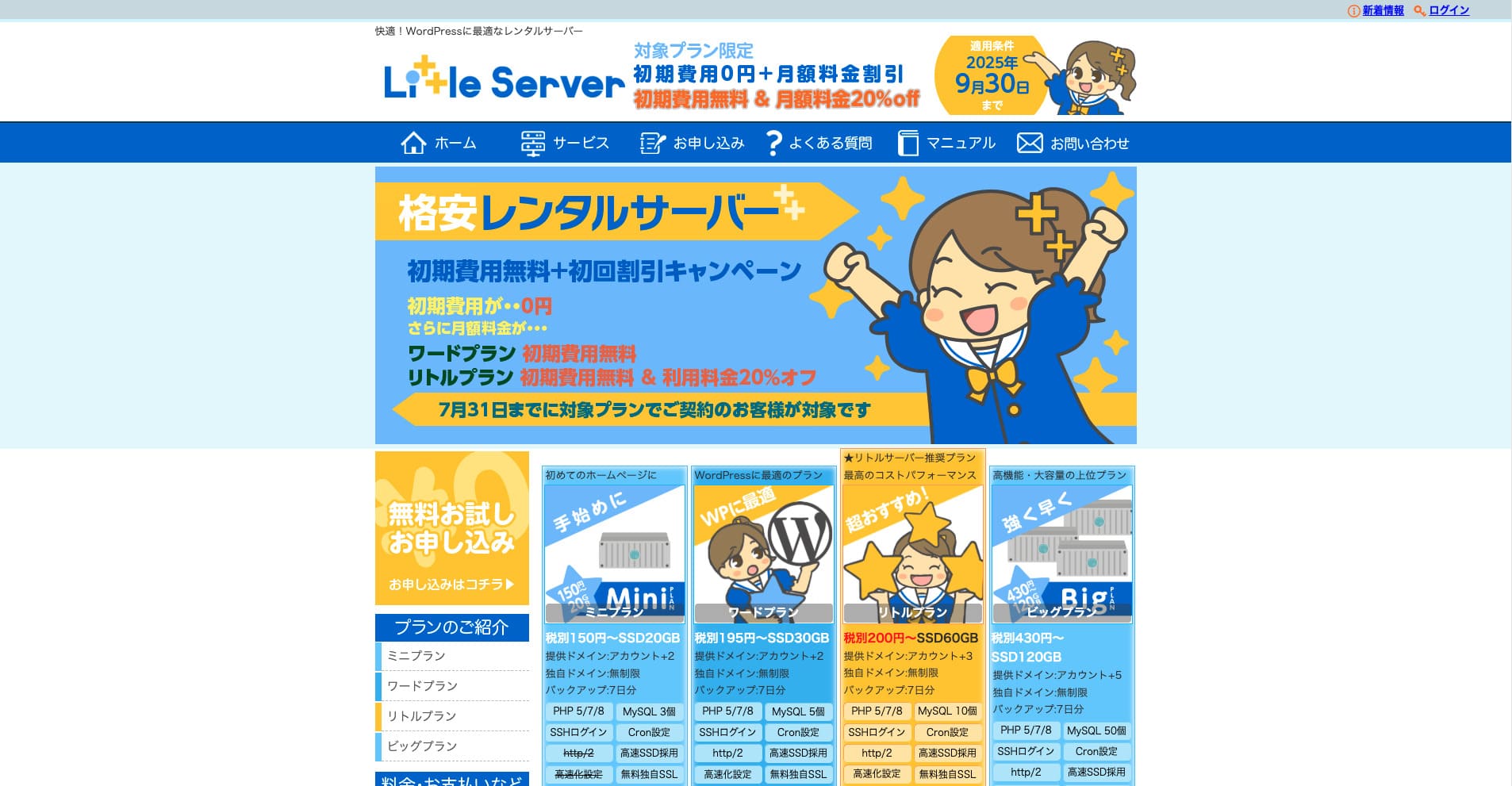
Little Server એક બજેટ rental server છે. paid હોસ્ટિંગ સેવાઓ માં પણ, free servers સિવાય, તે વ્યક્તિઓ માટે સૌથી સસ્તા વિકલ્પોમાંનું એક છે. તેમ છતાં, ઝડપ સુધારવા માટે તે NVMe SSDs વાપરે છે.
Little Server ના છ મુખ્ય ફાયદા

સર્વર ઝડપ ખૂબ જ ઝડપી છે
આ સાઇટના independent tests અનુસાર, Little Server છે ખૂબ ઝડપી. નીચેના comparative ઝડપ results જુઓ.
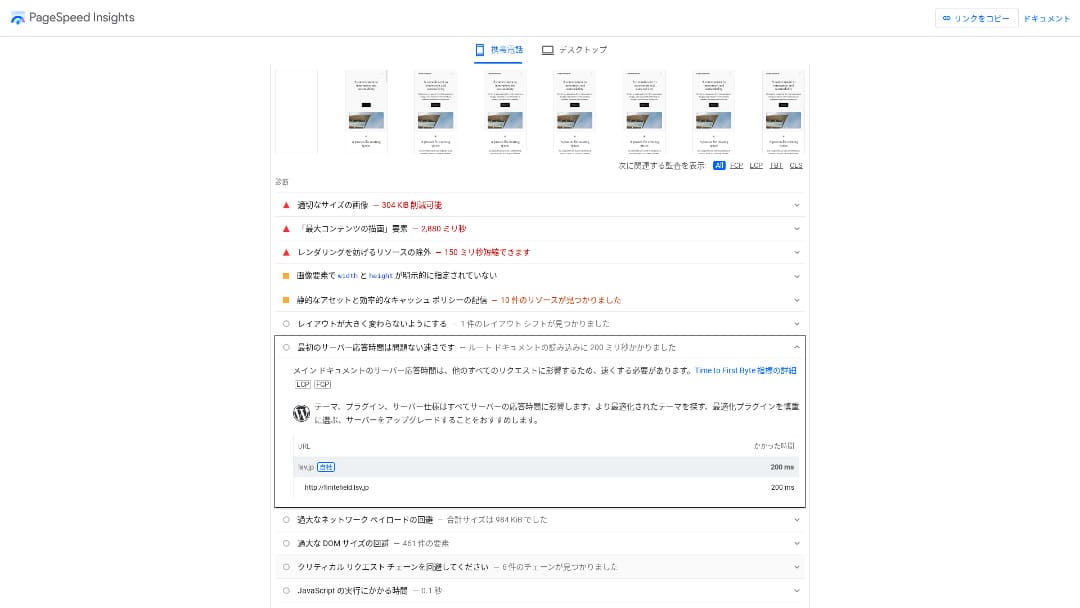
100-yen-per-month rangeના bargain server તરીકે તે ઉપલબ્ધ સૌથી ઝડપી પૈકીનું એક છે. તેનું સર્વર પ્રતિસાદ સમય (TTFB) 200 ms હતું.
Google સર્વર પ્રતિસાદ સમયs ને 200 msથી નીચે રાખવાની ભલામણ કરે છે. Little Server, તેથી ઝડપ સમસ્યા બનવાની શક્યતા ઓછી છે.
સર્વર પ્રતિસાદ સમય 200 મિલિસેકન્ડથી ઓછો રાખવો જોઈએ.https://developers.google.com/server/ઝડપ/docs/insights/Server?hl=en
જો server ઝડપ ઊંચી હોય, તો તમારી site વધુ ઝડપથી load થાય છે અને visitors વધુ આરામથી browse કરી શકે છે. પરિણામે, તે તમારી site ને SEO માટે વધુ મજબૂત બનાવી શકે છે અને product sales માં પણ મદદ કરી શકે છે.
★ ઝડપ પરીક્ષણ: કામગીરી ક્રમમાં 11 હોસ્ટિંગ સેવાઓની તુલના
કિંમત ઓછી છે
Little Server સસ્તુ છે. એક initial setup fee છે, પરંતુ માસિક કિંમત ઓછી હોવાથી વેબસાઇટ ચલાવવાની annual cost મોટા hosts કરતાં ઘણી ઓછી છે. અમે તેને નીચેની શરતો હેઠળ સરખાવ્યો.
- પ્રારંભિક સેટઅપ ફી
- 12 મહિનાનો સર્વર કરાર
- ડોમેન નો પ્રથમ વર્ષનો ખર્ચ
- WordPress ચલાવી શકે એવો સૌથી સસ્તો plan
મુખ્ય hosts વચ્ચે સસ્તું માનાતા Lolipop! સાથે પણ સરખાવીએ તો Little Server તેની નીચી કિંમત માટે અલગ દેખાય છે. તેનો ખર્ચ માત્ર લગભગ 60% છે. server costs શક્ય તેટલા ઓછા રાખવા માંગતા કોઈપણ માટે તે આદર્શ પસંદગી છે.
તમે WordPress વાપરી શકો છો
કેટલીક સસ્તી હોસ્ટિંગ સેવાઓ WordPress ને સપોર્ટ કરતી નથી. Lolipop! અને Sakura Rental Server જેવા મોટા hosts પણ તેમની સૌથી સસ્તી plans પર WordPress ને મંજૂરી આપતા નથી.
હાલांकि, Little Server દરેક plan પર WordPress ને સપોર્ટ કરે છે. WordPress સાથે તમે multi-page વેબસાઇટ બનાવી શકો છો અને તે વેબસાઇટ અંદર blog પણ બનાવી શકો છો.
★ WordPress શું છે? વેબસાઇટ શરૂ કરવા માટે ઉપયોગમાં લેવાતી system અને ધ્યાન રાખવાના મુદ્દાઓ
તમે અનેક sites ચલાવી શકો છો
Little Server અનેક sites હોસ્ટ કરી શકે છે. તેની સૌથી ઓછી કિંમતવાળી Mini plan પણ તમને ત્રણ WordPress installations સુધી બનાવવા દે છે.
તમારી company વેબસાઇટ ઉપરાંત, તમે તમારો પોતાનો hobby blog પણ બનાવી શકો છો.
સ્વચાલિત બૅકઅપ
Little Server શામેલ છે સાત દિવસના automatic backups.
જો તમારી પાસે backups હોય, તો security breach સમસ્યા ઊભી કરે તોય તમે તમારી વેબસાઇટ restore કરી શકો છો. તમારે backups જાતે configure કરવાની પણ જરૂર નથી.
જો restoration જરૂરી બને, તો તમને ફક્ત service ચલાવતી company નો સંપર્ક કરવો પડશે.
તમે email વાપરી શકો છો
Little Server એટલી ઓછી કિંમતે પણ email ને સપોર્ટ કરે છે. તમે તમારા પોતાના ડોમેન પર unlimited addresses બનાવી શકો છો. business ઈમેલ સરનામાં ઇચ્છતી companies માટે આ સારા સમાચાર છે.
★ Domain શું છે? ઇન્ટરનેટ પર address તરીકે તેની ભૂમિકા અને તેને કેવી રીતે register કરવું
Little Server ની ખામી: તેનું અપટાઈમ જાહેર નથી

Little Server તેનો uptime rate જાહેર કરતો નથી. તેથી વપરાશકર્તાઓ પાસે server ખરેખર સ્થિર છે કે નહીં તે જાણવા કોઈ રસ્તો નથી.
જો server અસ્થિર હોય, તો તમારી વેબસાઇટ નું display પણ અસ્થિર રહેશે. જો તમારી site વારંવાર load ન થાય, તો server ભાડે લેવા માટે ચૂકવણી કરતાં તે બગાડ ગણાશે. લોકો site access ન કરી શકે ત્યારે business વિસ્તરાવવાની તકો પણ ગુમાશે.
જ્યારે તમે આ રીતે વિચારો છો, ત્યારે uptime અત્યંત મહત્વપૂર્ણ છે. અહીં તે જાહેર નથી, તેથી કેટલીક અનિશ્ચિતતા રહે છે.
★ હોસ્ટિંગ અપટાઈમ દરો અને SLA માટે શરૂઆત માટેની માર્ગદર્શિકા
Little Server ને બે સમાન સેવાઓ સાથે સરખાવો
Value Server
Value Server અને Little Server નો વાર્ષિક ખર્ચ લગભગ સમાન છે. Value Server માં 15 generations of backups શામેલ છે, તેથી backup features બાબતમાં તે Little Server કરતાં વધુ મજબૂત છે.
હાલांकि, નીચે બતાવેલી કિંમતે Value Server Marutto plan ફક્ત એક WordPress site હોસ્ટ કરી શકે છે. જો તમને બીજી site બનાવવી હોય, તો તમને વધુ એક server માટે sign up કરવું પડશે. જો તમે અનેક sites ચલાવવાનું વિચારી રહ્યા હો, તો Little Server વધુ સારું પસંદગી છે.

Value Server સમીક્ષા [2025 નવીનતમ]: WordPress ને સસ્તી કિંમતે શરૂ કરો
Value Server સમીક્ષા [2025 નવીનતમ]: WordPress ને સસ્તી કિંમતે શરૂ કરો
serverfield.org
Star Rental Server
Star Rental Server ની કિંમત Little Server કરતાં થોડીઘણી વધારે છે. જોકે તેની storage capacity અને transfer allowance ઘણી મોટી છે, તેથી તમારી વેબસાઇટ વધશે અને traffic વધશે ત્યારે આ ફરક તમને ચોક્કસ ગમશે.
ત્યાં છતાં, Star Rental Server માં automatic backup function નથી. આ બાબતમાં Little Server વધુ સારો છે. તે hosting ક્યારેય ઉપયોગ ન કરનાર અથવા પહેલી વાર વેબસાઇટ ચલાવનાર લોકો માટે વધુ અનુકૂળ setup આપે છે.

Star Rental Server સમીક્ષા [2024 નવીનતમ]: અત્યંત ઓછી કિંમત અને વાસ્તવિક ફાયદા-ઓગણતીઓનો વિસ્તૃત દૃષ્ટિકોણ
Star Rental Server સમીક્ષા [2024 નવીનતમ]: અત્યંત ઓછી કિંમત અને વાસ્તવિક ફાયદા-ઓગણતીઓનો વિસ્તૃત દૃષ્ટિકોણ
serverfield.org
હમણાં Little Server પર WordPress વેબસાઇટ શરૂ કરવાના છ પગલાં
ચાલો Little Server સાથે વેબસાઇટ શરૂ કરીએ.
- પગલું 1અધિકૃત Little Server વેબસાઇટ જુઓ
“મફત ટ્રાયલ માટે અરજી કરો.” પર ક્લિક કરો.
terms of use અને personal information ની handling ને સ્વીકારીને free trial application માટે “હા” પર ક્લિક કરો.
- પગલું 2મફત trial period માટે અરજી કરો
તમારું નામ અને સરનામું જેવી customer information દાખલ કરો.
એક plan પસંદ કરો. Mini plan ભલામણ કરાય છે. પછીથી વધુ resources જોઈએ તો તમે તમારો plan upgrade કરી શકો છો.
પછી તમારા server account ની માહિતી દાખલ કરો.
- પસંદગીનું વપરાશકર્તા ID: કંઈપણ ચાલશે. તેને પછી બદલવામાં نہیں આવે.
- પસંદગીનું એકાઉન્ટ નામ: કંઈપણ ચાલશે. તેને પછી બદલવામાં نہیں આવે.
- પાસવર્ડ: તેને શક્ય તેટલું જટિલ રાખો.
“આગલું પાનું” પર ક્લિક કરો અને વિગતોની પુષ્ટિ કરો. બધું સાચું હોય તો “ઉપરની માહિતી સાથે સબમિટ કરો.” પર ક્લિક કરો.
તમારા contact email address પર એક તાત્કાલિક registration email આવશે. પછી તમને “Application accepted” શીર્ષકનું authentication email મળશે. authentication URL પર ક્લિક કરો. authentication પૂર્ણ થતાં free trial registration પૂર્ણ થઈ જશે.
- પગલું 3MuuMuu Domain સાથે custom ડોમેન નોંધાવો અને તેને Little Server માં ઉમેરો
અધિકૃત MuuMuu Domain વેબસાઇટ ખોલો, ડોમેનs શોધવાના field માં તમારી વેબસાઇટ ના ડોમેન તરીકે ઉપયોગ કરવો હોય તે string દાખલ કરો, અને “શોધો” પર ક્લિક કરો.
★ Domain શું છે? ઇન્ટરનેટ પર address તરીકે તેની ભૂમિકા અને તેને કેવી રીતે register કરવું
તમે “.com” અથવા “.co.jp” જેવા top-level ડોમેન પસંદ કરી શકો છો. acquisition fee અને renewal fee top-level ડોમેન મુજબ બદલાય છે. જો તમને ખાતરી ન હોય, તો company એ શક્ય હોય ત્યાં સુધી “.co.jp” પસંદ કરવું જોઈએ. વ્યક્તિઓ માટે “.com” અથવા “.net” ભલામણ કરાય છે. આ ઘણા લોકોને પરિચિત હોવાથી visitors તેમને શંકાસ્પદ માનવાની શક્યતા ઓછી છે અને click through કરવાની શક્યતા વધુ છે.
તે જ ડોમેન છે તેની ફરી ખાતરી કરો. જો તે સાચું હોય, તો application page પર આગળ વધો.
નવું MuuMuu ID બનાવો. તમારું ID (ઇમેઇલ સરનામું) અને પાસવર્ડ દાખલ કરો, પછી "શરતો સાથે સંમત થાઓ અને ઓળખ ચકાસણી માટે આગળ વધો" પર ક્લિક કરો.
SMS દ્વારા identity verification પૂર્ણ કરો.
આગળ ડોમેન settings અને અન્ય વિકલ્પો માટેની અરજી આવે છે. ડોમેન options આ રીતે સેટ કરો:
- WHOIS ખુલાસો:જો તમે કંપની છો, તો માહિતી પ્રકાશિત કરો. જો તમે વ્યક્તિગત છો, તો "પ્રદાતાની પ્રોક્સી માહિતીનો ઉપયોગ કરો"ની ભલામણ કરવામાં આવે છે.
- નેમ સર્વર (DNS): GMO Pepabo સિવાયના નેમ સર્વર વાપરો.
જો તમે WHOIS માહિતી જાહેર કરો, તો ડોમેન નોંધાવનાર વ્યક્તિનું નામ, સરનામું અને અન્ય વિગતો જાહેર થઈ જાય છે. કારણ કે આ personal information જાહેર કરે છે, company અથવા sole proprietor સિવાય કોઈપણ વ્યક્તિ proxy disclosure પસંદ કરી શકે છે.
Little Server નીચેના બે name servers વાપરે છે. બન્નેને નિર્દેશ કરો.
- નેમ સર્વર 1: ns1.lsv.jp
- નેમ સર્વર 2: ns2.lsv.jp
linked services, optional services અથવા MuuMuu Mail માટે અરજી કરવાની જરૂર નથી. જો company email વાપરવા માંગે, તો Little Server email service આપી શકે છે.
ક્રેડિટ કાર્ડ અથવા અન્ય પદ્ધતિથી ચુકવણી કરો. “Next step” પર ક્લિક કરો, જાહેરાતો છોડો, અને તમારી user information દાખલ કરો. નામ, સરનામું અને બાકી વિગતો સાચી રીતે દાખલ કર્યા પછી “Next step” પર આગળ વધો.
એપ્લિકેશન વિગતોની સમીક્ષા કરો, "હું ઉપયોગની શરતો સાથે સંમત છું" ને તપાસો અને "નોંધણી કરો" પર ક્લિક કરો. તે સમયે, તમારું ડોમેન હસ્તગત કરવામાં આવ્યું છે.
હવે MuuMuu Domain પર મેળવેલું ડોમેન ઉમેરો જેથી તે Little Server સાથે ઉપયોગ કરી શકાય.
Little Server control panel પર પાછા જાઓ. free trial માટે નોંધેલા user ID અને password વડે લૉગિન કરો.
સેટિંગ્સ મેનૂ હેઠળ "ડોમેન સેટિંગ્સ" પર ક્લિક કરો. ડોમેન નામ દાખલ કરો, "ડોમેનના નામની ડિરેક્ટરી બનાવો અને તેનો પાથ તરીકે ઉપયોગ કરો" ને ચેક કરો અને "ડોમેન ઉમેરો" પર ક્લિક કરો.
Little Server માં custom ડોમેન સેટઅપ પૂર્ણ થાય છે.
- પગલું 4WordPress સ્થાપિત કરો
Little Server control panel માં, “સેટિંગ્સ” હેઠળ “સરળ સ્થાપન” પર ક્લિક કરો. WordPress માટે અતિ-સરળ અને શરૂઆત માટે અનુકૂળ તરીકે ચિહ્નિત સ્થાપન વિકલ્પ પસંદ કરો. એ પસંદગીથી database હાથેથી બનાવવાની જરૂર રહેતી નથી.
★ Database શું છે? WordPress માટે એક આવશ્યક management system
તમારી WordPress માહિતી દાખલ કરો.
- વાપરવાનો database: જેવું છે તેવું જ રાખો.
- સ્થાપન સ્થળ: જેવું છે તેવું જ રાખો.
- પ્રદર્શિત સરનામું: checkbox ચેક રાખવાની ભલામણ કરાય છે.
- સાઇટનું નામ: કશું પણ ચાલશે. તમે તેને પછી ખૂબ સરળતાથી બદલી શકો છો.
- વપરાશકર્તા નામ: કશું પણ ચાલશે, પરંતુ પછી બદલવું મુશ્કેલ છે.
- પાસવર્ડ: તેને શક્ય તેટલું જટિલ રાખો. તમે તેને પછી સહેલાઈથી બદલી શકો છો.
- ઈમેલ સરનામું: તમે સામાન્ય રીતે વાપરો છો તે email address વાપરો. કંપનીઓ માટે administrator નું business email ભલામણ કરાય છે.
WordPress માં log in કરતા સમયે user name અને password વપરાય છે. તેમને નક્કી લખી રાખો.
“હું સંમત છું” ચેક કરો અને “અતિ-સરળ સ્થાપન!” પર ક્લિક કરો. ત્યારબાદ તમારી login information દર્શાવવામાં આવશે. દર્શાવેલી login page પર ક્લિક કરો અને sign in કરો.
- પગલું 5WordPress નું પ્રારંભિક સેટઅપ
દેખાતી WordPress login screen પર installation દરમિયાન સેટ કરેલ user name અને password દાખલ કરો, અને “લૉગિન કરો.” પર ક્લિક કરો.
જો site પહોંચી શકતી નથી એવો warning દેખાય, તો DNS settings હજી propagate થઈ નથી. એ સ્થિતિમાં માત્ર રાહ જુઓ અને દરેક થોડા કલાકે ફરી log in કરવાનો પ્રયાસ કરો.
★ DNS અને Name સર્વર્સ શું છે?
વર્ડપ્રેસમાં લૉગિન કર્યા પછી, તમારા પરમાલિંક્સ સેટ કરો. વર્ડપ્રેસ વ્યવસ્થાપન સ્ક્રીનમાં “સેટિંગ્સ” અને પછી “પરમાલિંક્સ” પર જાઓ. “પોસ્ટનું નામ” પસંદ કરો, અને પછી “ફેરફારો સાચવો.” પર ક્લિક કરો.
“પોસ્ટનું નામ” પસંદ કરવાથી, articles publish કરતી વખતે URL માં તમને ગમે તેવી કોઈપણ string દાખલ કરી શકો છો. વાચકોને article ના સમાગમની કલ્પના કરવામાં મદદરૂપ થતી ટૂંકી strings ભલામણ કરાય છે, કારણ કે visitors માટે તે સમજવી સરળ હોય છે. જો URL બહુ લાંબો હોય, તો કેટલાક લોકો અસ્વસ્થ અનુભવી શકે છે અને વિચારશે: “શું આ જોખમી site છે?”
- પગલું 6પ્લગઇન્સ સ્થાપિત કરો
વર્ડપ્રેસ વ્યવસ્થાપન સ્ક્રીન પર પાછા જાઓ, “પ્લગઇન્સ” ખોલો, પછી “નવું ઉમેરો” પર જાઓ, અને તમને જરૂરી પ્લગઇન્સ સ્થાપિત કરો.
શોધ દ્વારા તમને ગમતો પ્લગઇન મળ્યા પછી “અત્યારે સ્થાપિત કરો” પર ક્લિક કરો, પછી “સક્રિય કરો” પર ક્લિક કરો. ત્યારબાદ દરેક પ્લગઇન માટે આપવામાં આવેલી સૂચનાઓ અનુસરો.
સુરક્ષા અને બૅકઅપ માટે પ્લગઇન્સ ચોક્કસ સ્થાપિત કરો.
- Security મજબૂત કરવા માટેના પાંચ WordPress plugins અને એક કેવી રીતે પસંદ કરવો
- તમારો data recover કરવામાં મદદરૂપ થતાં પાંચ શક્તિશાળી WordPress backup plugins
પ્લગઇન્સ install થયા પછી, તમારી WordPress વેબસાઇટ તૈયાર છે.
સારાંશ
Little Server એક બજેટ rental server છે. paid હોસ્ટિંગ સેવાઓ માં પણ, free servers સિવાય, તે વ્યક્તિઓ માટે સૌથી સસ્તા વિકલ્પોમાંનું એક છે. તેમ છતાં, ઝડપ સુધારવા માટે તે NVMe SSDs વાપરે છે.
30 સપ્ટેમ્બર 2025 સુધી setup fee મફત, Little Plan server fees પર 20% છૂટ, અને 20 દિવસનો મફત trial
Little Serverબજેટ હોસ્ટિંગ સેવા છે. તેમ છતાં તેમાં કેટલીક ખામીઓ છે, સૌથી સસ્તી મીની યોજનામાં પણ વર્ડપ્રેસ વેબસાઇટ શરૂ કરવા માટે જરૂરી સુવિધાઓનો સમાવેશ થાય છે. તેને અજમાવી જુઓ.
32 WordPress હોસ્ટિંગ સેવાઓ ની સંપૂર્ણ તુલના: વ્યક્તિઓ, કંપનીઓ અને આંતરરાષ્ટ્રીય ઉપયોગ માટે શ્રેષ્ઠ પસંદગીઓ

તમે WordPress શરૂ કરવા માંગો છો તેથી “WordPress recommendation” શોધો તો, વ્યક્તિગત અને કોર્પોરેટ hosting થી લઈને overseas servers અને સસ્તા plans સુધીના દરેક પ્રકારના articles તમને મળશે. સાચું કહીએ તો, શું અંતે તમને આવું નહીં લાગે:
- મારે કઈ site પર વિશ્વાસ કરવો જોઈએ?
- મારે માત્ર server ને સરળ, સહેલાઈથી સમજાય એવી રીતથી પસંદ કરવો છે.
- મને તરત WordPress કેવી રીતે શરૂ કરવું તે બતાવો.
એટલે જ આ લેખ રજૂ કરે છે વ્યક્તિઓ, કંપનીઓ, સ્થાનિક ઉપયોગ અને આંતરરાષ્ટ્રીય ઉપયોગ માટે 32 હોસ્ટિંગ સેવાઓ માંથી carefully selected recommendations. તે hosting દરરોજ વાપરતી app development company ના SEO lead દ્વારા સમજાવવામાં આવ્યું છે.