મફત પ્રારંભિક સેટઅપ, સર્વર ઉપયોગમાં મહત્તમ 9 મહિના મફત, અને 30 દિવસની money-back ગેરંટી.
PR
સર્વર્સ
iCLUSTA+ સમીક્ષા [2024 આવૃત્તિ]: મહિને 1,000 યેન શ્રેણીથી શરૂ થતો બિઝનેસ સર્વર માટેની વિગતવાર માર્ગદર્શિકા
પ્રકાશિત: 2025.04.18
અપડેટ કર્યું: 2025.04.18
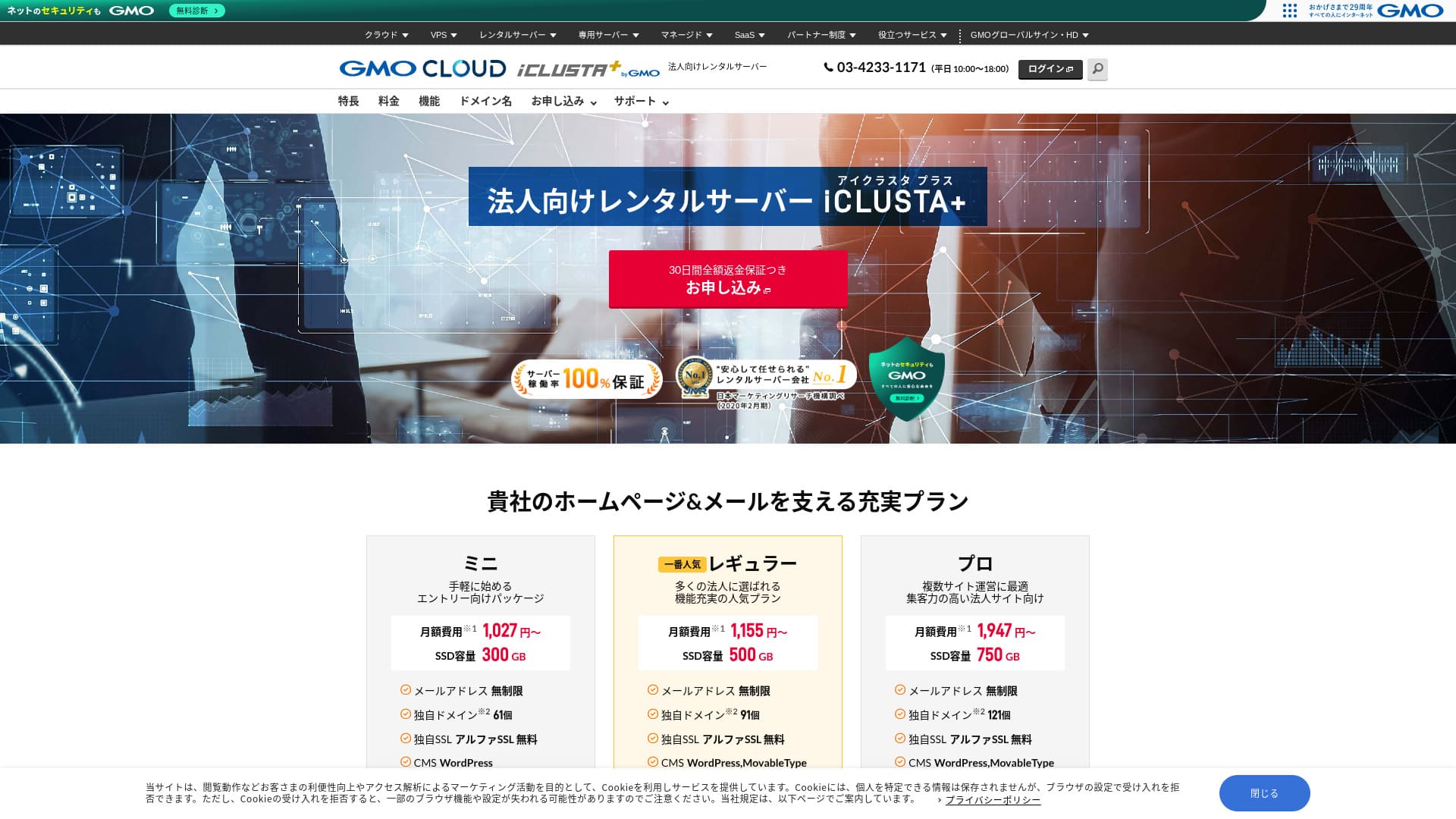
આત્મવિશ્વાસ સાથે વાપરી શકાય એવો સસ્તો બિઝનેસ સર્વર.
GMO GlobalSign Holdings K.K. દ્વારા સંચાલિત iCLUSTA+ byGMO માં એવી વિશિષ્ટતાઓ અને સુવિધાઓ છે જે ખાસ કરીને બિઝનેસ માટે મૂલ્યવાન છે. વ્યક્તિગત રીતે પણ તેનો ઉપયોગ કરી શકાય છે. છતાં, કંપનીઓને જરૂરી પડતી વ્યવહારુ જરૂરિયાતોને સારી રીતે આવરી લેતી તેની સંતુલિત સેવા તેને સર્વર પસંદ કરતી વખતે મજબૂત વિકલ્પ બનાવે છે. ઉત્તમ ખર્ચ-પ્રદર્શન હોવાથી નાના બિઝનેસ પણ તેને સરળતાથી અપનાવી શકે છે.
તે છતાં, તેમાં કેટલીક ખામીઓ છે, અને જો તમે અત્યંત શક્તિશાળી તથા બહુ સુવિધાસભર સર્વર શોધી રહ્યા હો, તો અન્ય વિકલ્પો પર પણ વિચાર કરવો યોગ્ય છે. આ લેખમાં હું iCLUSTA+ byGMO ની પ્રતિષ્ઠા અને ખાસિયતોને નિષ્પક્ષ રીતે સમજાવું છું, અને WordPress કેવી રીતે શરૂ કરવું તે પણ સ્પષ્ટ અને સરળ રીતે બતાવું છું.
32 WordPress રેન્ટલ સર્વરોની સંપૂર્ણ તુલના: વ્યક્તિઓ, વ્યવસાયો, અને વિદેશી ઉપયોગ માટે ભલામણો

જો તમે વિચારો કે "હું WordPress શરૂ કરવું છે" અને "recommended WordPress hosting" માટે શોધો, તો તમને વ્યક્તિગત ઉપયોગથી લઈને બિઝનેસ અથવા નાની કંપનીઓ માટેના સર્વરો, વિદેશી હોસ્ટિંગ અને ઓછી કિંમતના સર્વરો સુધીના અસંખ્ય લેખો મળી આવશે. સાચું કહીએ તો,
- કયો સાઇટ વિશ્વસનીય છે તે જાણવા મુશ્કેલ છે.
- હું સર્વરને સરળ અને સ્પષ્ટ રીતે પસંદ કરવું છું!
- મને તરત જ WordPress કેવી રીતે શરૂ કરવું તે જાણવા છે.
શું તમને પણ બરાબર આવું જ લાગતું નથી? એ માટે આ લેખમાં 32 રેન્ટલ સર્વર કંપનીઓમાંથી ભલામણ કરેલ વિકલ્પો ધ્યાનથી પસંદ કરીને રજૂ કરવામાં આવ્યા છે, જે વ્યક્તિગત ઉપયોગ, બિઝનેસ ઉપયોગ, દેશીય ઉપયોગ અને વિદેશી ઉપયોગ માટે યોગ્ય છે. આ સમજણ રોજ રેન્ટલ સર્વરનો ઉપયોગ કરતી એક એપ વિકાસ કંપનીના SEO નિષ્ણાત દ્વારા લખવામાં આવી છે.
iCLUSTA+ સમીક્ષા: મહિને લગભગ ¥1,000 થી શરૂ થતો કિફાયતી બિઝનેસ સર્વર
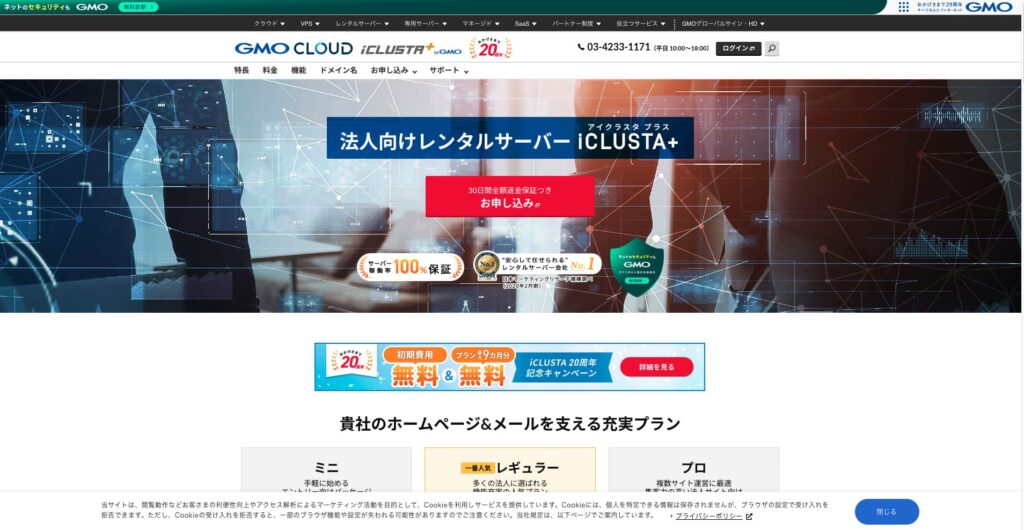
“iCLUSTA+ byGMO” GMO GlobalSign Holdings K.K. ના 25 વર્ષના અનુભવથી સમર્થિત સર્વર છે. તેનો ઉપયોગ ખર્ચમાં કિફાયતી છે. છતાં પણ તે 100% uptime ગેરંટી આપવા જેટલો સ્થિર છે, તેથી ખર્ચ ઘટાડવા ઇચ્છતા નાના અને મધ્યમ કદના બિઝનેસ તથા કોર્પોરેશન્સ માટે તે ભલામણ કરાયેલ વિકલ્પ છે.

| સર્વર પ્રકાર | શેરડ સર્વર |
| લોડ સમય (TTFB) | માપેલ નથી |
| ભલામણ કરાયેલ પ્લાન અને કરાર અવધિ | Mini 12 મહિના |
| ટ્રાયલ અવધિ અને money-back ગેરંટી | 30-દિવસની મની-બેક ગેરંટી |
| માસિક ફી (12 મહિનાનો કરાર) | 1,027 yen |
| પ્રારંભિક સેટઅપ ફી | 5,500 yen |
| મફત ડોમેન | કોઈ નહીં |
| સપોર્ટ | વ્યવસાય સમય weekday દરમિયાન સવારે 10:00 થી સાંજે 6:00 સુધી છે. ઈમેલ સપોર્ટ વર્ષના 365 દિવસ, 24 કલાક ઉપલબ્ધ છે. |
| અપટાઈમ | 100% ગેરંટી |
| સર્વર ક્ષમતા | વેબ 180GB / મેઇલ 120GB |
| ડેટાબેઝની સંખ્યા | અમર્યાદિત |
| સુરક્ષા પગલાં | ઘુસણખોરી નિવારણ સિસ્ટમ (IPS) / વિદેશી વેબ ઍક્સેસ પ્રતિબંધ કાર્ય / GMO Cyberattack NetdeDiagnosis |
| SSL | સમર્પિત SSL પ્રમાણપત્રો AlphaSSL / GlobalSign One-Click SSL / GlobalSign Corporate Authentication SSL / GlobalSign EV SSL |
| બેકઅપ/રિસ્ટોર | દૂરના સ્થાન પર 7 જનરેશન સુધીનું રિમોટ બેકઅપ (મહિને ¥770*) / મફત રિસ્ટોર |
| ઇમેલ અકાઉન્ટની સંખ્યા | અમર્યાદિત |
| Email સુરક્ષા પગલાં | SSL પર POP / SSL પર SMTP / SMTPAuth / STARTTLS / ઇમેઇલ ફિલ્ટર્સ / સ્પામ ફિલ્ટર્સ / ઇમેઇલ વાયરસ દૂર કરવાની સેવા / DKIM સેટિંગ્સ |
| સર્વર/વેબસાઇટ માઇગ્રેશન સેવા | પૂર્ણ સ્થળાંતર ¥33,000 |
| WordPress પૂર્વસ્થાપિત | કોઈ નહીં |
| CDN | કોઈ નહીં |
iCLUSTA+ ની પાંચ મુખ્ય વિશેષતાઓ

100% અપટાઇમની ગેરંટી
iCLUSTA+ byGMO ની સૌથી મોટી શક્તિ તેની સ્થિરતા છે. SLA દ્વારા 100% અપટાઇમ દરની ગેરંટી આપવામાં આવે છે. સ્વાભાવિક છે કે તમે તેનો ટ્રેક રેકોર્ડ જાણવા માંગશો. તે આ પેજ પર.
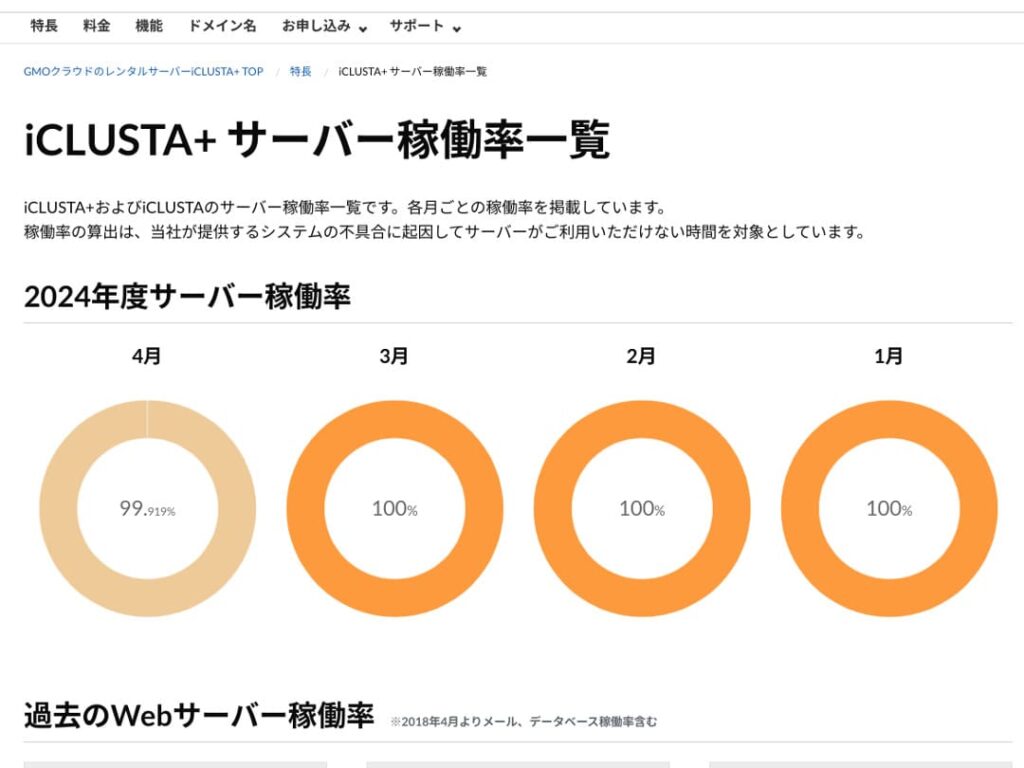
તમે કદાચ વિચારો કે "એપ્રિલમાં 99.919%?" પરંતુ સાચું કહીએ તો, પોતાની કામગીરી વિશે ખુલ્લું બોલતો સર્વર વધુ વિશ્વાસપાત્ર લાગે છે. હકીકતમાં એપ્રિલ 2024 દરમિયાન 30 દિવસમાં કુલ ડાઉનટાઇમ આશરે 35 મિનિટ હતો. ડાઉનટાઇમ તો હતો, પરંતુ બહુ ઓછો હતો.
ઉપરાંત, SLA 100% અપટાઇમની ગેરંટી આપતું હોવાથી એપ્રિલ 2024 માટે શરતો મુજબ ઉપયોગશુલ્કમાંથી 10% પરત મળે છે. આ નાનો રિફંડ પણ કંપનીની ઇમાનદારી દર્શાવે છે.
★ શરૂઆતીઓ માટે માર્ગદર્શિકા: રેન્ટલ સર્વરના અપટાઇમ અને SLA ને સમજવું
મફત ફોન સપોર્ટ અને ઓફિસ સમય બહાર ઇમેઇલ/ફેક્સ સપોર્ટ
iCLUSTA+ byGMO બધા પ્લાનમાં મફત ફોન સપોર્ટ આપે છે. આ સપોર્ટ સોમવારથી શુક્રવાર સવારે 10:00 થી સાંજે 6:00 સુધી ઉપલબ્ધ છે. આ સમયની બહાર, જેમાં સાંજ, વીકએન્ડ અને રજાઓનો સમાવેશ થાય છે, ટેક્નિકલ ઇમેઇલ સપોર્ટ હંમેશા ઉપલબ્ધ રહે છે.
ટેક્નિકલ ઇમેઇલ સપોર્ટ કામકાજના સમયની બહાર સર્વર ઉપયોગ સંબંધિત પ્રશ્નો સંભાળે છે. એટલે કે સર્વર વાપરતી વખતે ટેક્નિકલ સમસ્યા આવે તો તમે સહાય વિના અટકી નહીં જશો.
ક્વોટ અને ઇન્વૉઇસ બનાવવાની સુવિધા ઉપલબ્ધ
હિસાબી દૃષ્ટિકોણથી બિઝનેસને ઘણીવાર ઇન્વૉઇસ અને ક્વોટની જરૂર પડે છે; iCLUSTA+ byGMO તેનું ઉકેલ આપે છે. દ્વારા તમે ક્વોટ ફોર્મક્વોટ ફોર્મમાંથી જ.
ઉપરાંત, બેંક ટ્રાન્સફર અને ડાયરેક્ટ ડેબિટ જેવા નવા કરારમાં સાઇન અપ કરતી વખતે ઇન્વૉઇસ પણ જારી કરી શકાય છે.
ATM જેવી દરેક ચુકવણી માટેની રસીદો ચુકવણીના પુરાવા તરીકે સાચવી શકાય છે.
વ્યાપક ઇમેઇલ સુવિધાઓ
iCLUSTA+ byGMO ઇમેઇલ સંબંધિત સુવિધાઓનો વિશાળ સમૂહ આપે છે.
તમે અનલિમિટેડ ઇમેઇલ એડ્રેસ બનાવી શકો છો. ઉપરાંત, સાઇન અપ કરતી વખતે તમે વેબ અને ઇમેઇલ ક્ષમતા મુક્તપણે નક્કી કરી શકો છો. વેબ ક્ષમતા સંબંધિત વેબસાઇટ કન્ટેન્ટ માટે છે. ઇમેઇલ ક્ષમતા માટે Mini Plan માં તમે વધુમાં વધુ 119GB ફાળવી શકો છો.
પરંતુ બહુવિધ ડોમેઇનનો ઉપયોગ અને મેઇલિંગ લિસ્ટ બનાવવાની બંને માટે મહિને 220 યેનનો વધારાનો ચાર્જ લાગે છે. જો તમે આંતરિક મોટા પાયે ઇમેઇલ વિતરણ માટે મેઇલિંગ લિસ્ટ વાપરવાના હો, તો આ વધારાનો ખર્ચ ધ્યાનમાં લો.
મફત AlphaSSL SSL
iCLUSTA+ byGMO AlphaSSL નો મફત ઉપયોગ આપે છે. મફત SSL તરીકે Let’s Encrypt એક જાણીતું નામ છે. AlphaSSL વધુ વિશ્વસનીય SSL સર્ટિફિકેટ છે, જે સામાન્ય રીતે મહિને 6,600 યેન જેટલું પડે છે.
★ SSL અને TLS: માહિતીની સુરક્ષા માટેનું એન્ક્રિપ્શન મિકેનિઝમ અને તેના લાભો
iCLUSTA+ ની કમીઓ નિષ્ઠાપૂર્વક સમજાવેલી

iCLUSTA+ byGMO બિઝનેસ માટે સારો સર્વર છે, પરંતુ તેમાં કેટલીક કમીઓ પણ છે.
મૂળ ફી પર 10% વધારાની વસુલાત થાય છે.
iCLUSTA+ byGMO માં મૂળ ફી ઉપરાંત વધારાની ફી લાગે છે. હાલ તે 10% છે, પરંતુ ભવિષ્યમાં તેમાં ફેરફાર થઈ શકે છે. હાલની વૈશ્વિક આર્થિક પરિસ્થિતિને જોતા, ભાવ વધારાની સંભાવના અંગે ચિંતા સમજાય તેવી છે.
બેકઅપ એક ચૂકવવાપાત્ર વિકલ્પ છે
iCLUSTA+ byGMO માં બેકઅપ માટે વધારાની રકમ ચૂકવવી પડે છે.
મિની પ્લાન માટે માસિક ફી 770 યેન છે. સ્પષ્ટ રીતે કહીએ તો, માત્ર એક સર્વર માટે પણ આ વધારાનો ખર્ચ મોંઘો લાગે છે. જોકે, અનલિમિટેડ સ્ટોરેજ ક્ષમતાથી 7 જનરેશન સુધી બેકઅપ મળે છે, જે સ્પેસિફિકેશનની દૃષ્ટિએ પ્રભાવશાળી છે.
પરંતુ જો તમે તમારી વેબસાઇટ માટે WordPress પસંદ કરો, તો બેકઅપ અને રિસ્ટોર માટે WordPress પ્લગિન ઇન્સ્ટોલ કરી શકો છો, જેમાં કોઈ ખર્ચ નથી.
★ ડેટા પુનઃપ્રાપ્તિ માટેના ટોચના 5 WordPress પ્લગિન
iCLUSTA+ byGMO ની બે સ્પર્ધાત્મક સર્વરો સાથે તુલના
KAGOYA JAPAN
KAGOYA JAPAN પણ iCLUSTA+ byGMO જેમ કે જેવી જ, બિઝનેસ દ્વારા સમર્થિત અને સ્થિર એવા બહુ ઉપયોગમાં લેવાતા સર્વર આપે છે.
KAGOYA JAPAN નો WP Server Grade 1 પ્લાન માસિક 440 યેનમાં ઉપયોગ કરી શકાય છે. તેમાં બેકઅપ સુવિધા છે, તેથી iCLUSTA+ કરતાં વધુ ઓછી કિંમતમાં શરૂઆત કરી શકાય છે.
પરંતુ Lite 1 Core/4GB પ્લાનમાં 100Mbps ની બેન્ડવિડ્થ મર્યાદા છે, જેથી સર્વરની ગતિ અંગે થોડી અનિશ્ચિતતા રહે છે. તેમાં મફત કસ્ટમ SSL તરીકે Let's Encrypt નો ઉપયોગ થાય છે. iCLUSTA+ AlphaSSL આપે છે, એટલે થોડી રાહત લાગે છે.
આ બે કંપનીઓમાં કિંમત અને સુવિધાઓને ધ્યાનથી તોળીને પસંદગી કરવી યોગ્ય છે.

KAGOYA JAPAN ની પ્રતિષ્ઠા: 61,000 બિઝનેસ ઉપયોગ કરે છે, WordPress સમર્પિત સર્વરના ખર્ચ-પ્રદર્શનની તપાસ
KAGOYA JAPAN ની પ્રતિષ્ઠા: 61,000 બિઝનેસ ઉપયોગ કરે છે, WordPress સમર્પિત સર્વરના ખર્ચ-પ્રદર્શનની તપાસ
serverfield.org
XServer Business
મુખ્ય દેશીય સર્વર પ્રદાતા Xserver Business ને iCLUSTA+ byGMO દ્વારા ઓફર કરવામાં આવે છે. iCLUSTA+ ની સરખામણીએ તેની કિંમત વધુ છે. પ્રારંભિક ખર્ચ 16,500 યેન છે. 12 મહિનાના કરારમાં માસિક ફી 4,180 યેન છે, જે iCLUSTA+ ની કિંમતથી લગભગ ચાર ગણી છે.
તે 99.99% અપટાઇમ ગેરંટી આપે છે અને હાઇ-સ્પીડ 10Gbps લાઇન સાથે જોડાયેલ છે. વેબસાઇટ અને ઇમેલને સરળતાથી ચલાવવા માટે જરૂરી સ્પેસિફિકેશન તે આપે છે, અને 14 દિવસની સ્વચાલિત બેકઅપ સુવિધા પણ સમાવિષ્ટ છે. iCLUSTA+ byGMO જેવી રીતે તેમાં વધારાની ફી ચૂકવવાની જરૂર નથી .
પરંતુ iCLUSTA+ byGMO એ જેવી નથી જ્યાં તમે મફત સમર્પિત SSL નો ઉપયોગ કરી શકો. જો તમે ચૂકવવાપાત્ર cloud SSL પસંદ કરો, તો તેનો ખર્ચ મહિને 880 યેન થાય છે. છેલ્લા કેટલાક વર્ષોમાં SSL વેબસાઇટ માટેનું માનક સુરક્ષા પગલું બની ગયું છે, તેથી તેની ખૂબ કદર થાય છે. તેથી iCLUSTA+ byGMO અંદર આપવામાં આવતું મફત AlphaSSL એક મહત્વપૂર્ણ લાભ છે.
જો તમે ખર્ચ ઘટાડવા માંગતા હો, તો iCLUSTA+ થી શરૂઆત પર ચોક્કસ વિચાર કરી શકો છો.

XServer Business પ્રતિષ્ઠા અને સમીક્ષા: નવીનતમ ઝડપ, કિંમત અને સુવિધાઓની વિગતવાર તપાસ
XServer Business પ્રતિષ્ઠા અને સમીક્ષા: નવીનતમ ઝડપ, કિંમત અને સુવિધાઓની વિગતવાર તપાસ
serverfield.org
હવે જ iCLUSTA+ સાથે તમારી WordPress વેબસાઇટ શરૂ કરવા માટેના 7 પગલાં
iCLUSTA+ સાથે તમારી વેબસાઇટ શરૂ કરો!
- પગલું 1iCLUSTA+ byGMO Rental Server ની અધિકૃત વેબસાઇટ પર જાઓ
“Sign Up with Full Money-Back Guarantee” પર ક્લિક કરો
- STEP.2સર્વર માટે અરજી
એક પ્લાન પસંદ કરો. iCLUSTA+ Mini ભલામણ કરેલ છે. જરૂર પડે તો પછી વધુ સ્પેસિફિકેશનવાળા ઉચ્ચ પ્લાનમાં અપગ્રેડ કરી શકો છો. ચાલો સૌથી સસ્તા મિની પ્લાનથી શરૂઆત કરીએ.
24 મહિનાનો કરાર વધુ ફાયદાકારક છે, પરંતુ તમે 1 મહિનાની ચુકવણીથી પણ શરૂઆત કરી શકો છો.
ડિસ્ક ક્ષમતા જેમ છે તેમ રાખી શકો છો. સામાન્ય રીતે વેબસાઇટ બહુ ડિસ્ક જગ્યા વાપરતી નથી. જો તમે ઇમેલ પણ વાપરવા માંગતા હો, તો ઇમેલ ક્ષમતા ઓછી કરવાને બદલે શક્ય તેટલી મહત્તમ રાખવી વધુ સારી છે.
વૈકલ્પિક સેવા તરીકે MySQL પસંદ કરો. WordPress માટેનો ડેટાબેઝ MySQL છે, અને WordPress શરૂ કરવા માટે તે જરૂરી છે.
★ ડેટાબેઝ શું છે? WordPress ના સંચાલન અને કામગીરી માટેનું એક આવશ્યક ઘટક
“Next” પર ક્લિક કરો.
ડોમેન નામ પસંદ કરો. “Register a new domain name” પસંદ કરીએ. ઈચ્છિત ડોમેન નામ સ્ટ્રિંગ દાખલ કરો અને તેને શોધો.
★ ડોમેન શું છે? વેબ સરનામા તરીકે તેની ભૂમિકા અને તેને કેવી રીતે મેળવવું
તમે “.com” અને “.co.jp” જેવા રૂટ ડોમેન પસંદ કરી શકો છો. મેળવવાની અને રિન્યૂઅલની કિંમત રૂટ ડોમેન અનુસાર બદલાય છે. જો તમે બિઝનેસ હો, તો શક્ય હોય ત્યાં સુધી “.co.jp” ભલામણ કરાય છે. વ્યક્તિગત ઉપયોગ માટે “.com” અથવા “.net” યોગ્ય છે. આ ડોમેન લોકોમાં ઓળખાયેલા હોવાથી શંકા ઓછી થાય છે અને લોકો માટે ઍક્સેસ કરવું સરળ બને છે.
ઈચ્છિત ડોમેન ચકાસો અને “Proceed to Apply” પર ક્લિક કરો.
“Next” પર ક્લિક કરો. તમારી ગ્રાહક માહિતી દાખલ કરો. “First-time Customers” માટે “Continue” પસંદ કરો.
કંપનીનું નામ, તમારું નામ અને સરનામું જેવી વિગતો દાખલ કરો. સાથે ચૂકવણીની માહિતી પણ દાખલ કરો. વેબસાઇટ ઝડપથી તૈયાર કરવા માટે ક્રેડિટ કાર્ડથી ચુકવણી ભલામણ કરાય છે.
પ્રાઇવસી પોલિસી અને વ્યક્તિગત માહિતી સંબંધિત મુદ્દાઓ વાંચી સંમતિ આપો. સંમત હો તો “Proceed to Next” પર ક્લિક કરો.
અરજીની વિગતો તપાસો અને તમારી અરજી સબમિટ કરો.
પ્રથમ વખતના વપરાશકર્તા માટે ઇમેલ સરનામું અને પાસવર્ડ સેટ કરો. સેવા શરતો અને પ્રાઇવસી પોલિસી સાથે સંમત થઈ “Next” પર ક્લિક કરો.
- પગલું 3ડેટાબેઝ બનાવવું અને WordPress ઇન્સ્ટોલેશન
PlanManager ના ડેટાબેઝમાંથી “Add Instance” પર ક્લિક કરો. પછી નીચેની માહિતી સેટ કરો:
- Instance Settings: Version - જેમ છે તેમ રાખો
- Instance Settings: Password - આપમેળે જનરેટ થશે
- Instance Settings: Comment - ખાલી રાખો
- Admin User: જેમ છે તેમ રાખો
- New Database: Database Name - જેમ છે તેમ રાખો
“Save” પર ક્લિક કરો, ત્યારબાદ “Instance created” દેખાશે.
આગળ WordPress ઇન્સ્ટોલેશન કરો. PlanManager માં “Applications” પછી “App Installer” પર ક્લિક કરો.
WordPress પસંદ કરો અને “Proceed to Installation Settings” પર ક્લિક કરો. નીચે મુજબ સેટ કરો:
- Installation Directory: કોઈપણ સ્થાન ચાલશે
- MySQL Database: તમે પહેલાં બનાવેલ instance અને database પસંદ કરો. table prefix જેમ છે તેમ રાખી શકો છો.
- PHP Version: જેમ છે તેમ રાખો
- Terms of Service: તમે સંમત હો તો “Accept” ચેક કરો.
બધી માહિતી દાખલ કર્યા પછી “Start Installation” પર ક્લિક કરો.
ઇન્સ્ટોલેશન પૂર્ણ થયા પછી પ્રારંભિક સેટઅપ કરો. “Proceed to Initial Settings” પર ક્લિક કરો. નીચે મુજબ સેટ કરો:
- સાઇટ શીર્ષક:
- વપરાશકર્તા નામ: કંઈપણ રાખી શકો, પરંતુ પછી તેને બદલવું સમય લેતું હોઈ શકે છે.
- પાસવર્ડ: શક્ય તેટલો જટિલ બનાવો - પછી તમે તેને સહેલાઈથી બદલી શકો છો.
- ઇમેલ સરનામું: તમારું સામાન્ય ઇમેલ. બિઝનેસ માટે વેબસાઇટ મેનેજમેન્ટમાં કોર્પોરેટ ઇમેલ સરનામું વાપરવું ભલામણ કરાય છે.
- સર્ચ એન્જિનમાં દર્શાવો: જો તમે તમારી સાઇટને સર્ચ એન્જિનમાં દેખાડવા માંગતા હો, તો આ બોક્સ પસંદ કરો.
બધી માહિતી દાખલ કર્યા પછી “Install WordPress” પર ક્લિક કરો.
યાદ રાખો કે WordPress માં લોગિન કરવા માટે તમે તમારું ઇમેલ સરનામું અને પાસવર્ડ વાપરશો. તેને જરૂરથી નોંધાવી લો. નોંધણીની વિગતો ચકાસ્યા પછી “Create” પર ક્લિક કરો.
- પગલું 4WordPress નું મૂળભૂત સેટઅપ
“Move to List” પર ક્લિક કરો. તમને WordPress ઇન્સ્ટોલેશનની યાદી દેખાશે. જ્યાં તમે હમણાં જ WordPress ઇન્સ્ટોલ કર્યું છે તે ડોમેન માટેના “Login” લિંક પર ક્લિક કરો.
દેખાતા WordPress લોગિન સ્ક્રીનમાં, ઇન્સ્ટોલેશન વખતે સેટ કરેલ username/password દાખલ કરો અને “Login” પર ક્લિક કરો.
WordPress માં લોગિન થયા પછી હવે permalink સેટ કરીએ. WordPress admin panel ના “Settings” વિભાગમાંથી “Permalink Settings” પર જાઓ. “Post name” પસંદ કરો. પછી “Save Changes” પર ક્લિક કરો.
“Post name” વાપરવાથી લેખ પ્રકાશિત કરતી વખતે URL માં તમે ગમતી સ્ટ્રિંગ મૂકી શકો છો. લેખની સામગ્રી દર્શાવતી ટૂંકી સ્ટ્રિંગ વાપરવી ભલામણ કરાય છે, જેથી વાચકો તમારા હોમપેજ પર આવે ત્યારે પેજ શોધવું સરળ બને. બહુ લાંબો URL મુલાકાતીઓને અચકાવનારો લાગી શકે છે.
- STEP.5Plugin ઇન્સ્ટોલેશન
WordPress administration panel પર પાછા જાઓ અને જરૂરી plugins ઇન્સ્ટોલ કરવા માટે “Plugins” > “Add New” પર જાઓ.
શોધથી ઇન્સ્ટોલ કરવા માંગતા plugin મળી જાય પછી “Install Now” અને પછી “Activate” પર ક્લિક કરો. ત્યારબાદ દરેક plugin માટેની સૂચનાઓ અનુસરો.
સિક્યુરિટી અને બેકઅપ plugins ઇન્સ્ટોલ કરવું અનિવાર્ય છે.
- સિક્યુરિટી મજબૂત કરવા માટેના ટોચના 5 WordPress plugins અને તેમને પસંદ કરવાની રીત
- તમારા ડેટાને પાછો મેળવવા માટેના ટોચના 5 WordPress backup plugins
હવે plugins ઇન્સ્ટોલ થઈ ગયા છે, એટલે તમારી WordPress વેબસાઇટ માટે તમે સંપૂર્ણ તૈયાર છો.
સારાંશ
“iCLUSTA+ byGMO” GMO GlobalSign Holdings K.K. ના 25 વર્ષના અનુભવથી સમર્થિત સર્વર છે. તેનો ઉપયોગ ખર્ચમાં કિફાયતી છે. છતાં પણ તે 100% uptime ગેરંટી આપવા જેટલો સ્થિર છે, તેથી ખર્ચ ઘટાડવા ઇચ્છતા નાના અને મધ્યમ કદના બિઝનેસ તથા કોર્પોરેશન્સ માટે તે ભલામણ કરાયેલ વિકલ્પ છે.
મફત પ્રારંભિક સેટઅપ, સર્વર ઉપયોગમાં મહત્તમ 9 મહિના મફત, અને 30 દિવસની money-back ગેરંટી.
iCLUSTA+ byGMO બિઝનેસ માટેનો રેન્ટલ સર્વર છે. આશરે ¥1,000 ની માસિક ફીથી શરૂઆત કરી શકાય છે, અને સાથે 100% uptime તથા સ્થિરતા જાળવી શકાય છે, જે ખર્ચ ઘટાડવા ઇચ્છતા બિઝનેસ માટે ખૂબ આકર્ષક છે. ખાસ કરીને ખર્ચ ઓછો રાખવા માંગતા બિઝનેસ માટે અમે તેને અજમાવવા ઊંચી ભલામણ કરીએ છીએ.
32 WordPress રેન્ટલ સર્વરોની સંપૂર્ણ તુલના: વ્યક્તિઓ, વ્યવસાયો, અને વિદેશી ઉપયોગ માટે ભલામણો
જો તમે વિચારો કે "હું WordPress શરૂ કરવું છે" અને "recommended WordPress hosting" માટે શોધો, તો તમને વ્યક્તિગત ઉપયોગથી લઈને બિઝનેસ અથવા નાની કંપનીઓ માટેના સર્વરો, વિદેશી હોસ્ટિંગ અને ઓછી કિંમતના સર્વરો સુધીના અસંખ્ય લેખો મળી આવશે. સાચું કહીએ તો,
- કયો સાઇટ વિશ્વસનીય છે તે જાણવા મુશ્કેલ છે.
- હું સર્વરને સરળ અને સ્પષ્ટ રીતે પસંદ કરવું છું!
- મને તરત જ WordPress કેવી રીતે શરૂ કરવું તે જાણવા છે.
શું તમને પણ બરાબર આવું જ લાગતું નથી? એ માટે આ લેખમાં 32 રેન્ટલ સર્વર કંપનીઓમાંથી ભલામણ કરેલ વિકલ્પો ધ્યાનથી પસંદ કરીને રજૂ કરવામાં આવ્યા છે, જે વ્યક્તિગત ઉપયોગ, બિઝનેસ ઉપયોગ, દેશીય ઉપયોગ અને વિદેશી ઉપયોગ માટે યોગ્ય છે. આ સમજણ રોજ રેન્ટલ સર્વરનો ઉપયોગ કરતી એક એપ વિકાસ કંપનીના SEO નિષ્ણાત દ્વારા લખવામાં આવી છે.