30 દિવસની પૈસા-પરત ગેરંટી
PR
સર્વર્સ
Hostinger સમીક્ષા [2025 નવીનતમ]: WordPress દ્વારા અધિકૃત ભલામણ. ફાયદા, ગેરફાયદા, અને સ્પર્ધકોની તુલના
પ્રકાશિત: 2025.08.26
અપડેટ કર્યું: 2025.08.26
રેટિંગ: 4.0
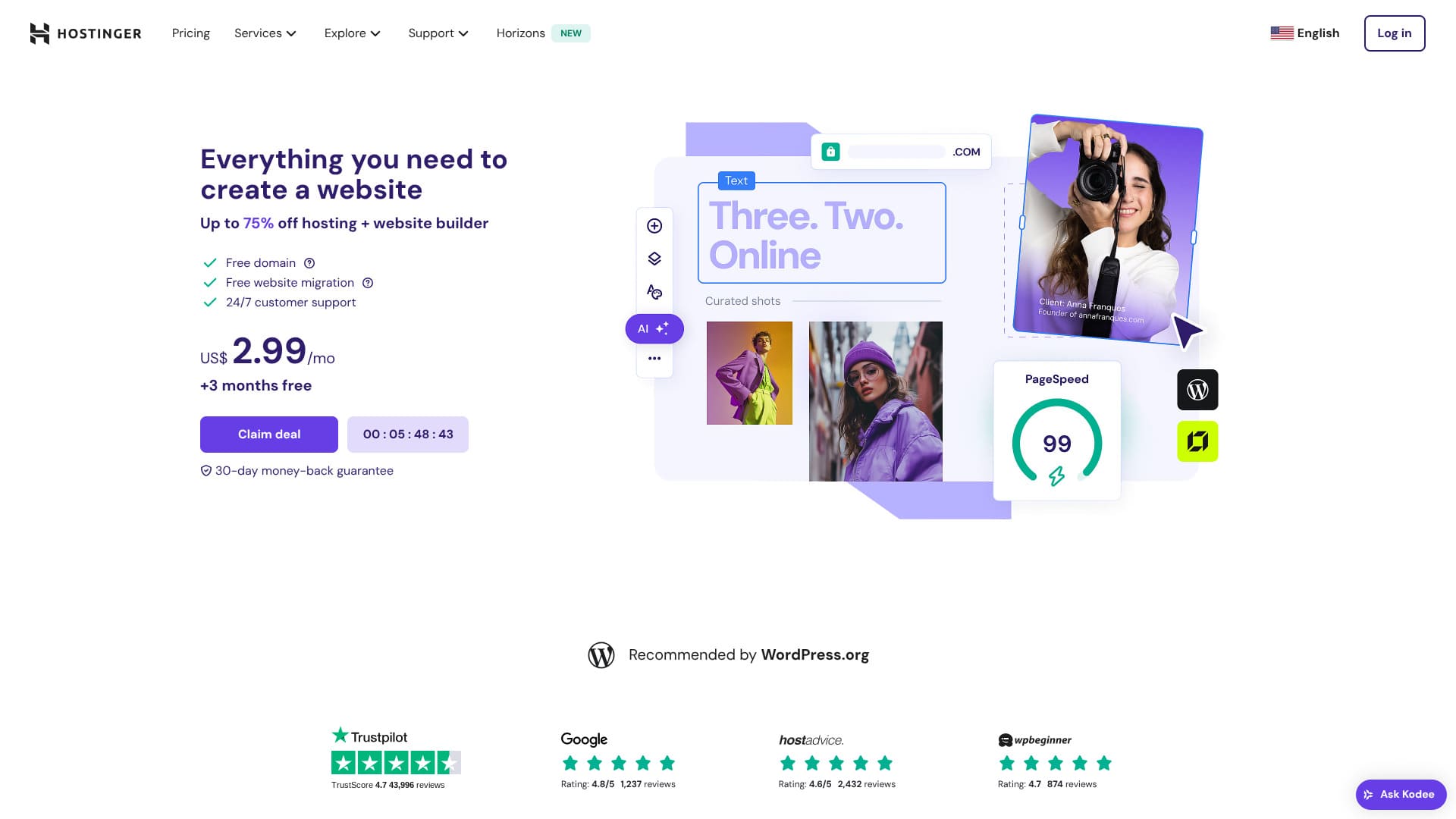
Hostinger એ WordPress દ્વારા અધિકૃત રીતે ભલામણ કરાયેલ સર્વર છે, જેમાં 24 કલાક, 365 દિવસ સહાય ઉપલબ્ધ છે. તેમાં સરળ ઇન્સ્ટોલેશન સુવિધાઓ પણ છે જેથી કોઈપણ વ્યક્તિ પોતાનો WordPress સાઇટ શરૂ કરી શકે.
| સર્વર પ્રકાર | શેર્ડ હોસ્ટિંગ |
| ઝડપ (TTFB) | 31ms |
| ભલામણ કરેલી યોજના અને અવધિ | પ્રીમિયમ વેબ હોસ્ટિંગ 12 મહિના |
| મફત ટ્રાયલ / પૈસા પરત ગેરંટી | 30 દિવસની પૈસા પાછા આપવાની ગેરંટી |
| માસિક કિંમત (12 મહિનાની યોજના) | 4.50 USD (438 યેન) |
| પ્રારંભિક સેટઅપ ફી | મફત |
| મફત ડોમેન | પ્રથમ વર્ષ માટે 1 મફત ડોમેન |
| સહાય | 24/7 ચેટ |
| અપટાઈમ | 99.9% |
| સંગ્રહ ક્ષમતા | 100 GB |
| ડેટાબેઝની સંખ્યા | 50 |
| સુરક્ષા | DDoS સુરક્ષા, મેલવેર સ્કેનિંગ, ફાયરવૉલ, Cloudflare સંરક્ષિત નામસર્વરો, Secure Access Manager |
| એસએસએલ | મફત એસએસએલ |
| બેકઅપ | 7 દિવસના બેકઅપ અને 7 સપ્તાહના બેકઅપ |
| ઇમેઇલ ખાતાઓની સંખ્યા | 100 |
| ઇમેઇલ સુરક્ષા | — |
| સર્વર / વેબસાઇટ સ્થળાંતર સેવા | કંઈ નથી |
| WordPress પૂર્વસ્થાપિત | કંઈ નથી |
| CDN | મફત |
| ડેટા સેન્ટર્સ | ફ્રાન્સ, લિથુઆનિયા, નેધરલેન્ડ્સ, યુનાઇટેડ કિંગડમ, ભારત, ઈન્ડોનેશિયા, સિંગાપુર, યુનાઇટેડ સ્ટેટ્સ અને બ્રાઝીલ |

Hikaru Ono
પ્રમોશન ચાલતી વખતે Hostinger તમને ખૂબ ઓછી કિંમતે WordPress શરૂ કરવાની તક આપે છે. તેમાં uptime અને સુરક્ષા જેવી વિશ્વસનીય કામગીરી માટે જરૂરી બધી મૂળભૂત સુવિધાઓ પણ સામેલ છે.
કંટ્રોલ પેનલ પણ ખૂબ સારી રીતે ડિઝાઇન કરાયેલ અને ઉપયોગમાં સરળ હતી.
- બજાર સંશોધનના આધારે 4 નવેમ્બર, 2025, ઝડપના ક્રમમાં
- માસિક કિંમતો WordPress સપોર્ટ કરતી સૌથી સસ્તી યોજનાના પ્રથમ વર્ષની કિંમત છે
- ઝડપ એ સમાન પરિસ્થિતિઓ હેઠળ ડેમો સાઇટ્સ પર માપેલો Time to First Byte છે
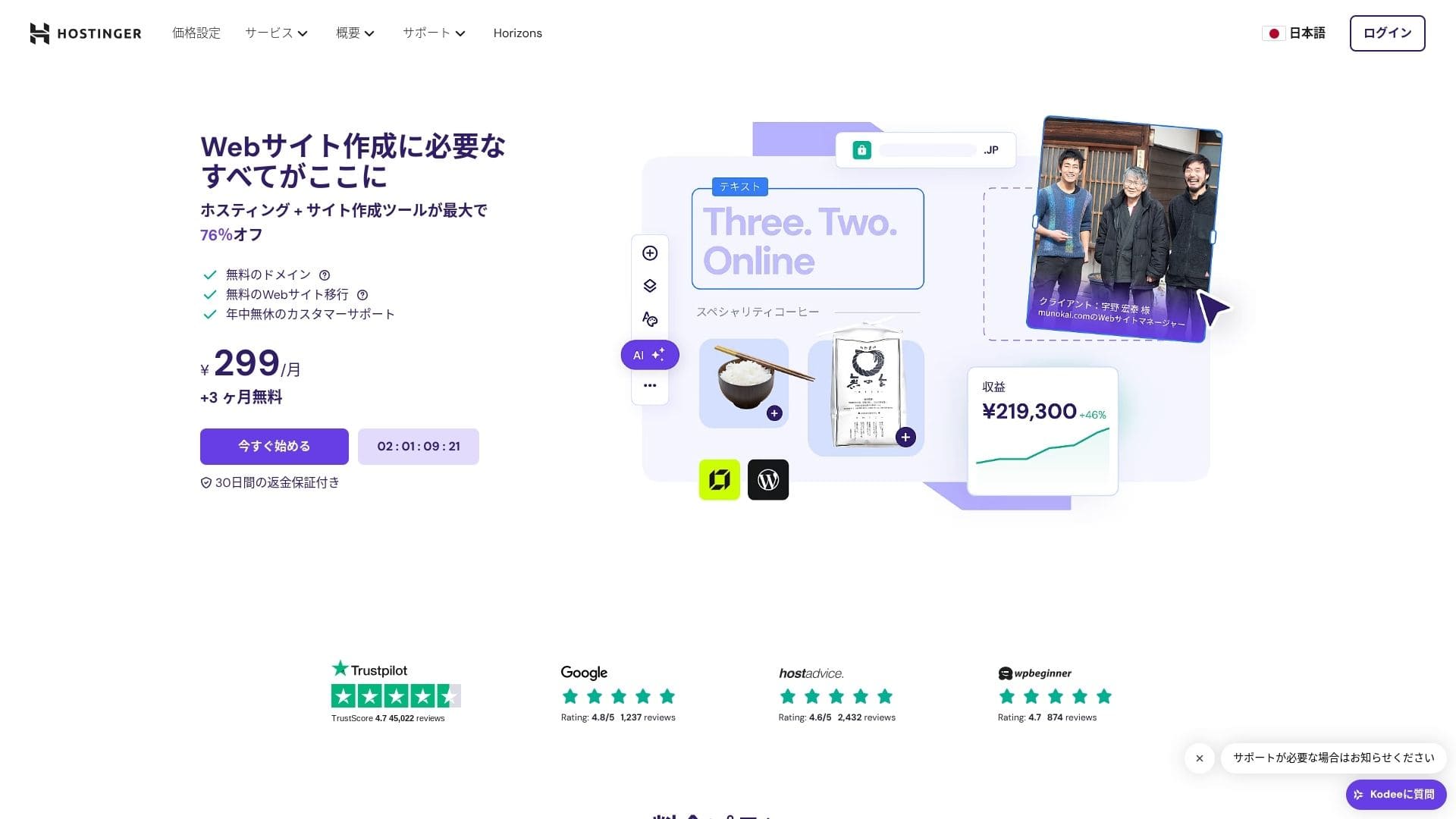
【Hostinger】 લિથુઆનિયામાં શરૂ થયેલી હોસ્ટિંગ કંપની છે અને તેનો ઉપયોગ 2.9 કરોડથી વધુ લોકો કરે છે. તેની મજબૂત બેકઅપ સિસ્ટમ તમને WordPress ડેટા સુરક્ષિત રીતે સંગ્રહવા દે છે. કારણ કે તે મોટું સર્વર ક્ષમતા પણ આપે છે, તેથી તે મોટા સાઇટ્સ માટે યોગ્ય છે.

WordPress સંબંધિત સમીક્ષાઓ
સરળ WordPress ઇન્સ્ટોલેશન
પ્રારંભિક સેટઅપ વિઝાર્ડમાં એક ક્લિકથી WordPress ઇન્સ્ટોલેશન સામેલ છે, અને તમે માત્ર પાંચ મિનિટમાં થીમ પસંદગી, SSL સક્રિયકરણ, અને સ્વચાલિત અપડેટ સેટિંગ્સ પૂર્ણ કરી શકો છો. તે પ્લગઇન ખામીઓ પણ શોધે છે અને એડમિન ડેશબોર્ડમાં ચેતવણી આપે છે, જેથી જાળવણીનું કામ ન્યૂનતમ રહે છે.
ચાલો HOSTINGER સાથે વેબસાઇટ બનાવીએ!
- STEP.1【Hostinger】 : સાઇન અપ કરો અને લોગ ઇન કરો
અધિકૃત HOSTINGER સાઇટ પર જાઓ અને "Get Started Now." પર ક્લિક કરો.
- STEP.2પ્રીમિયમ યોજના પસંદ કરો અને ખરીદો
હોસ્ટિંગ યોજનાઓમાંથી પસંદ કરો. હું 12-મહિના "Premium Shared Hosting" વિકલ્પની ભલામણ કરું છું. લાંબી અવધિથી સર્વર ખર્ચ ઓછો થાય છે, અને તમને એક મફત ડોમેન પણ મળે છે. સૌથી સારું કુલ મૂલ્ય 48-મહિનાનો કરાર છે.
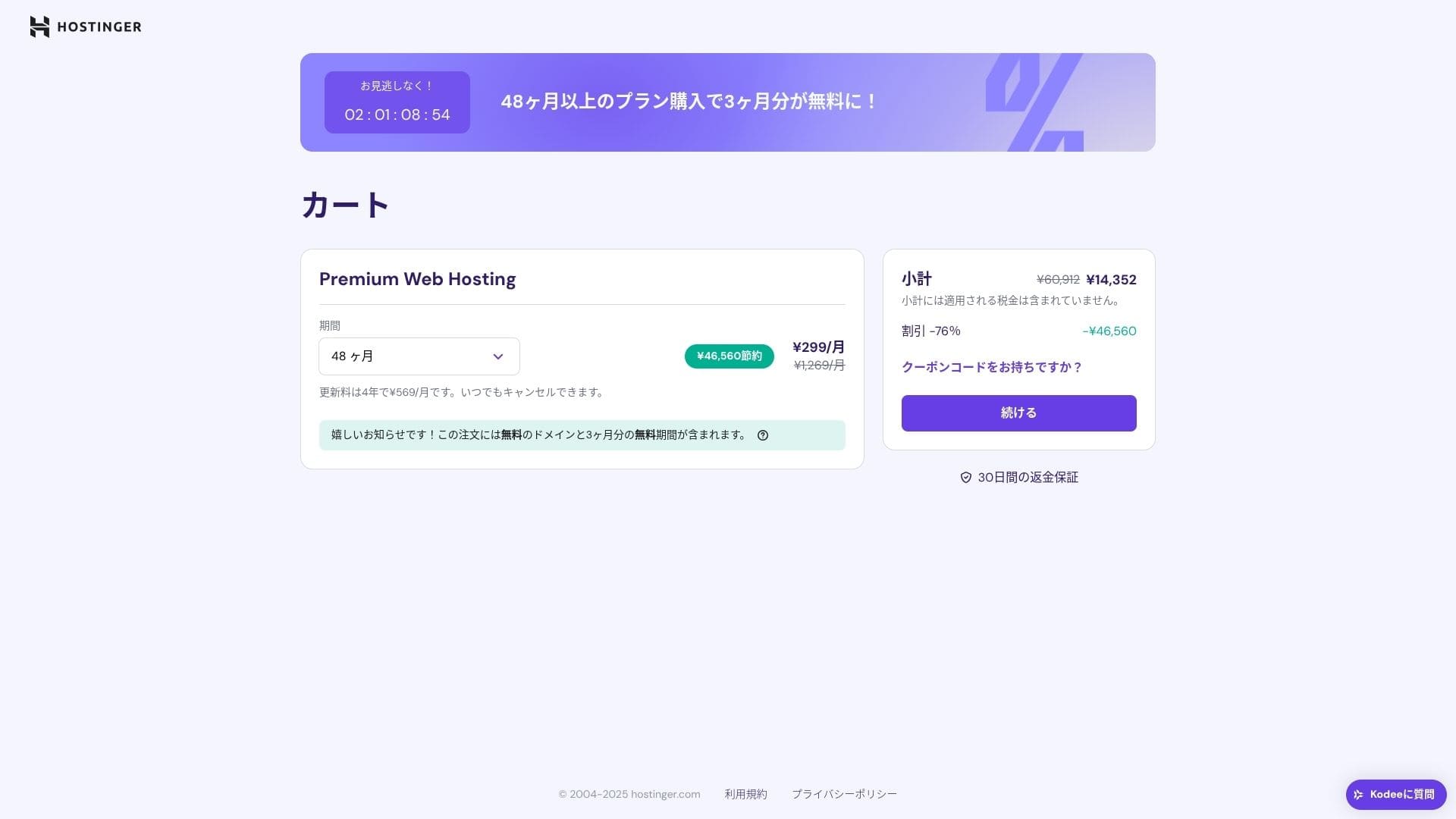
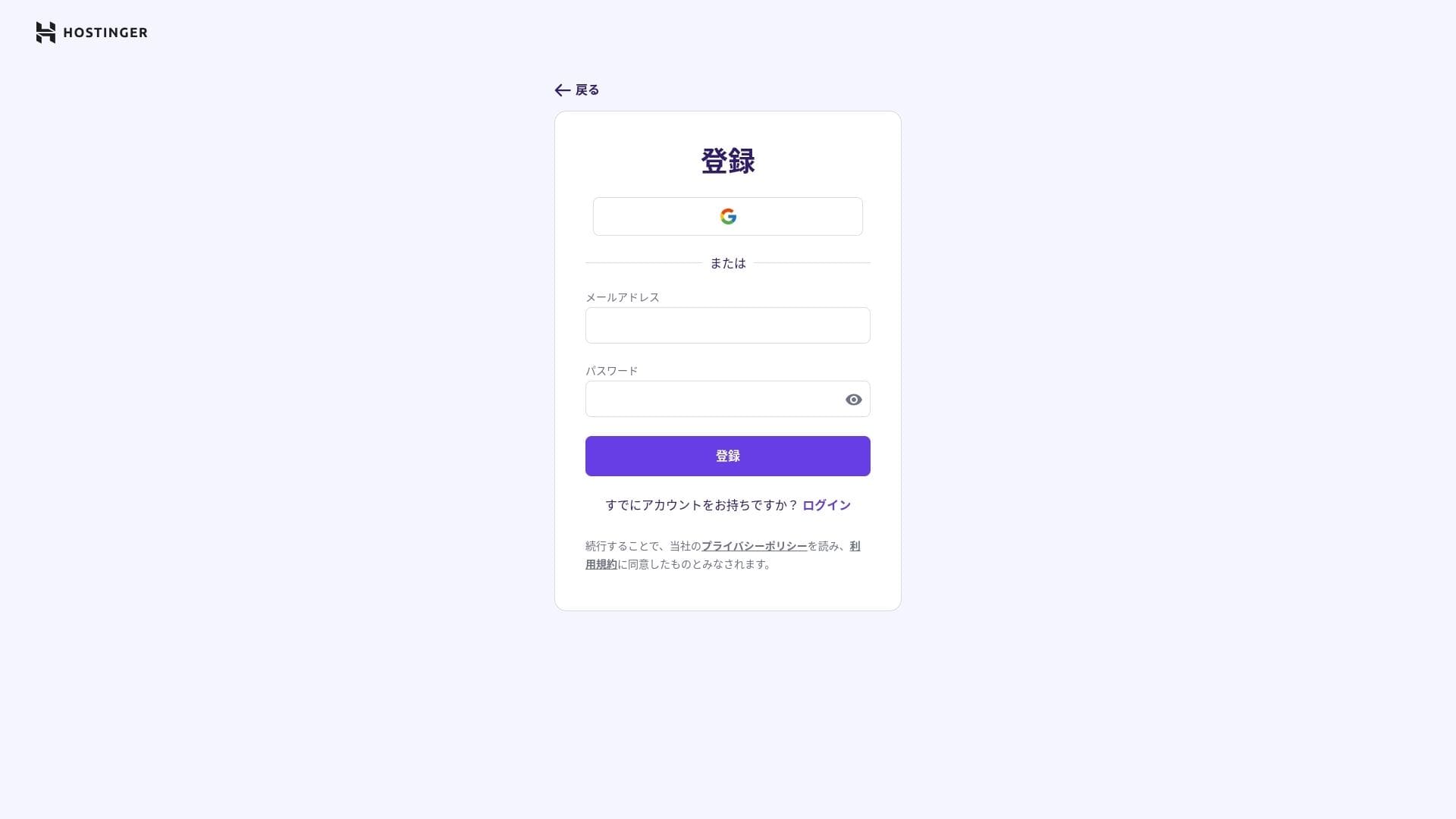
જો તમારી પાસે પહેલેથી અકાઉન્ટ ન હોય, તો એક માટે સાઇન અપ કરો.
તમારું સરનામું અને ચુકવણીની વિગતો દાખલ કરો.
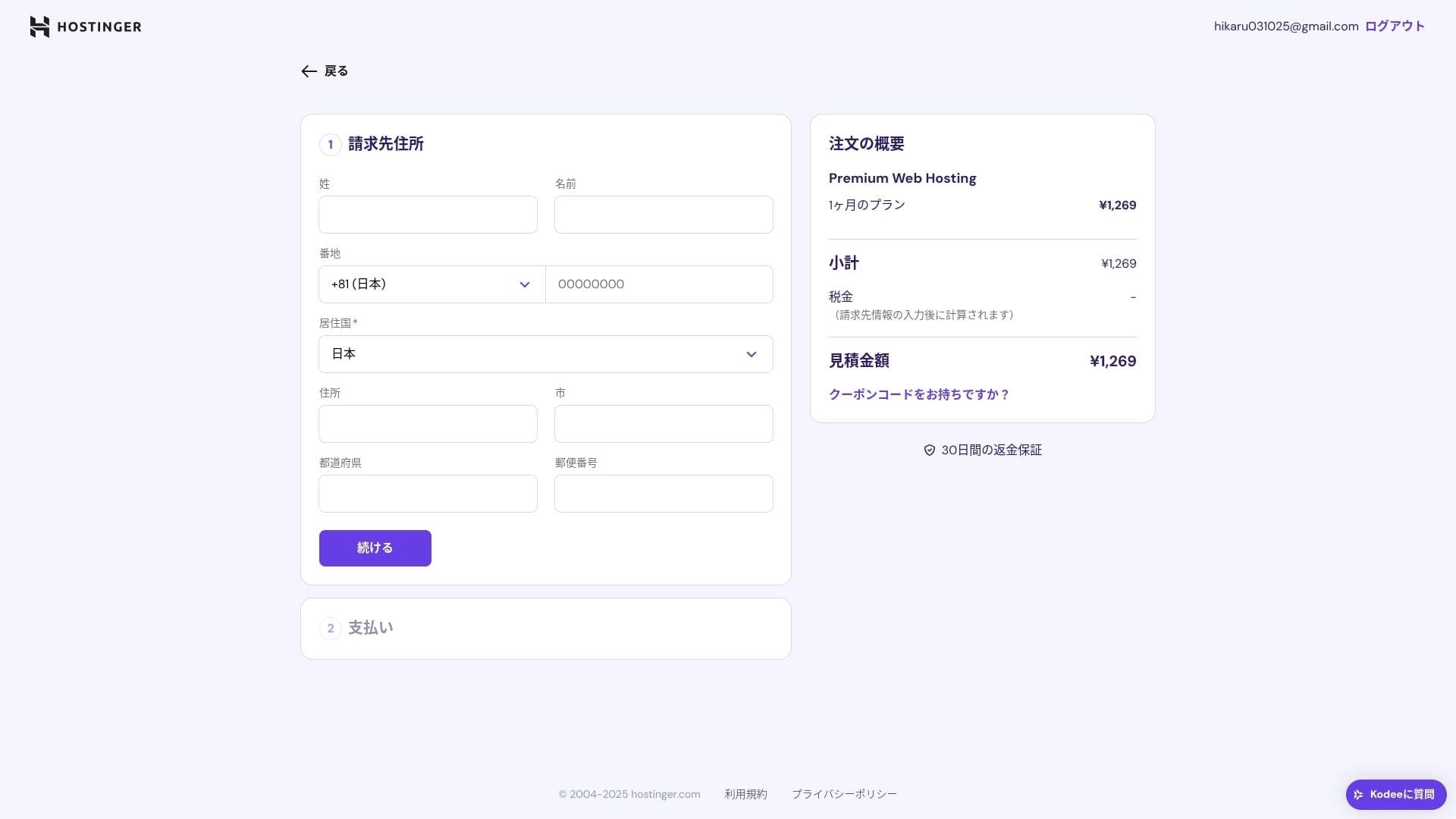
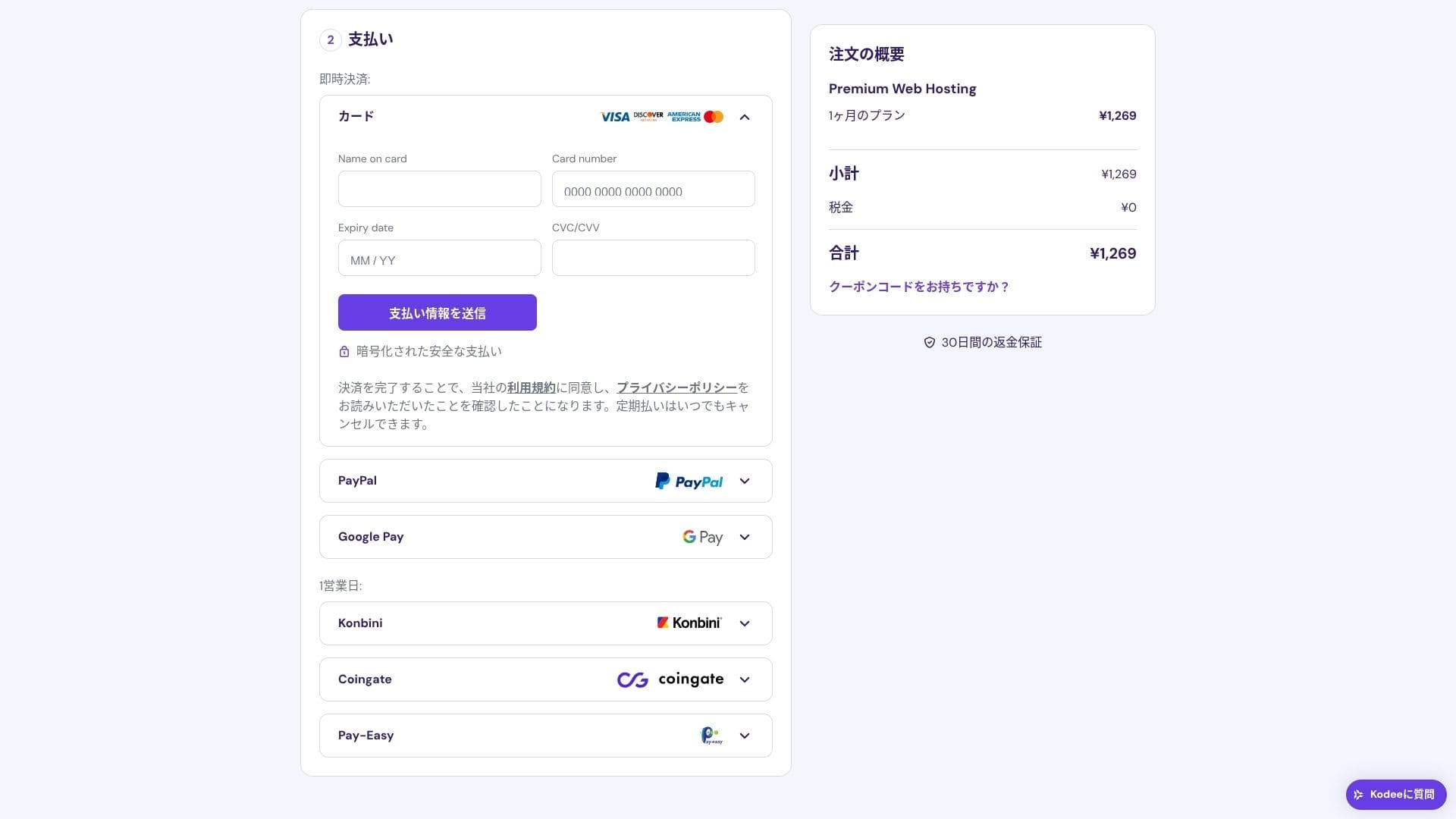
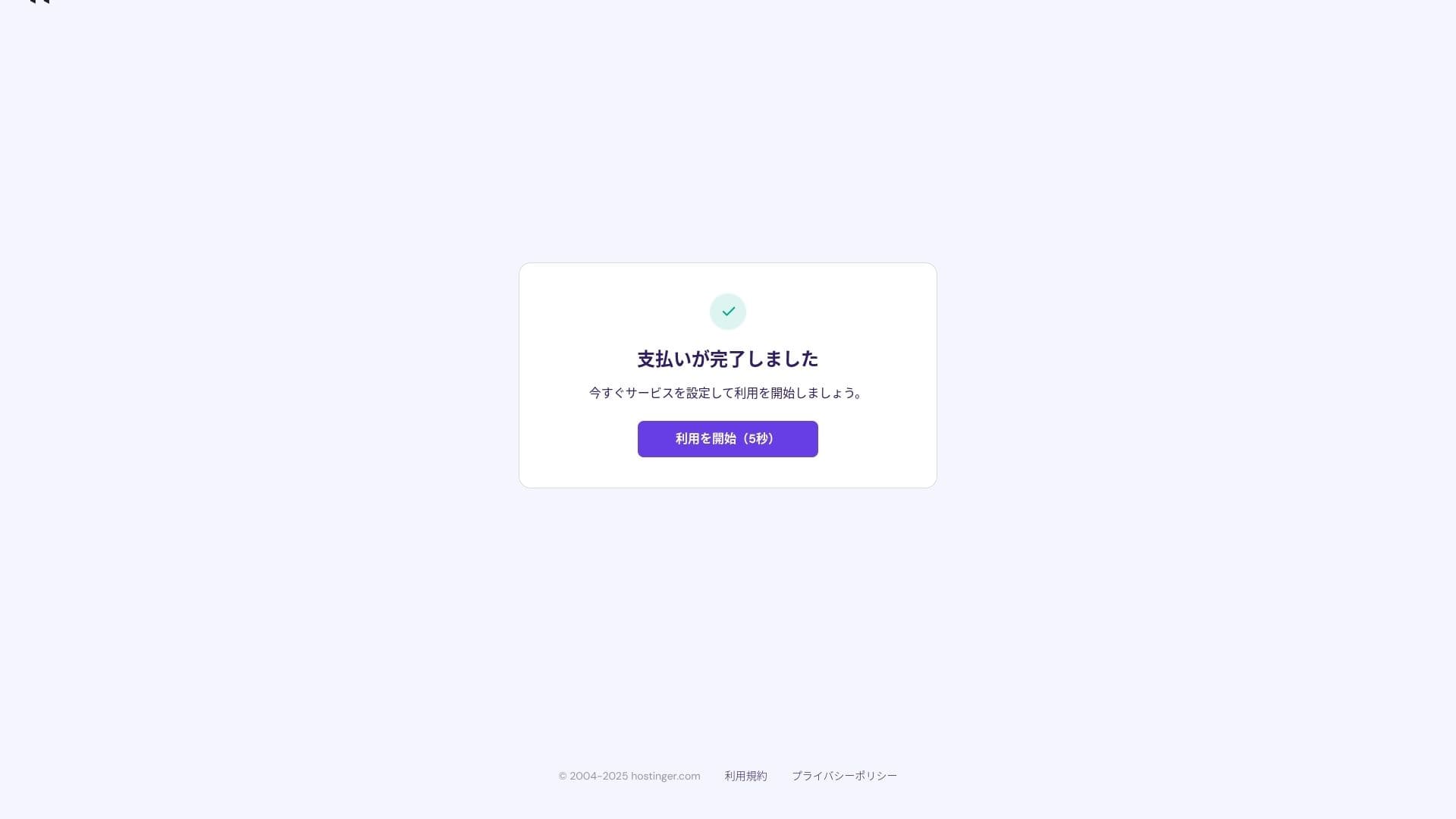
ચુકવણી પૂર્ણ થયા પછી "Start Using." પર ક્લિક કરો. પછી તમે કંટ્રોલ પેનલમાં લોગ ઇન કરી શકશો.
- STEP.3WordPress ઇન્સ્ટોલ કરો
કંટ્રોલ પેનલમાં લોગ ઇન કરો, પછી ટાસ્ક સૂચિમાં "Continue" પર ક્લિક કરો.
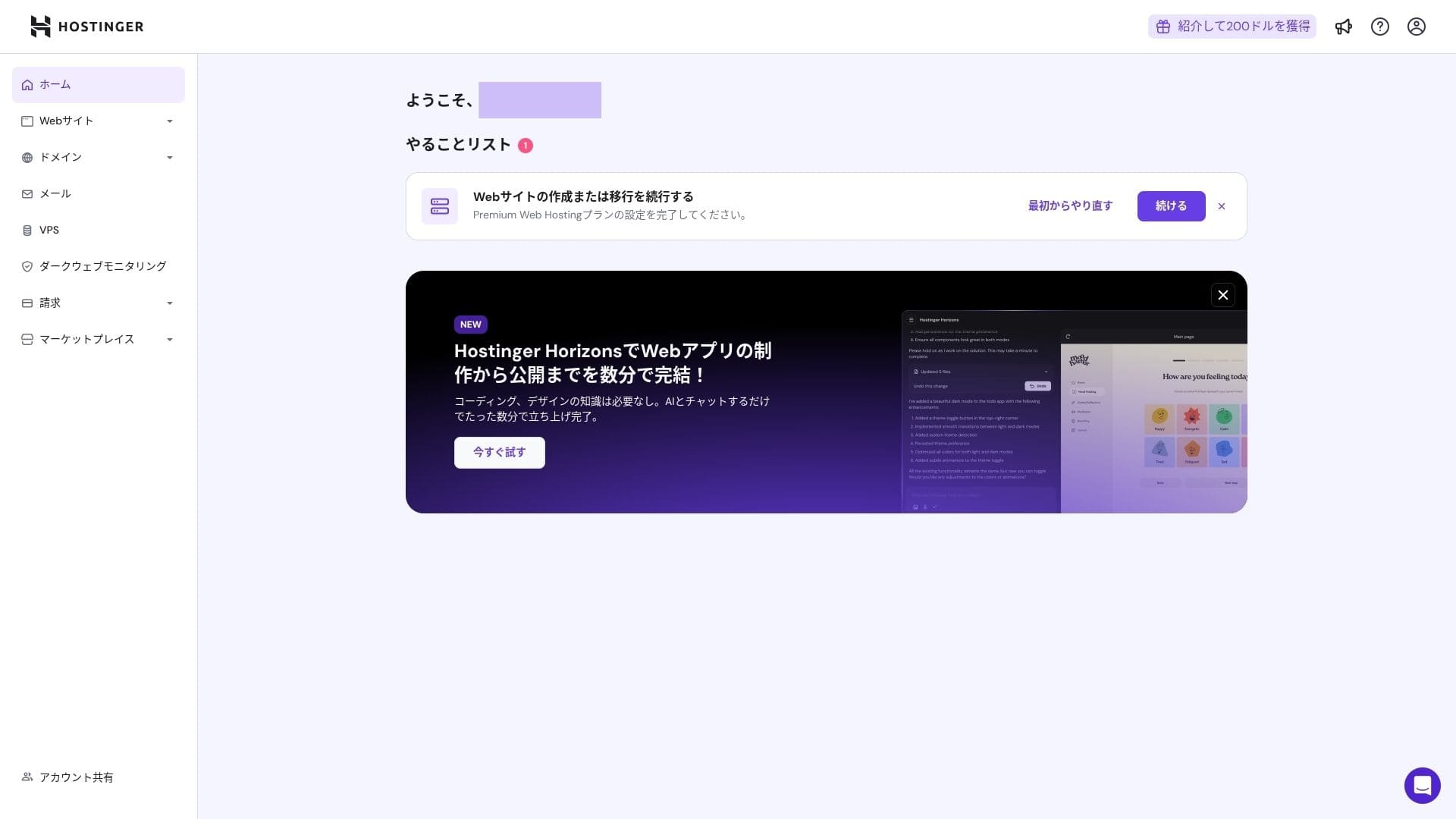
"Create a website." પર ક્લિક કરો.
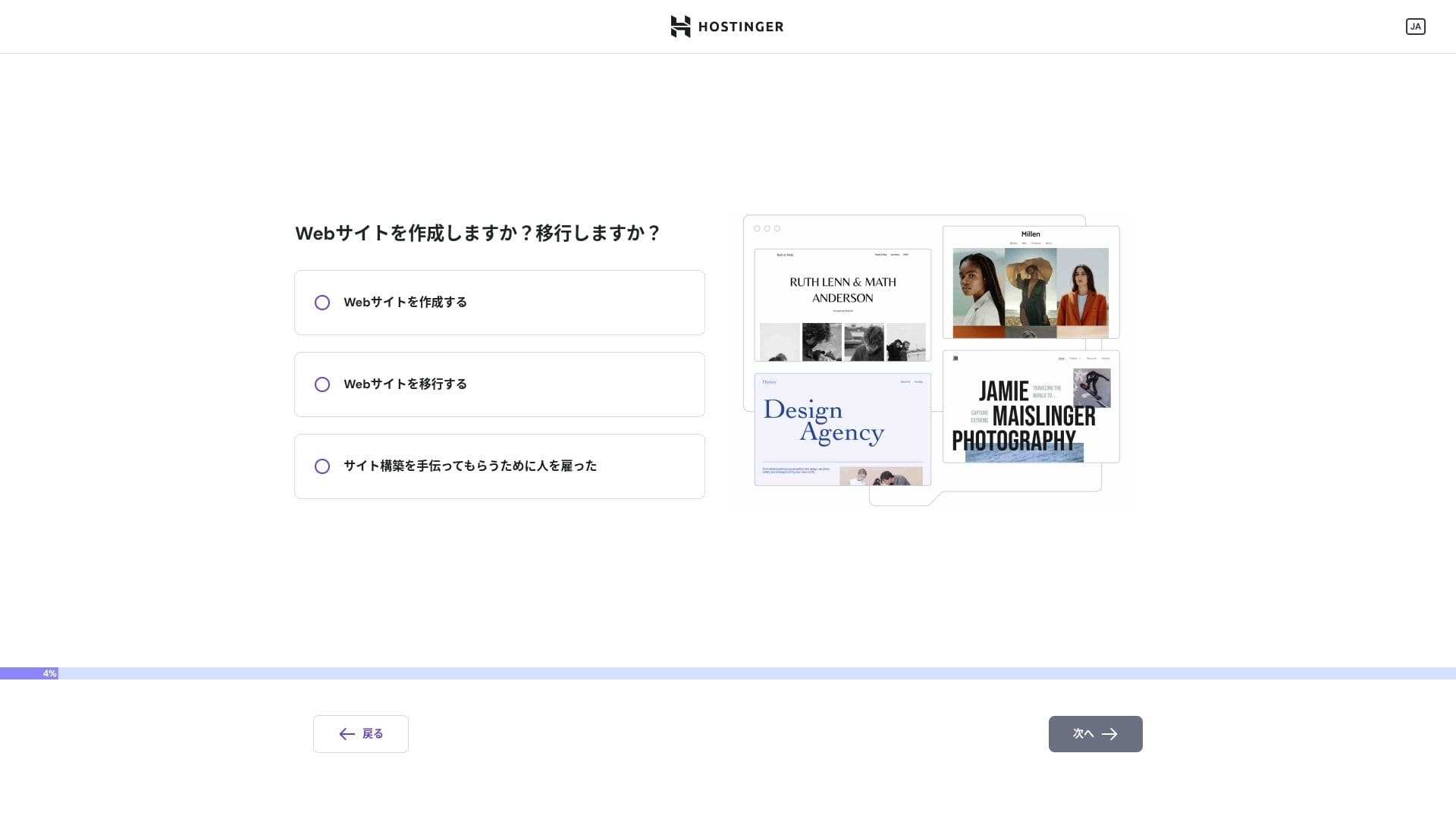
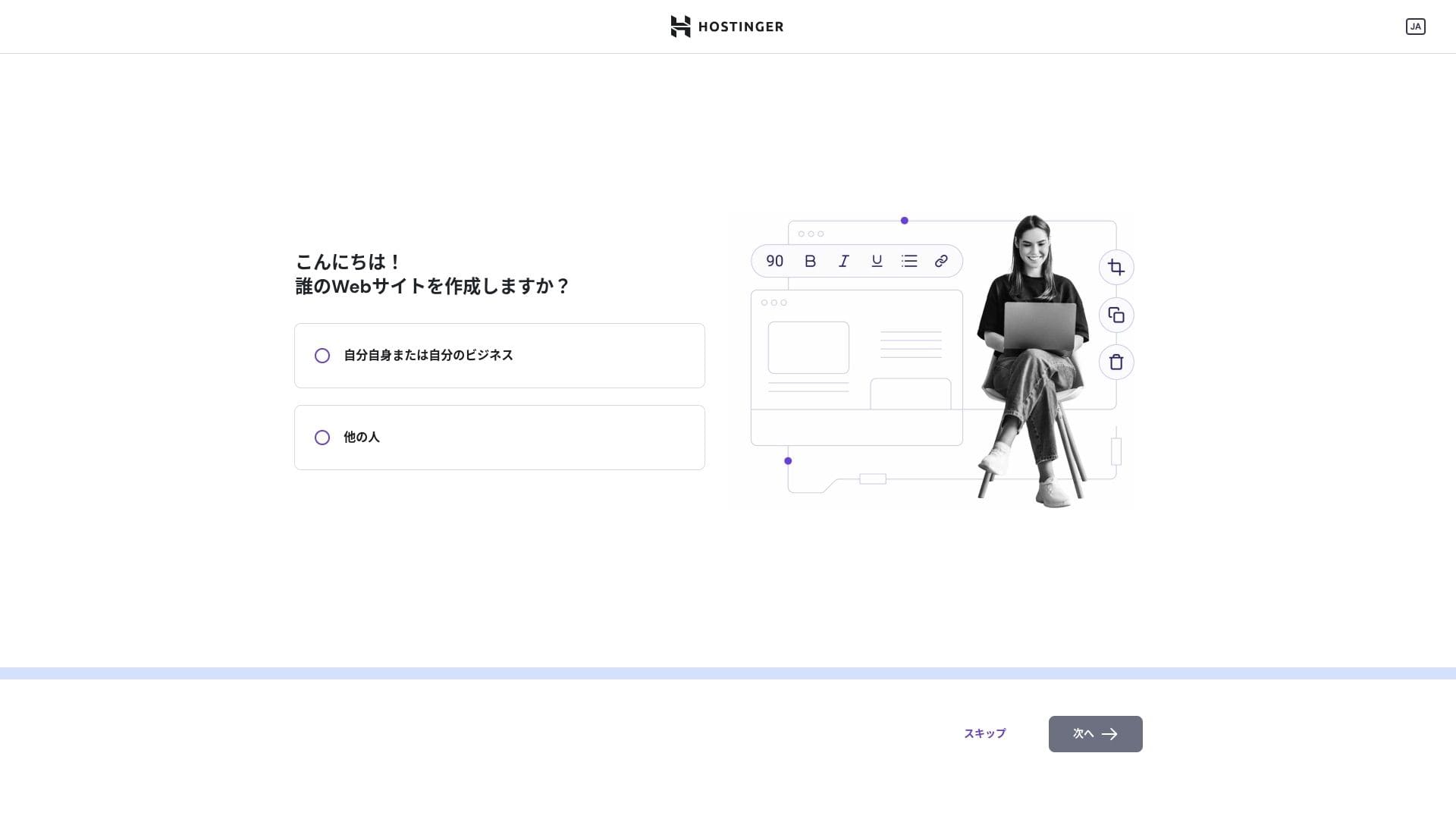
"Myself or my business." પર ક્લિક કરો. જો તમે ક્લાયન્ટની તરફથી બનાવી રહ્યા હો, તો "Other people." પસંદ કરો.
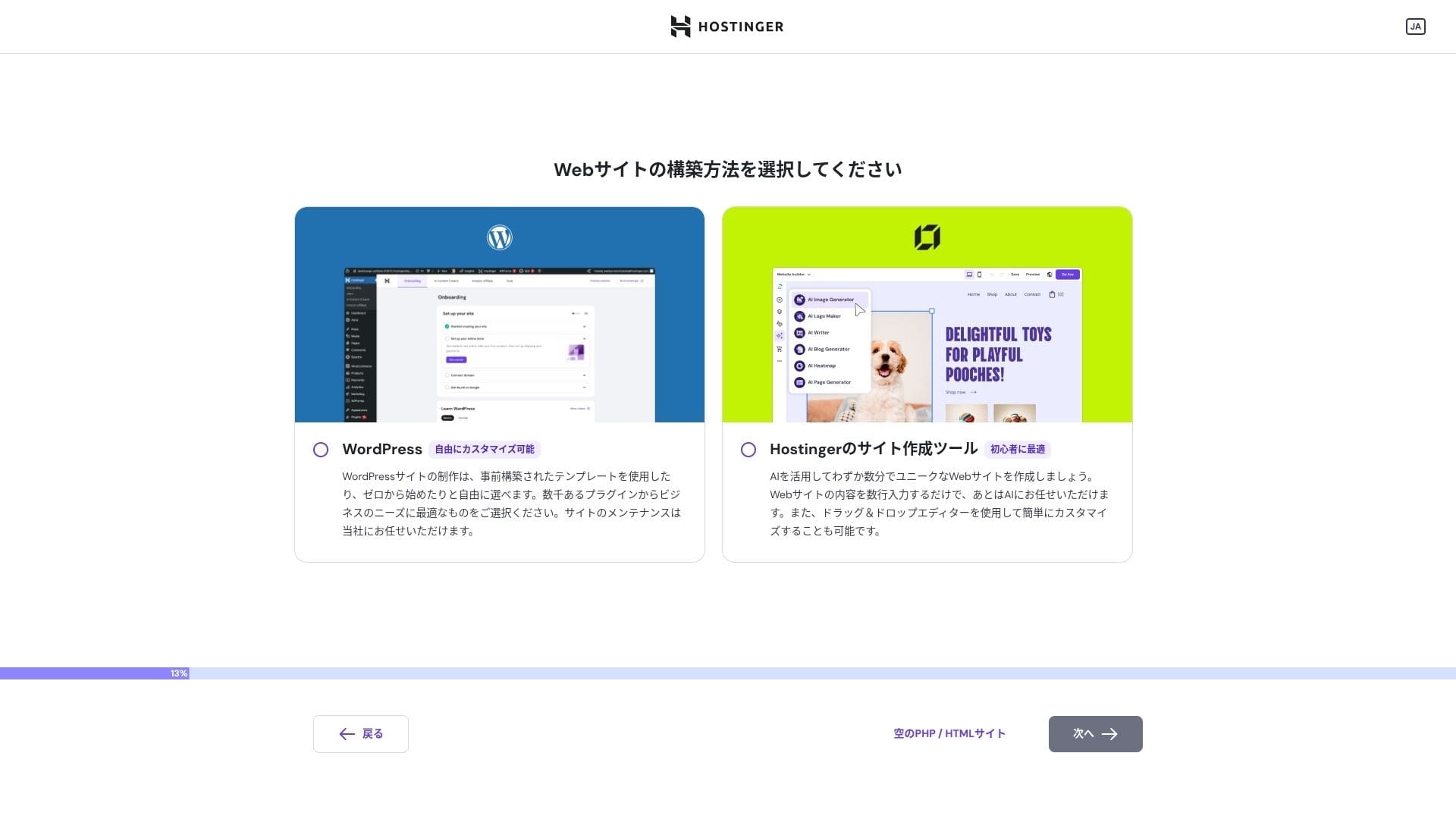
સાઇટ બનાવવાની રીત તરીકે "WordPress" પસંદ કરો.
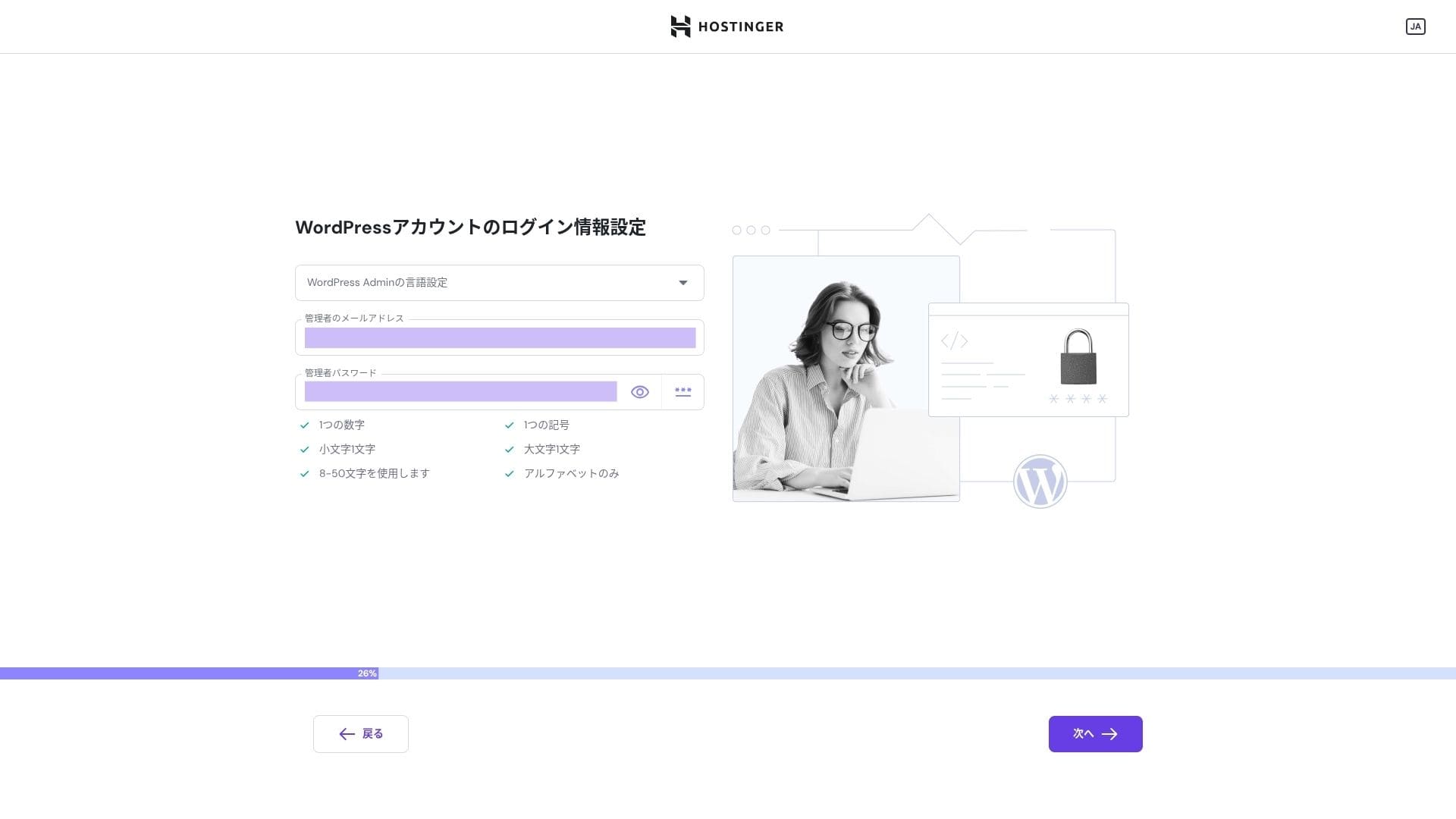
તમારા WordPress અકાઉન્ટ માટે લોગિન વિગતો સેટ કરો. ઇમેઇલ સરનામું અને પાસવર્ડ બનાવો.આ ઇમેઇલ સરનામું અને પાસવર્ડ ભૂલી ન જાઓ તે માટે જરૂરથી લખી રાખો.બનાવી લીધા પછી "Next." પર ક્લિક કરો.
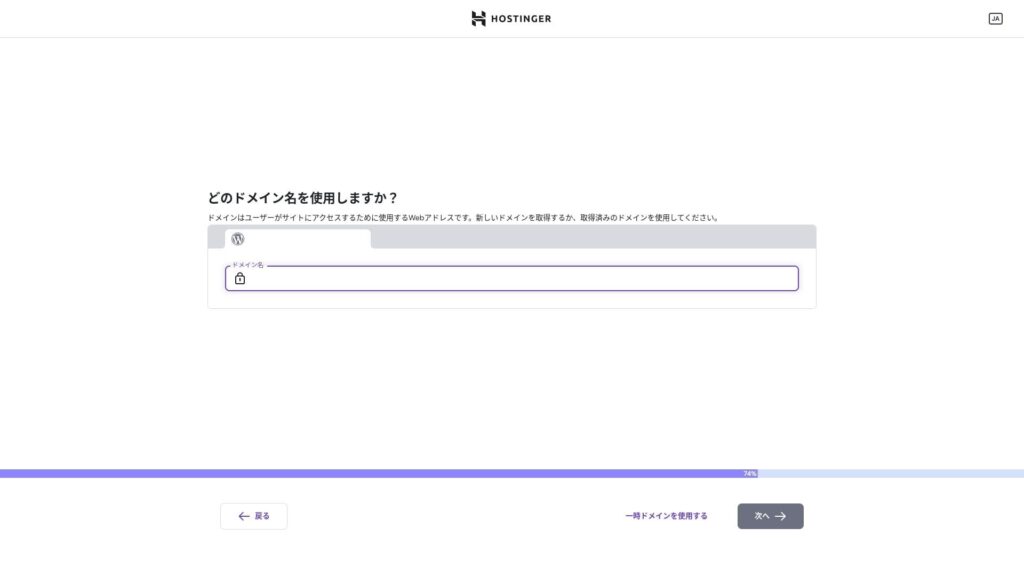
તમારું ડોમેન પસંદ કરો. કસ્ટમ ડોમેન ખરીદો અથવા સ્થાનાંતરિત કરો.
તમે "Use a temporary domain." પણ પસંદ કરી શકો છો. તે դեպքում, તમારા માટે HOSTINGER સબડોમેન બનાવવામાં આવશે.
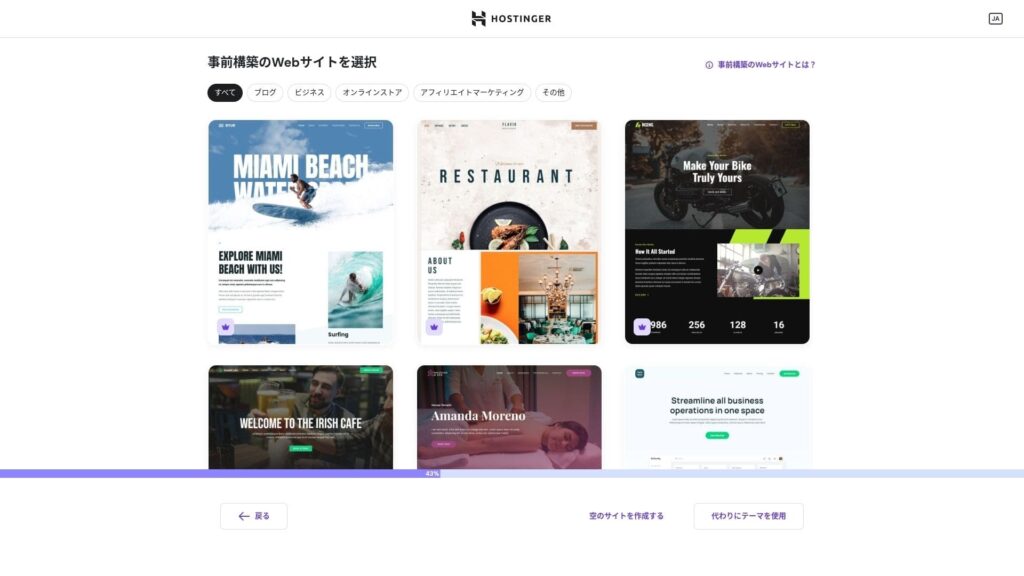
ટેમ્પલેટ પસંદ કરો. હું "Create a blank website" પસંદ કરવાની અને પછી WordPress ઇન્સ્ટોલ થયા પછી Japanese WordPress theme સ્થાપિત કરવાની ભલામણ કરું છું.
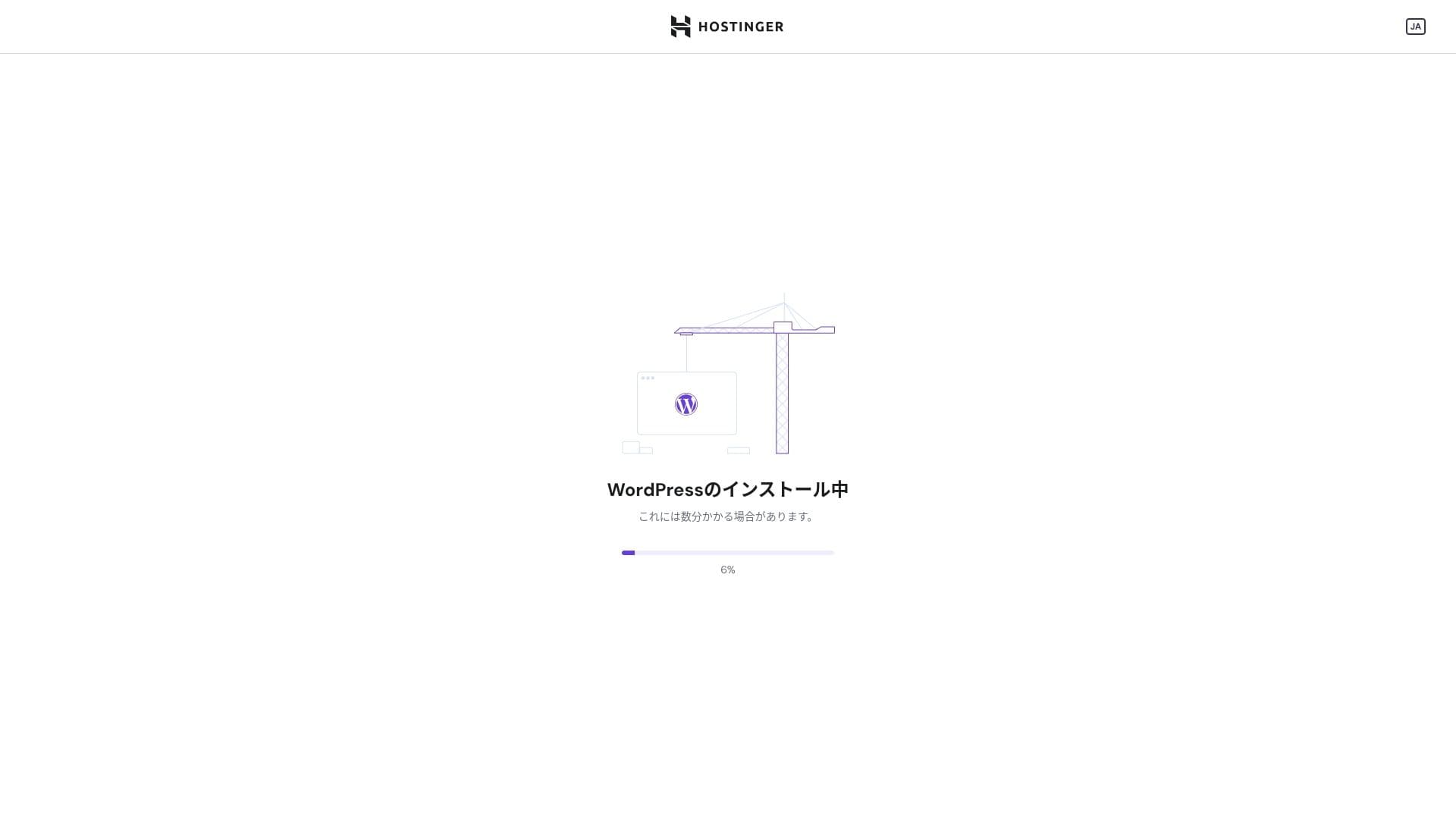
WordPress ઇન્સ્ટોલેશન શરૂ થઈ ગયું છે. એક-બે મિનિટ રાહ જુઓ.
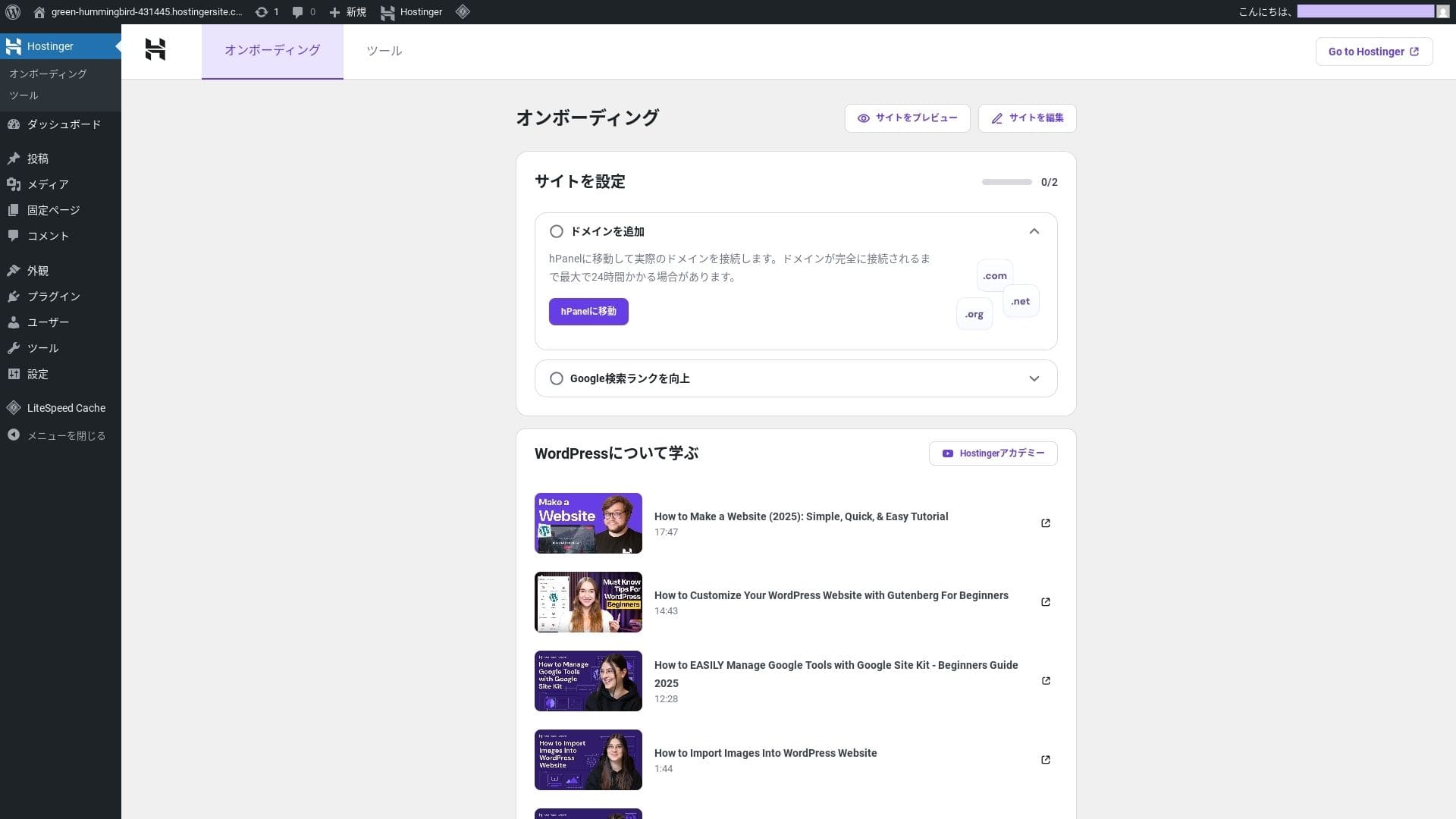
ઇન્સ્ટોલેશન પૂર્ણ થયા પછી, તમે WordPress માં લોગ ઇન થઈ જશો. એટલું WordPress ઇન્સ્ટોલેશન પૂર્ણ થાય છે.
- Step.4તમારું ડોમેન અને DNS સેટ કરો
જો તમે કસ્ટમ ડોમેન વાપરવા માંગો છો, તો પહેલાં તેને ખરીદો અથવા સ્થાનાંતરિત કરો. તે થયા પછી DNS સેટિંગ્સ ગોઠવો.
ઘણી સાઇટ્સ ચલાવવી
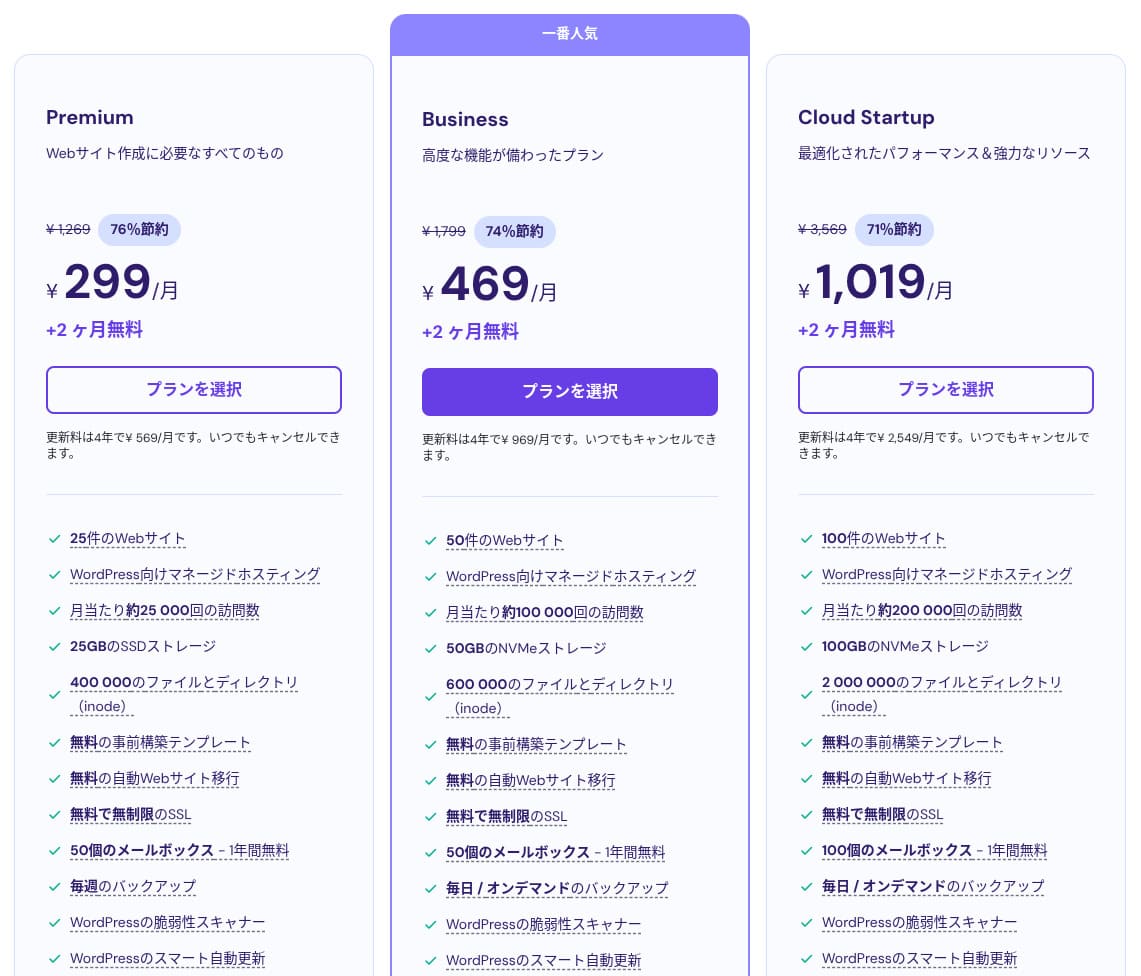
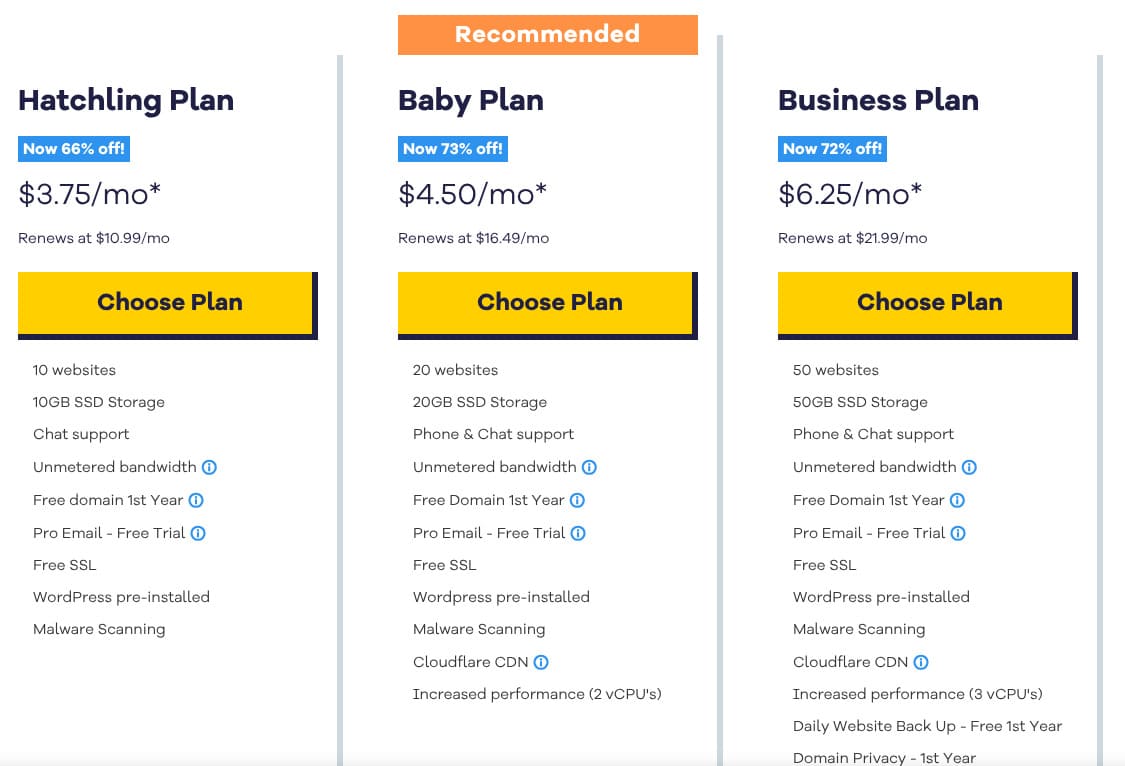
Hostinger shared hosting માં ત્રણ યોજનાઓ છે. સૌથી ઓછી કિંમતની Premium યોજના પણ તમને 25 સાઇટ્સ સુધી હોસ્ટ કરવાની મંજૂરી આપે છે.
| યોજના | સાઇટ્સ | સંગ્રહ ક્ષમતા | બેકઅપ આવર્તન | માસિક કિંમત (પ્રારંભિક અવધિ) |
|---|---|---|---|---|
| Premium | 25 | 25 GB SSD | Weekly | 299 yen |
| Business | 50 | 50 GB NVMe | દૈનિક + માંગ મુજબ | 469 yen |
| Cloud Startup | 100 | 100GB NVMe | દૈનિક + માંગ મુજબ | 1,019 yen |
WordPress સાઇટ ઉમેરવી
- STEP.1કંટ્રોલ પેનલમાં લોગ ઇન કરો
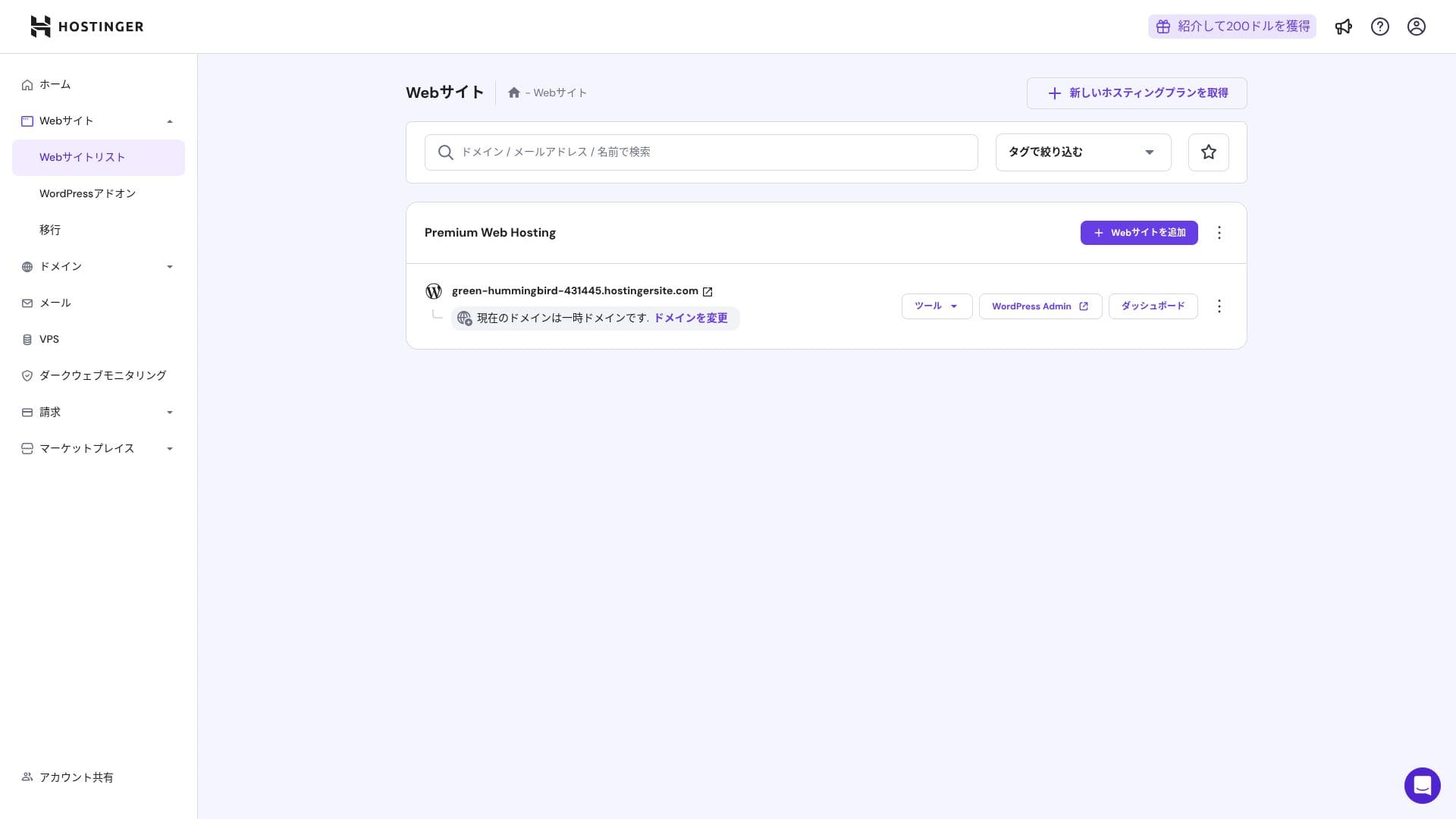
લોગ ઇન કર્યા પછી, વેબસાઇટ સૂચિમાંથી "+ Add Website" પર ક્લિક કરો.
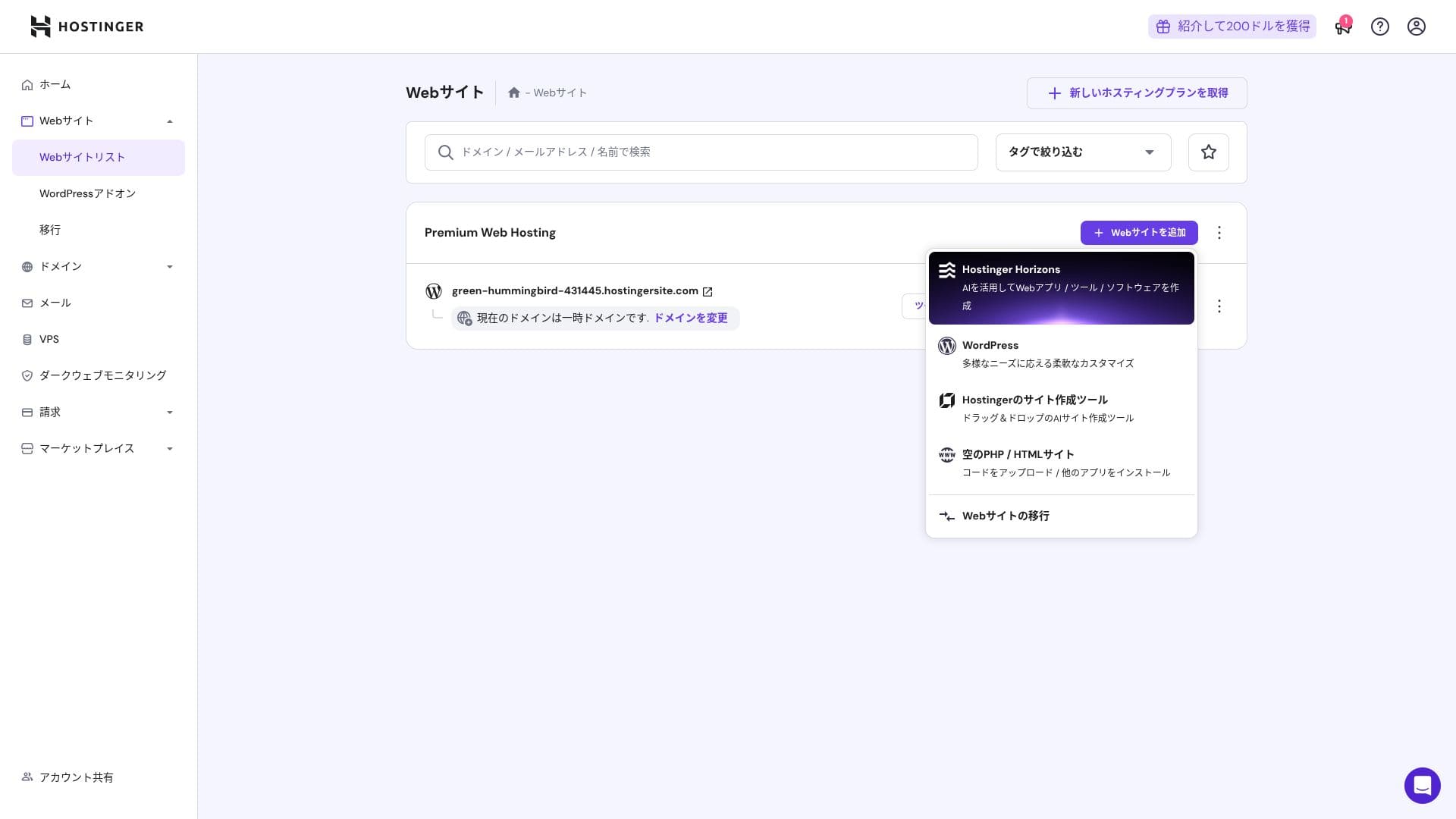
- STEP.2આવતા પોપઅપમાંથી "WordPress" પસંદ કરો
- STEP.3WordPress લોગિન વિગતો સેટ કરો
- STEP.4ડોમેન અને DNS સેટ કરો
ડોમેન અને DNS સેટિંગ્સ ગોઠવો.
જો તમારે અનેક સાઇટ્સ ચલાવવાની જરૂર વધે, તો તમારી યોજના અપગ્રેડ કરો.
પ્રદર્શન અને વિશિષ્ટતાઓની સમીક્ષા
અમારા માપણાં: ઝડપ સમીક્ષા
અમે Hostinger ની પેજ સ્પીડ માપી. અમારા પરીક્ષણમાં તે બીજા ક્રમે આવ્યું. તેનું TTFB (Time to First Byte, એટલે કે પેજનું મુખ્ય કન્ટેન્ટ દેખાવા શરૂ થાય ત્યાં સુધીનો સમય) 30.55 ms હતું. આ Google અપેક્ષિત 200 ms સર્વર સ્પીડ કરતાં ઘણું ઝડપી છે.
તમારો સર્વર પ્રતિસાદ સમય 200ms થી નીચે લાવો.સર્વર પ્રતિસાદ સમય સુધારો
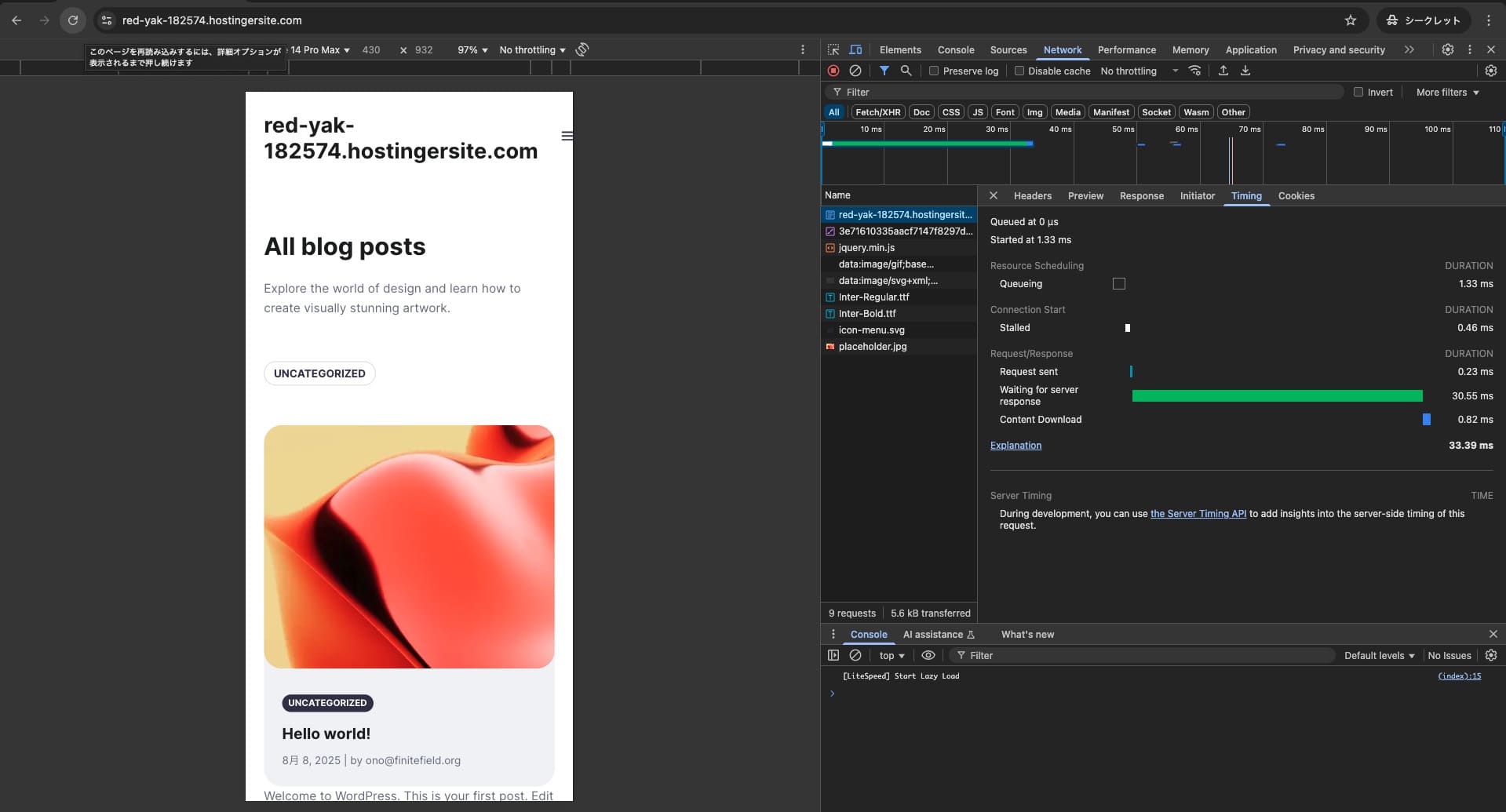

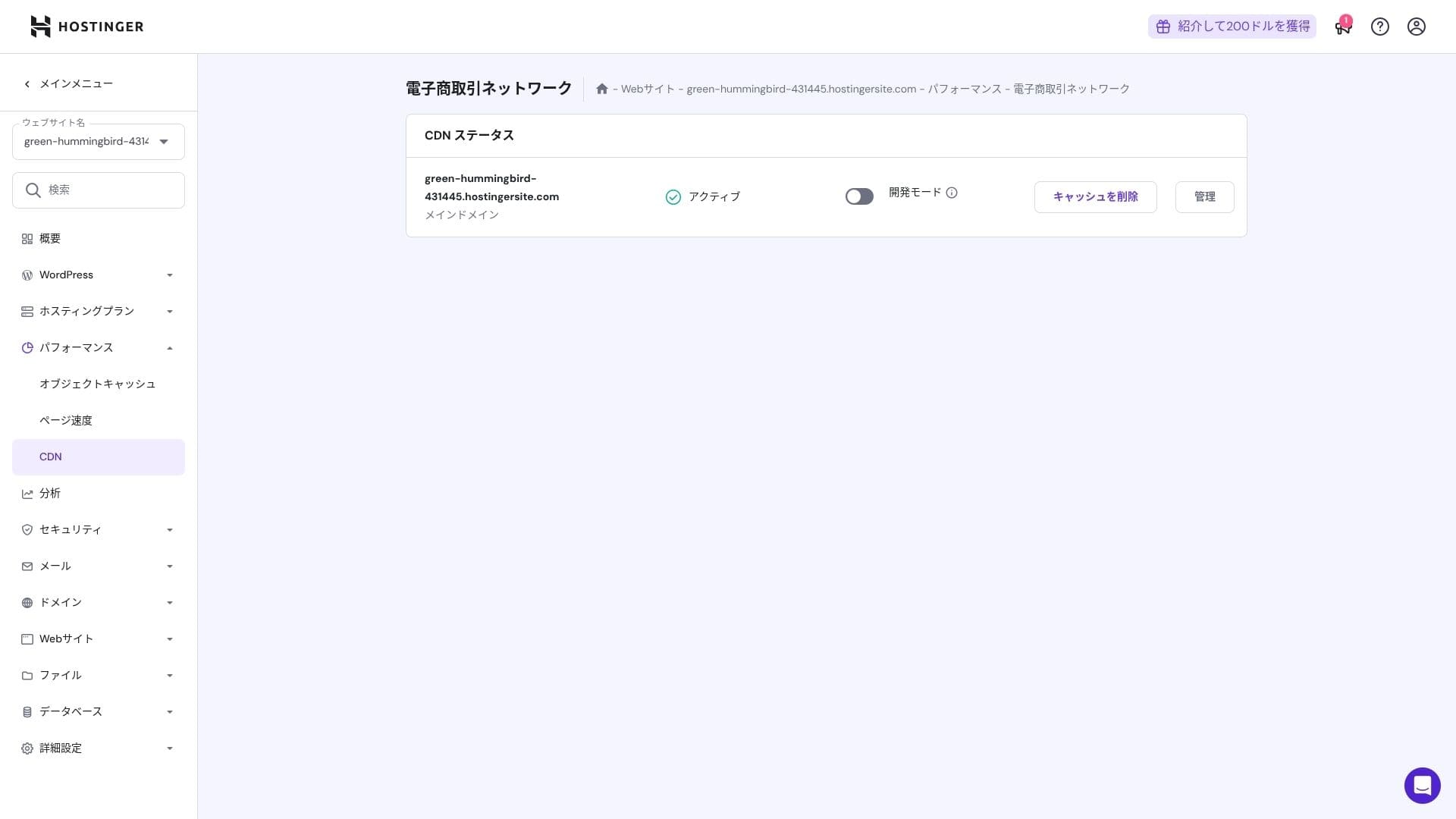
તે LiteSpeed Web Server, NVMe SSD અને તેના પોતાના CDNનું સંયોજન વાપરે છે. CDN વાપરવાથી વિદેશી વિનંતીઓમાં પણ ફેરફાર ઘટે છે, જે ઇકોમર્સ સાઇટ્સ પર છૂટાછેડો ઘટાડવામાં મદદ કરે છે.
Hikaru Ono
Hostinger SSD અથવા NVMe સ્ટોરેજ વાપરે છે. તે આટલું ઝડપી હોવાના કારણોમાંથી એક આ પણ છે.
સંગ્રહ ક્ષમતા
સ્ટોરેજ ફાળવણી Premium માટે 25 GB, Business માટે 50 GB અને Cloud Startup માટે 100 GB છે. જો તમે મીડિયા-ભરપૂર સાઇટ્સ ચલાવો છો, તો હું Cloud અથવા તેનાથી ઉપરની યોજના ભલામણ કરું છું, પરંતુ બ્લોગ્સ અને નાના થી મધ્યમ કદની બિઝનેસ સાઇટ્સ માટે Premium પૂરતું છે.
ખરેખર, ફક્ત WordPress ઇન્સ્ટોલ કરવાથી જ અંદાજે 130 MB વપરાય છે.
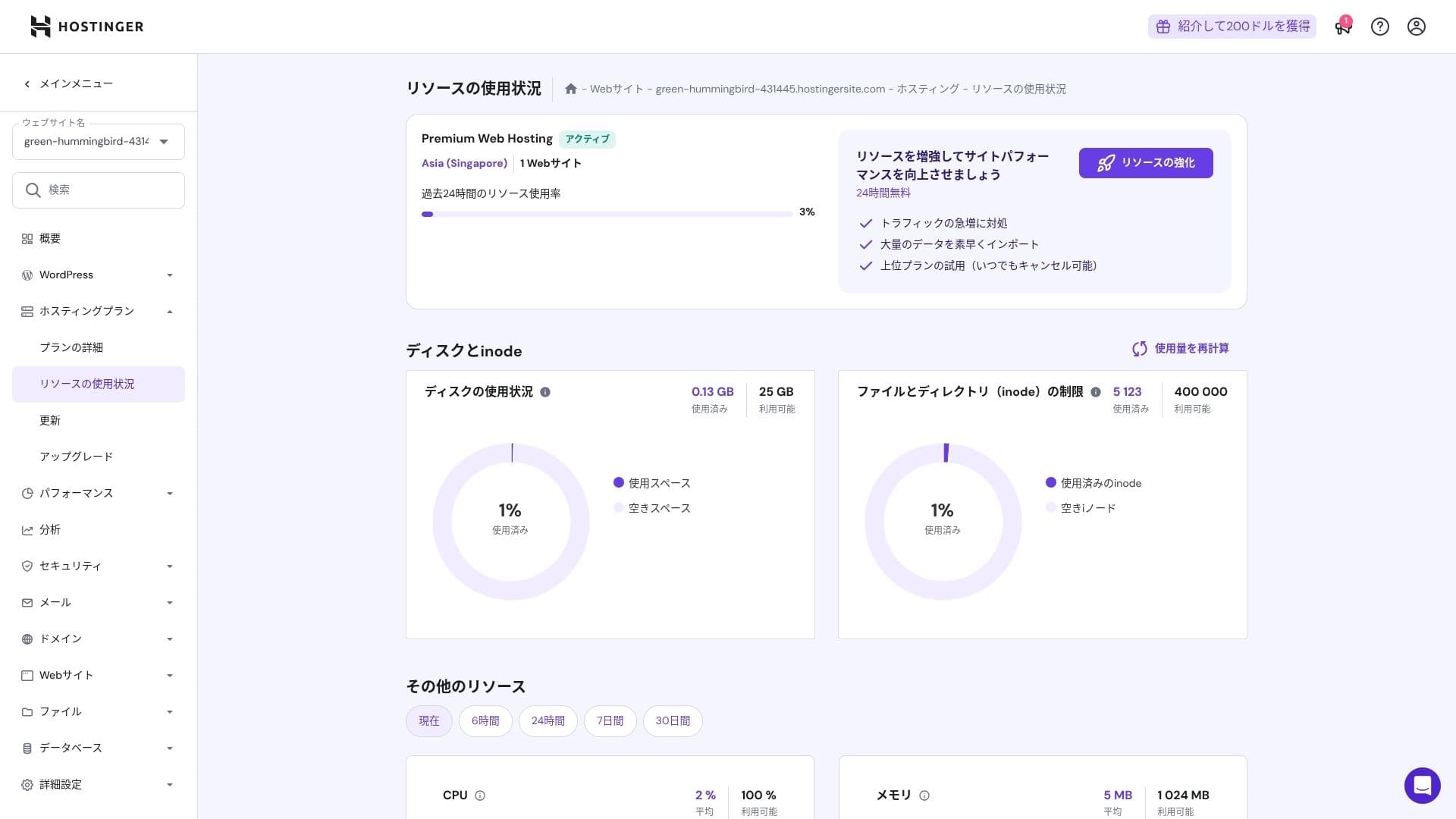
Hikaru Ono
આ સાઇટ પોતે માત્ર આશરે 2 GB સ્ટોરેજ વાપરે છે.
ડેટા ટ્રાન્સફર
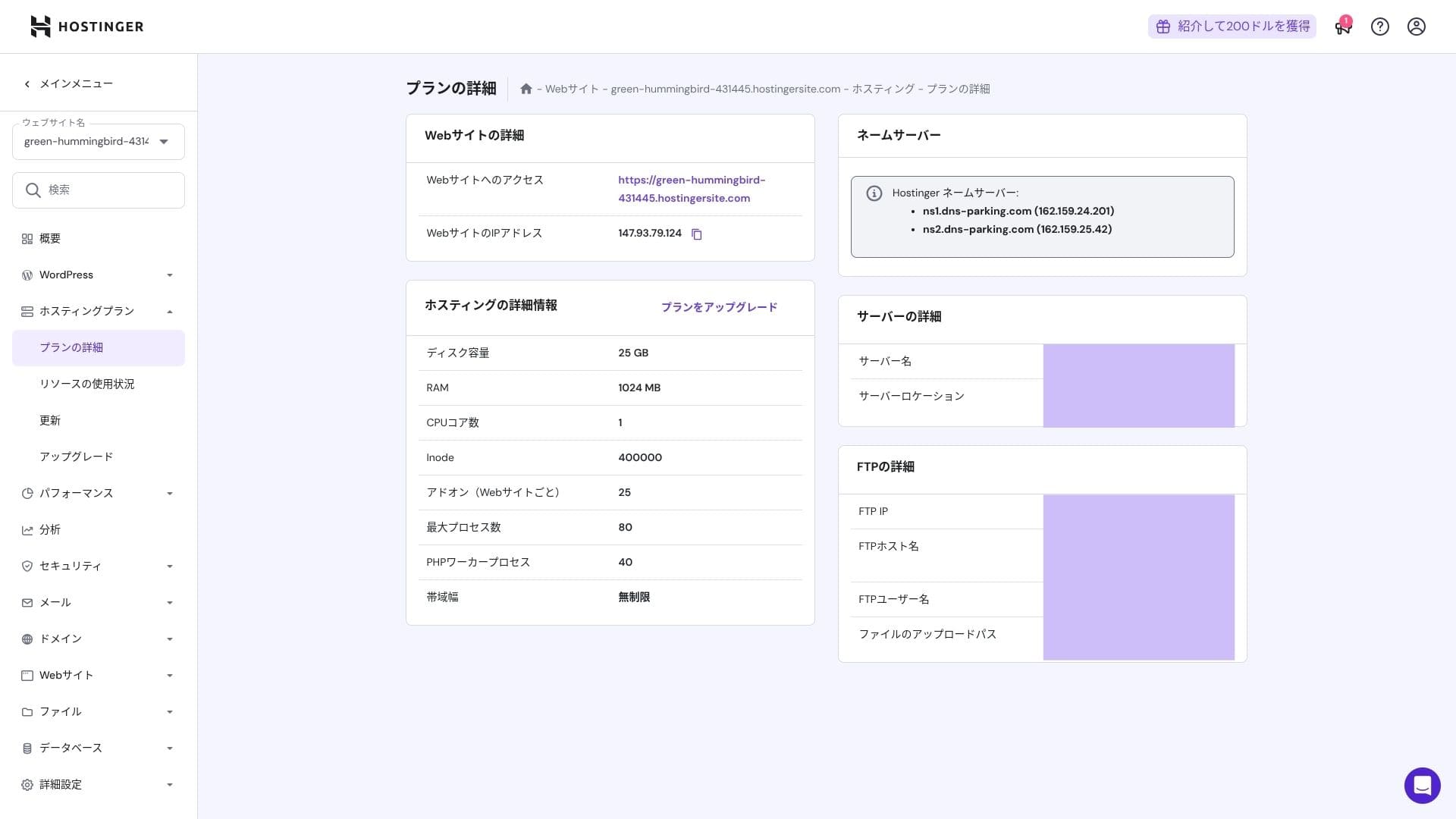
Premium અને તેનાથી ઉપરની બધી યોજનાઓમાં અમર્યાદિત બેન્ડવિડ્થ મળે છે. તેમ છતાં, inode મર્યાદાઓ અને CPU વપરાશ હજી પણ વાસ્તવિક સીમાઓ બનાવે છે, તેથી જો તમને દર મહિને 100,000 થી વધુ પેજ વ્યૂઝની અપેક્ષા હોય, તો Cloud તરફ જવું વધુ સુરક્ષિત પસંદગી છે.
બ્લોગ્સ અને નાના થી મધ્યમ કદની બિઝનેસ સાઇટ્સ માટે Premium પૂરતું છે.
★ ટ્રાફિક અને ડેટા ટ્રાન્સફર શું છે? વેબ ટ્રાફિકનું સંચાલન અને ઑપ્ટિમાઇઝેશન
સર્વર સ્થિરતા અને અપટાઇમ
Hostinger બધી યોજનાઓ પર 99.9% અપટાઇમની ગેરંટી આપે છે. તેનું અપટાઇમ ઊંચું હોવાથી, તમે તેને કોર્પોરેટ અને બિઝનેસ વેબસાઇટ્સ માટે પણ નિર્ભયતાથી ઉપયોગ કરી શકો છો.
★ શરૂઆત કરનારાઓ માટે અવશ્ય વાંચો: ભાડાના સર્વરનું અપટાઇમ અને SLA સમજો
કિંમત અને ખર્ચની સમીક્ષા
પ્રારંભિક ફી અને માસિક કિંમત
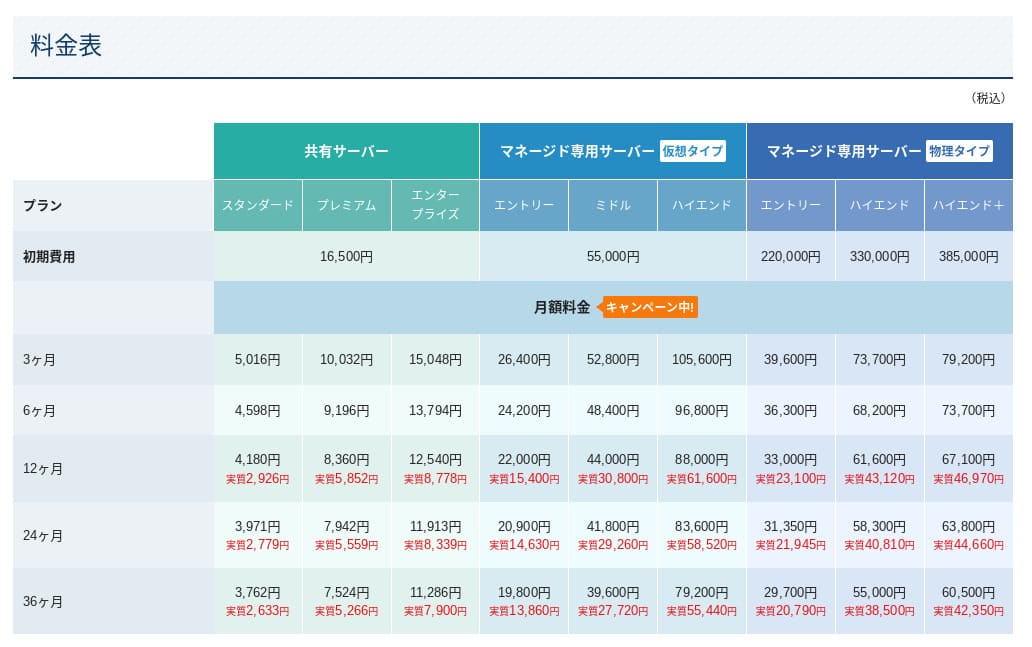
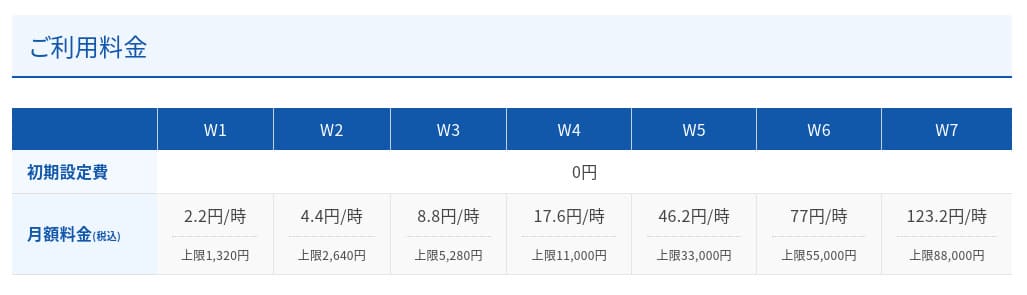
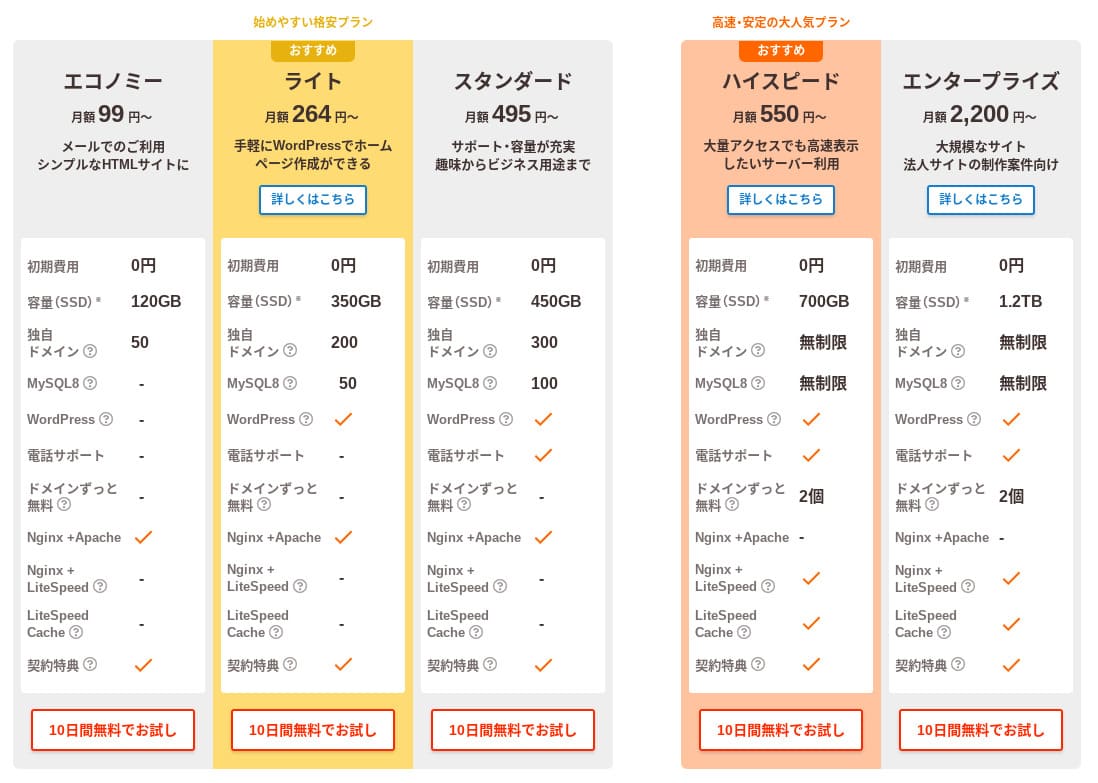
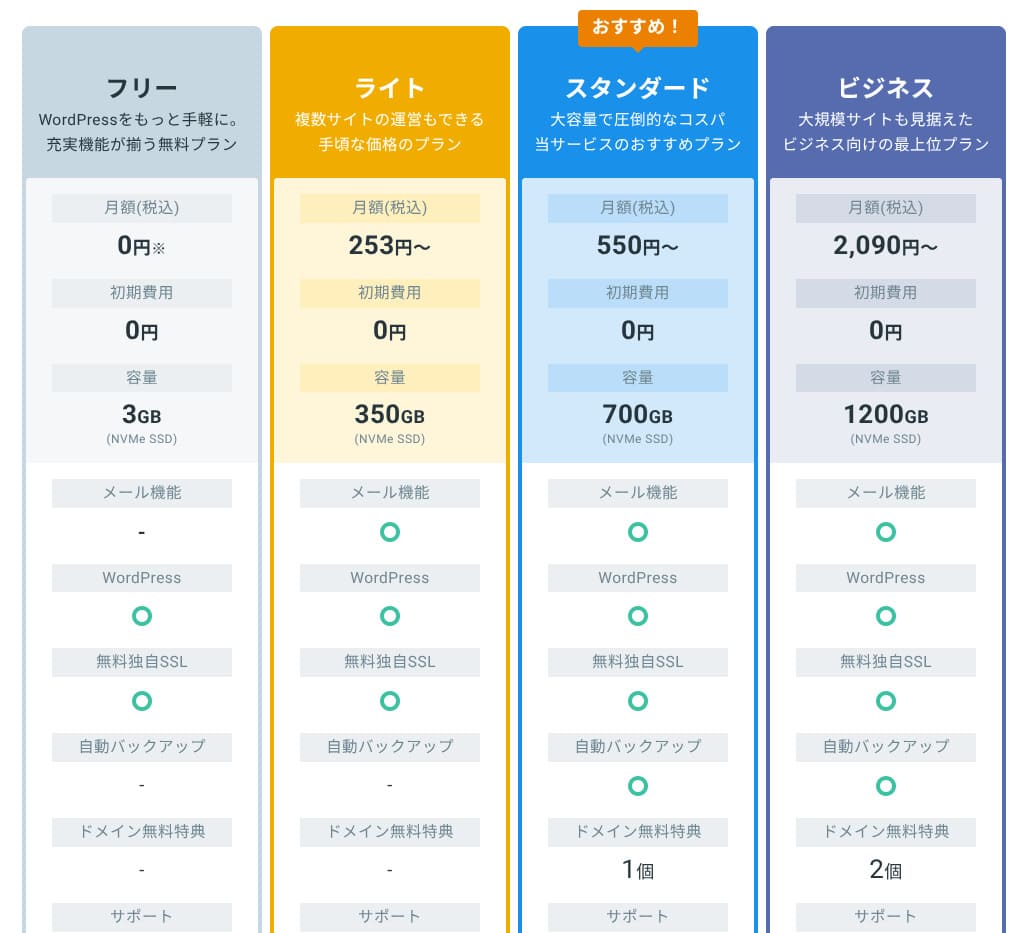
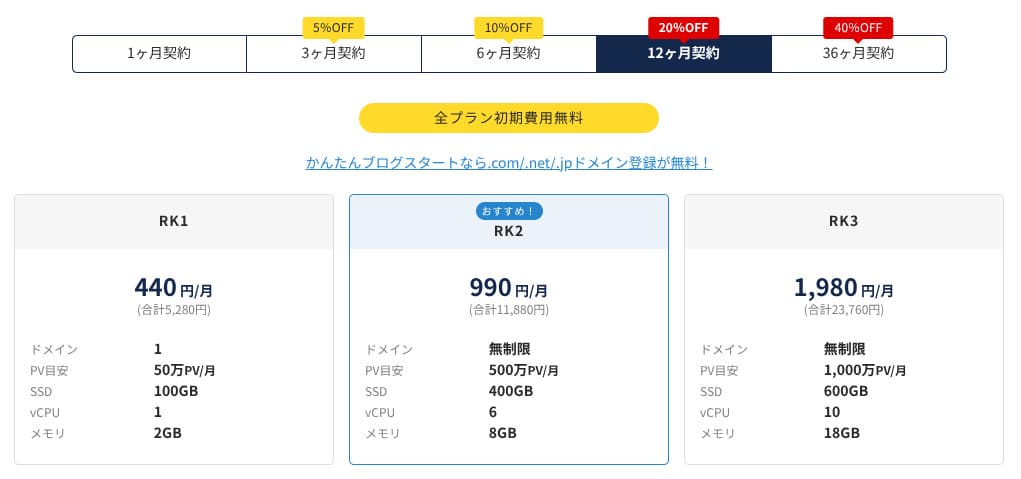
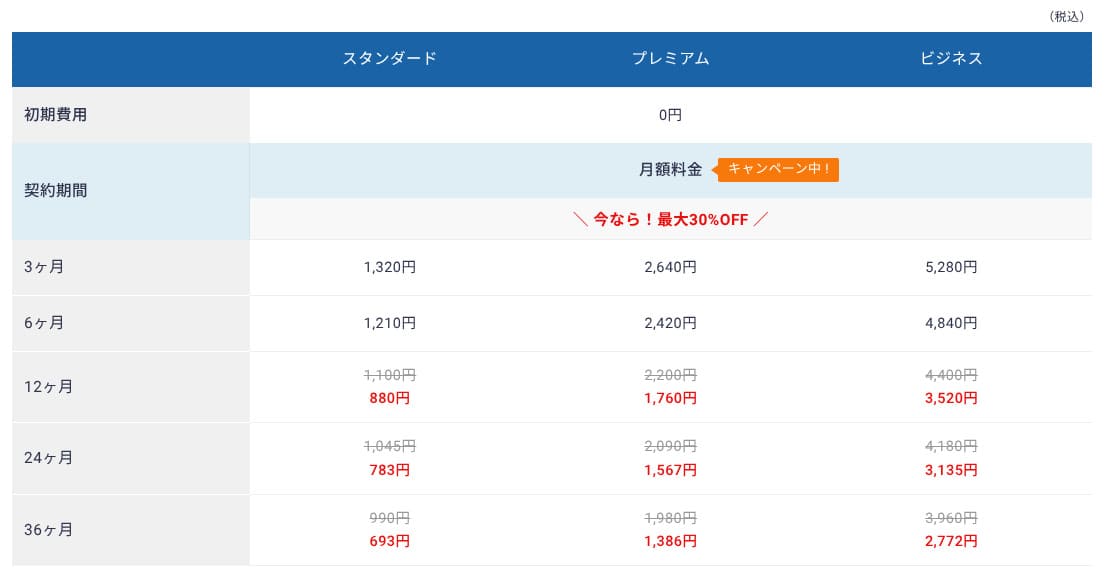
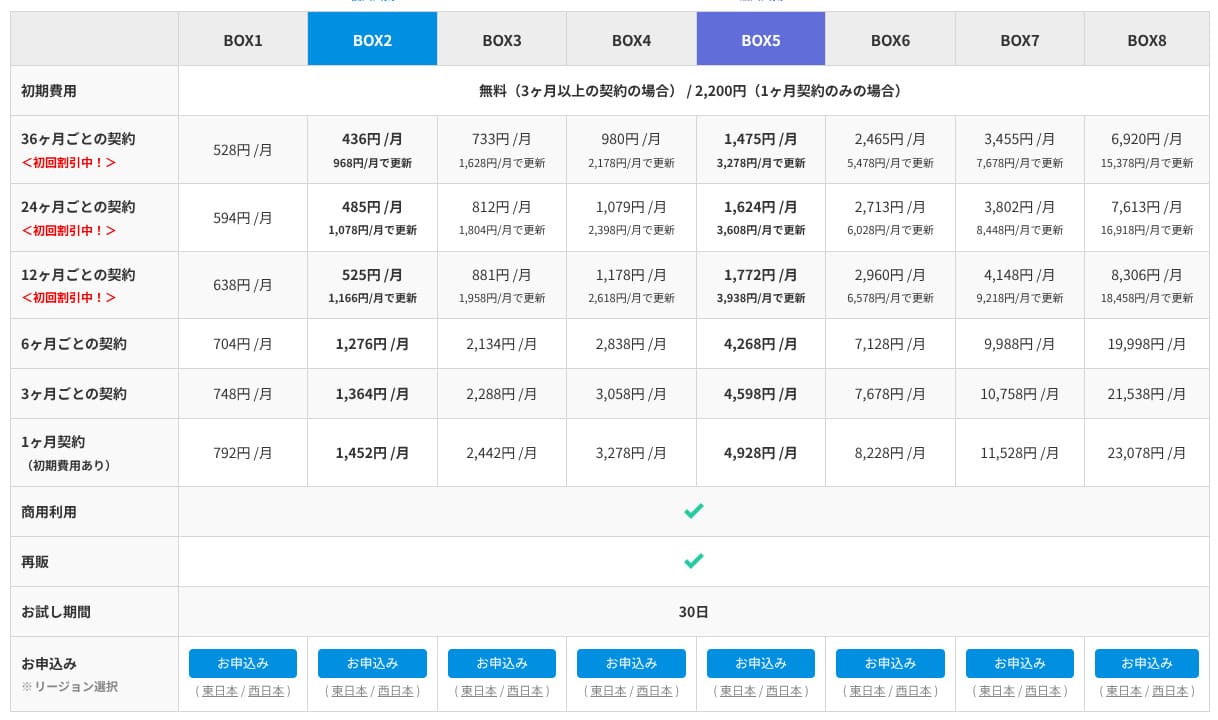
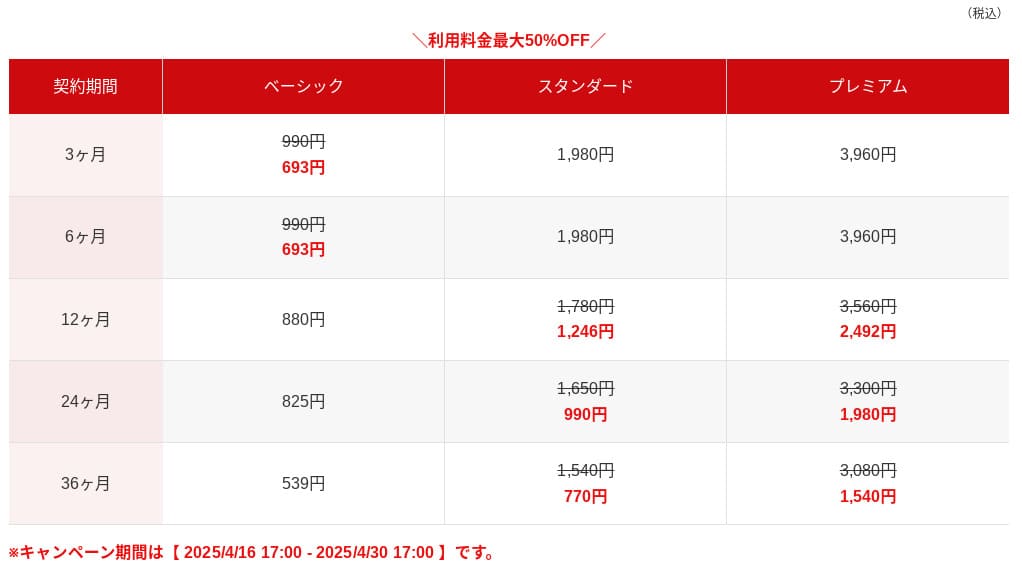
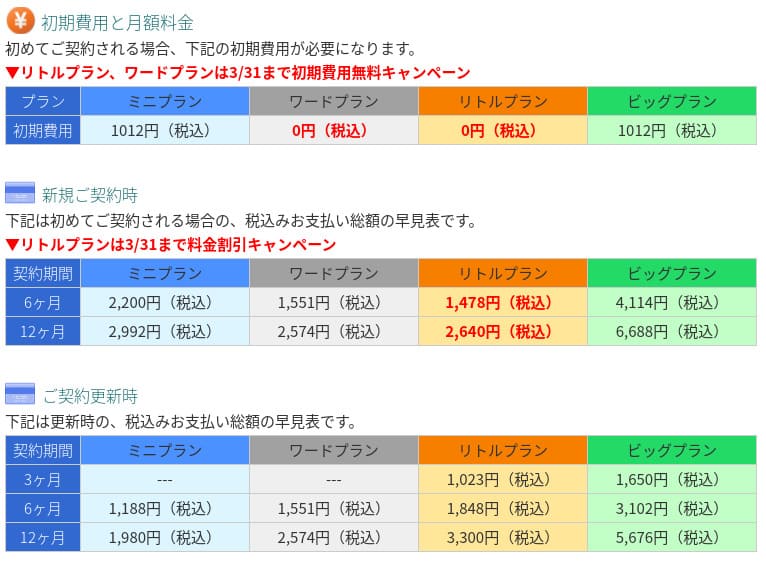
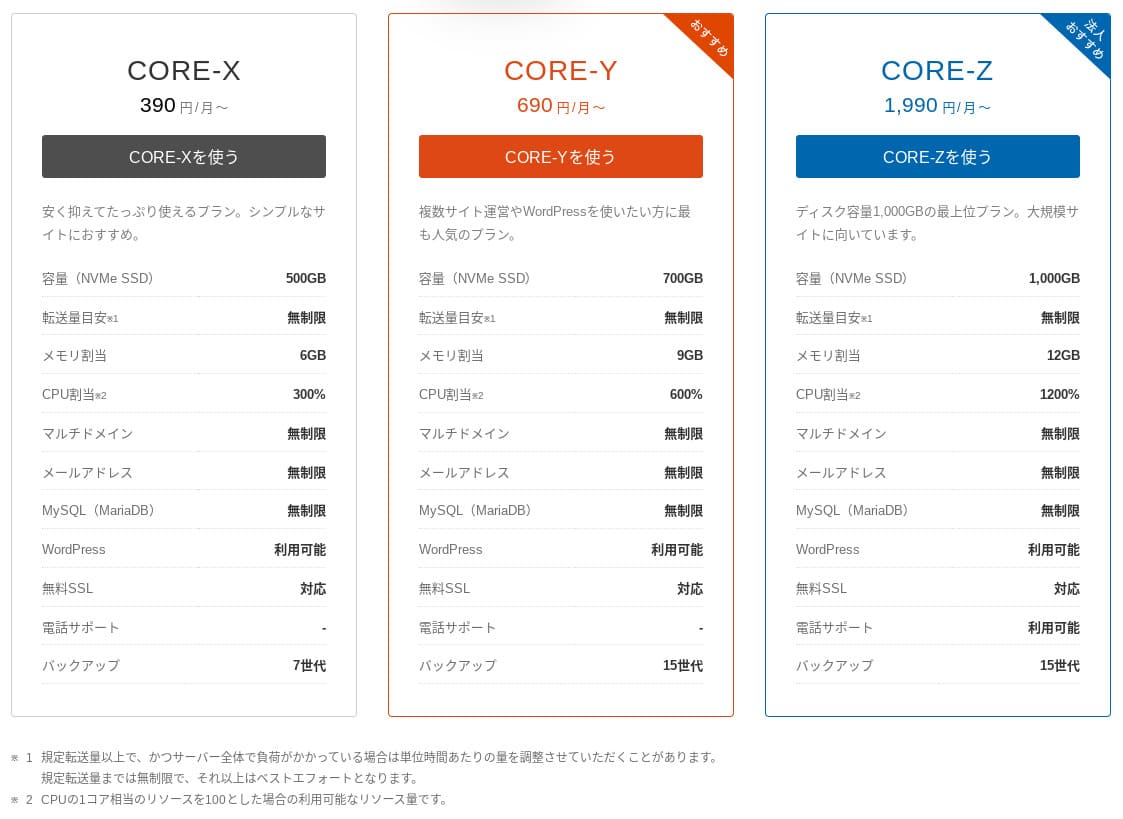
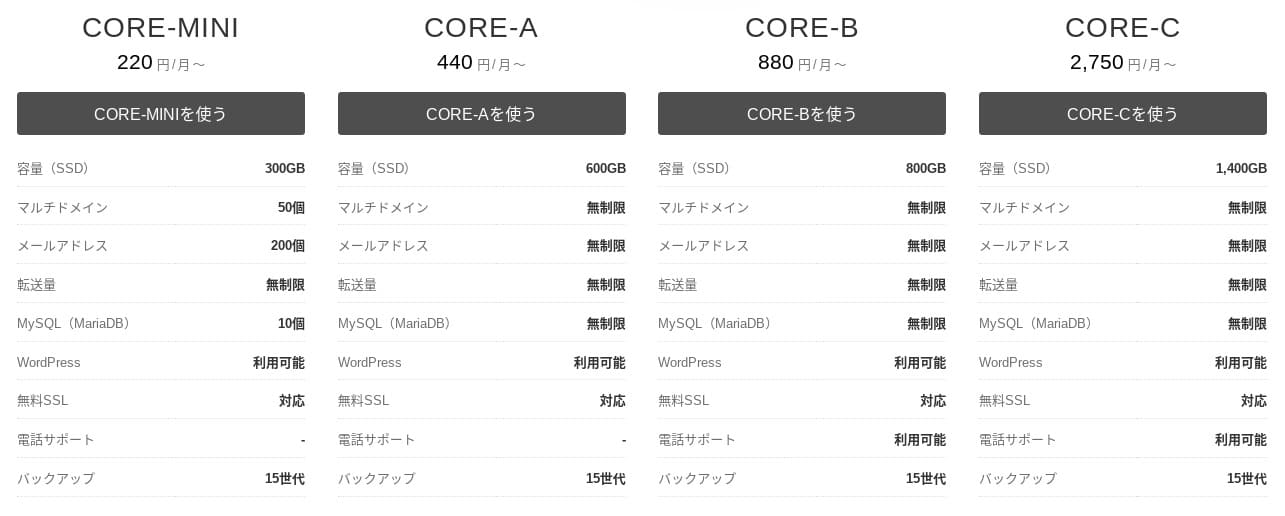
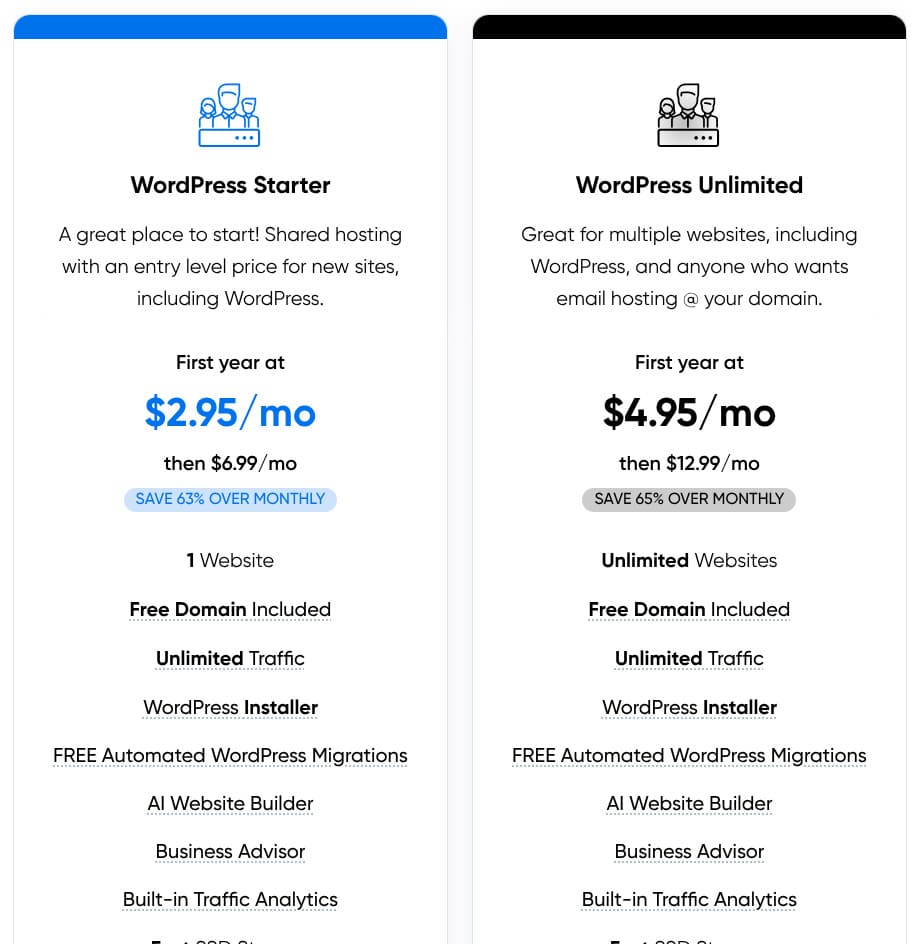
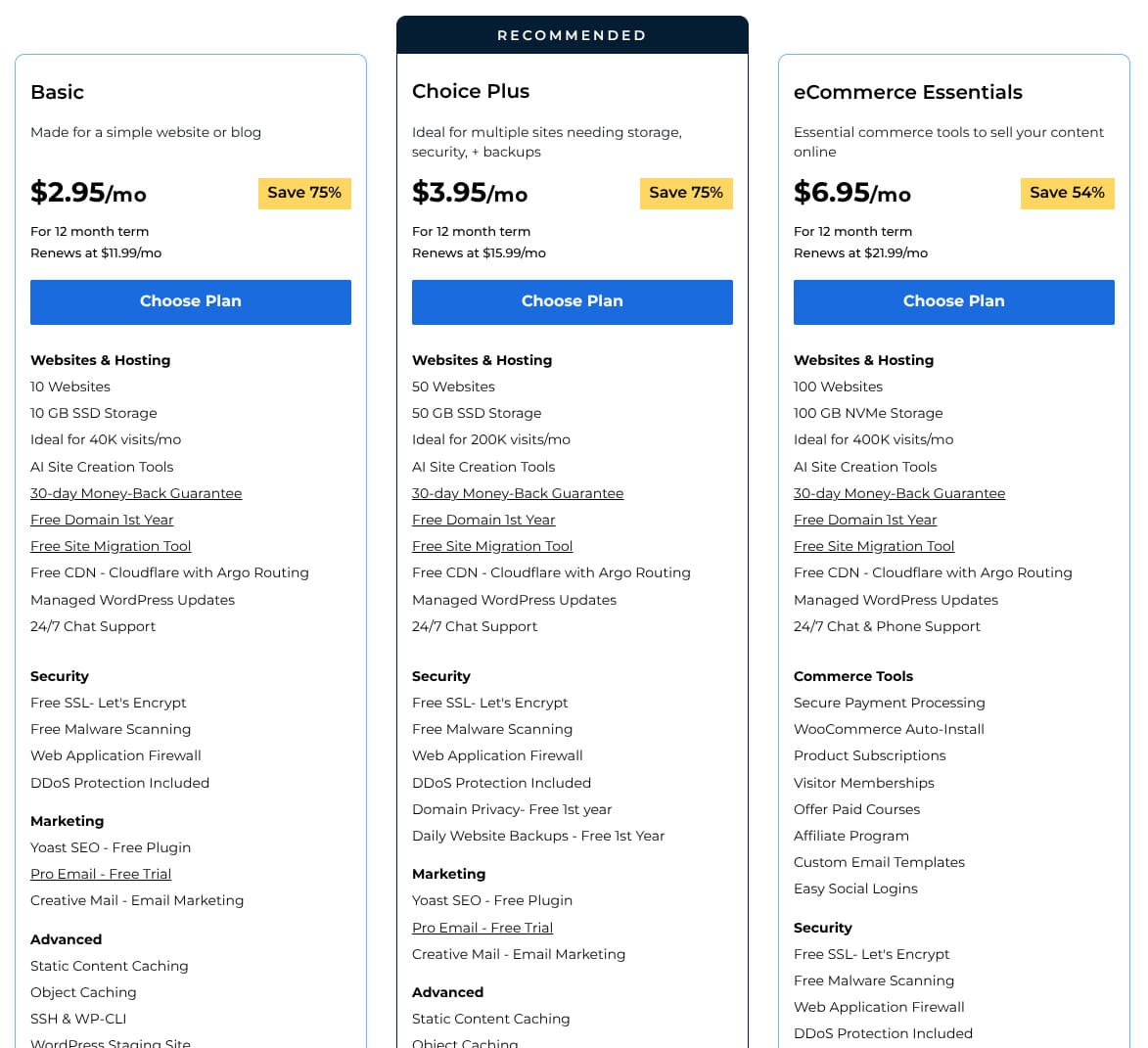
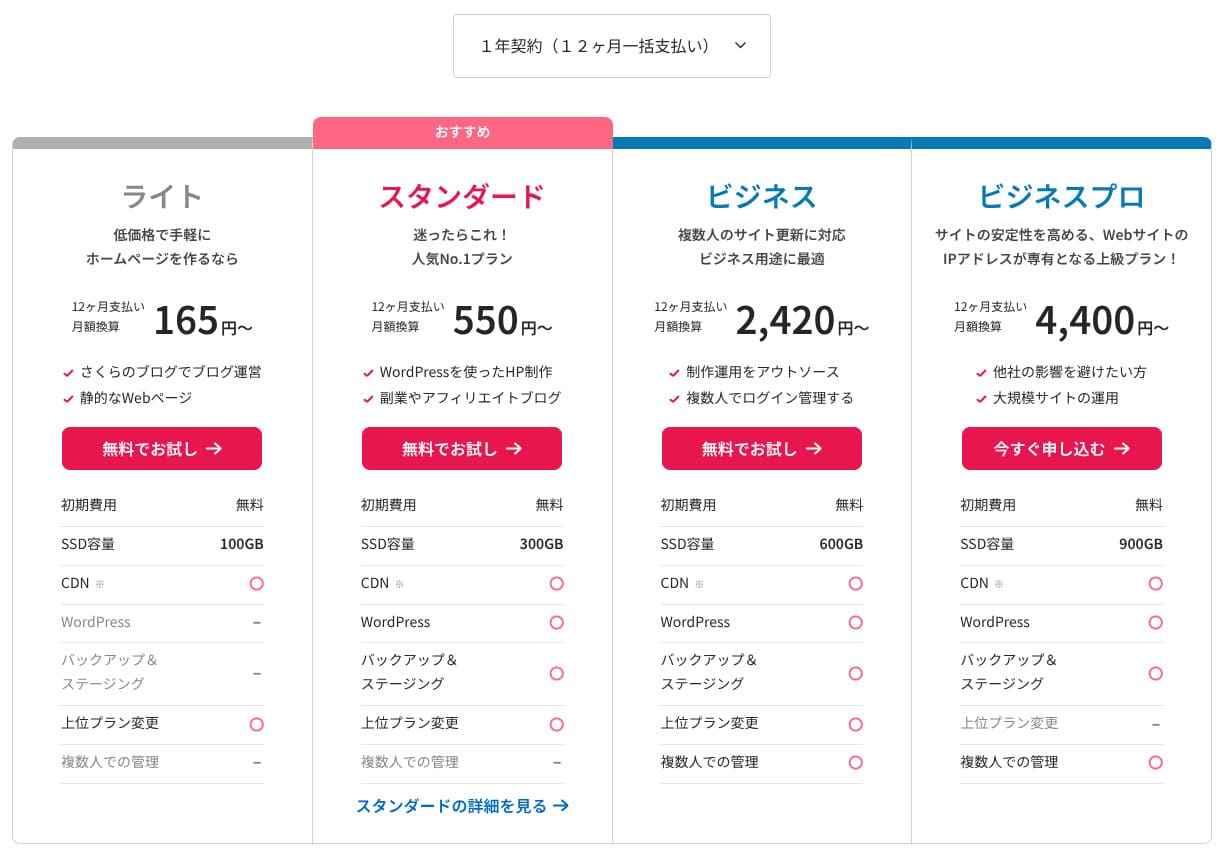
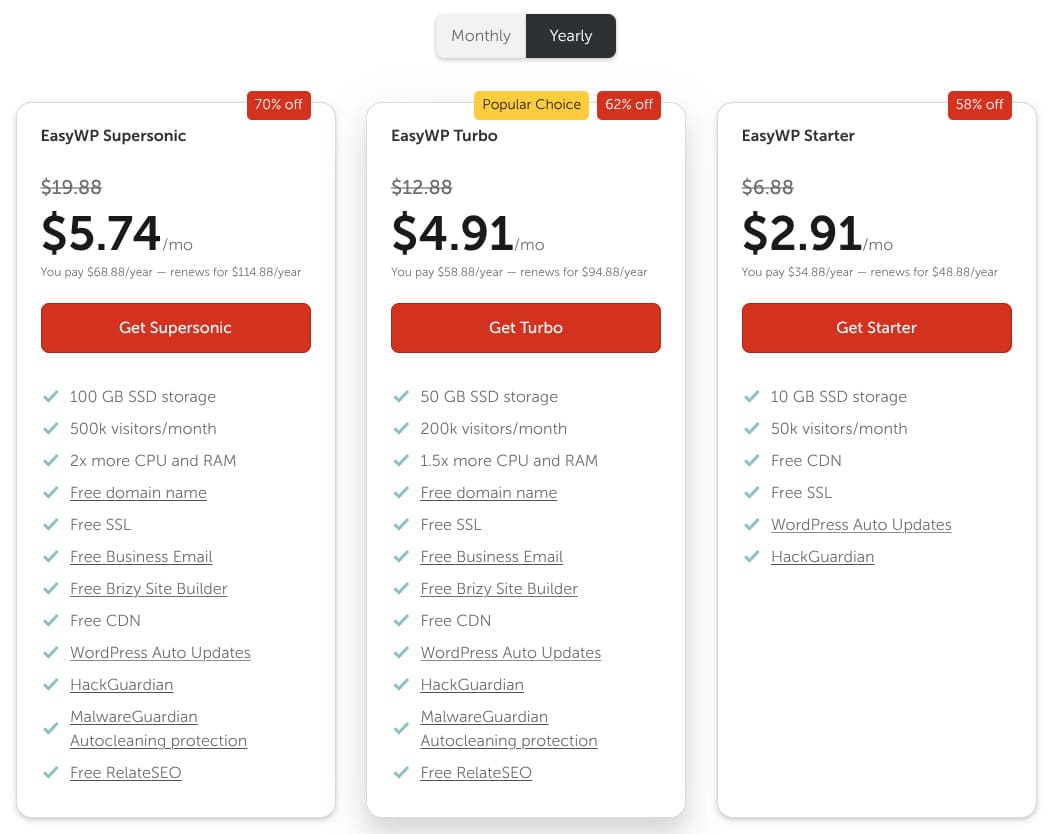
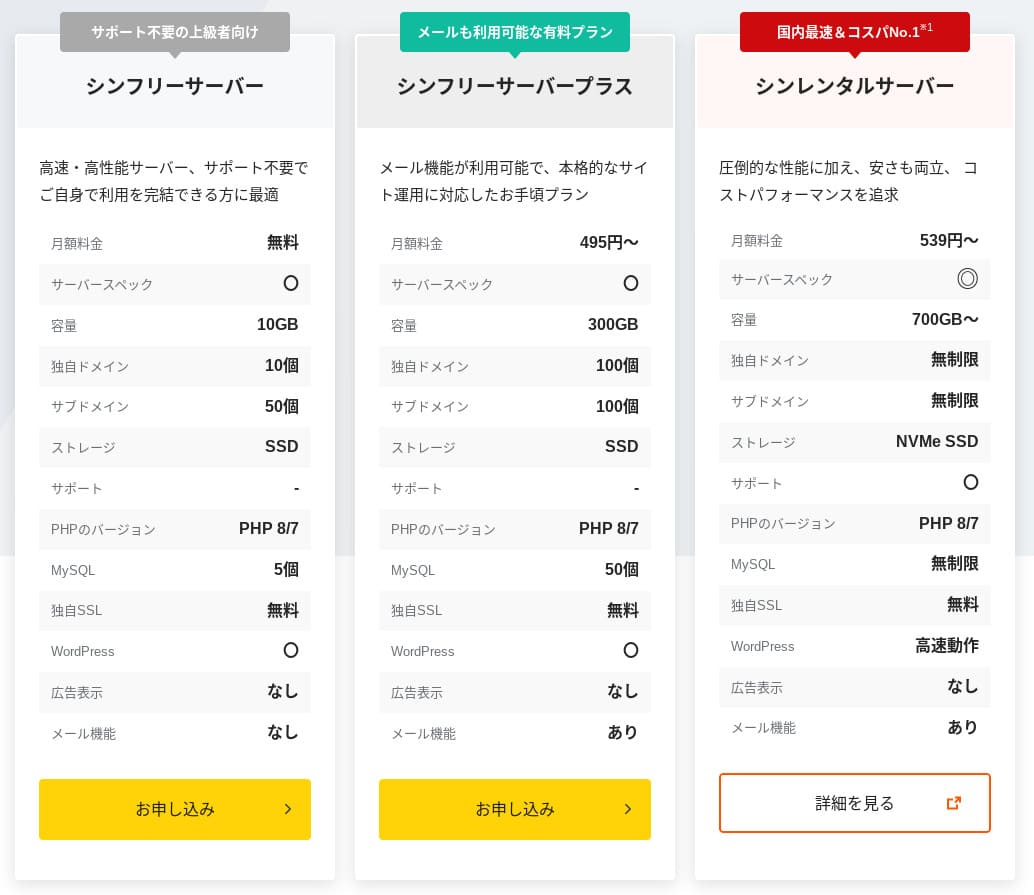
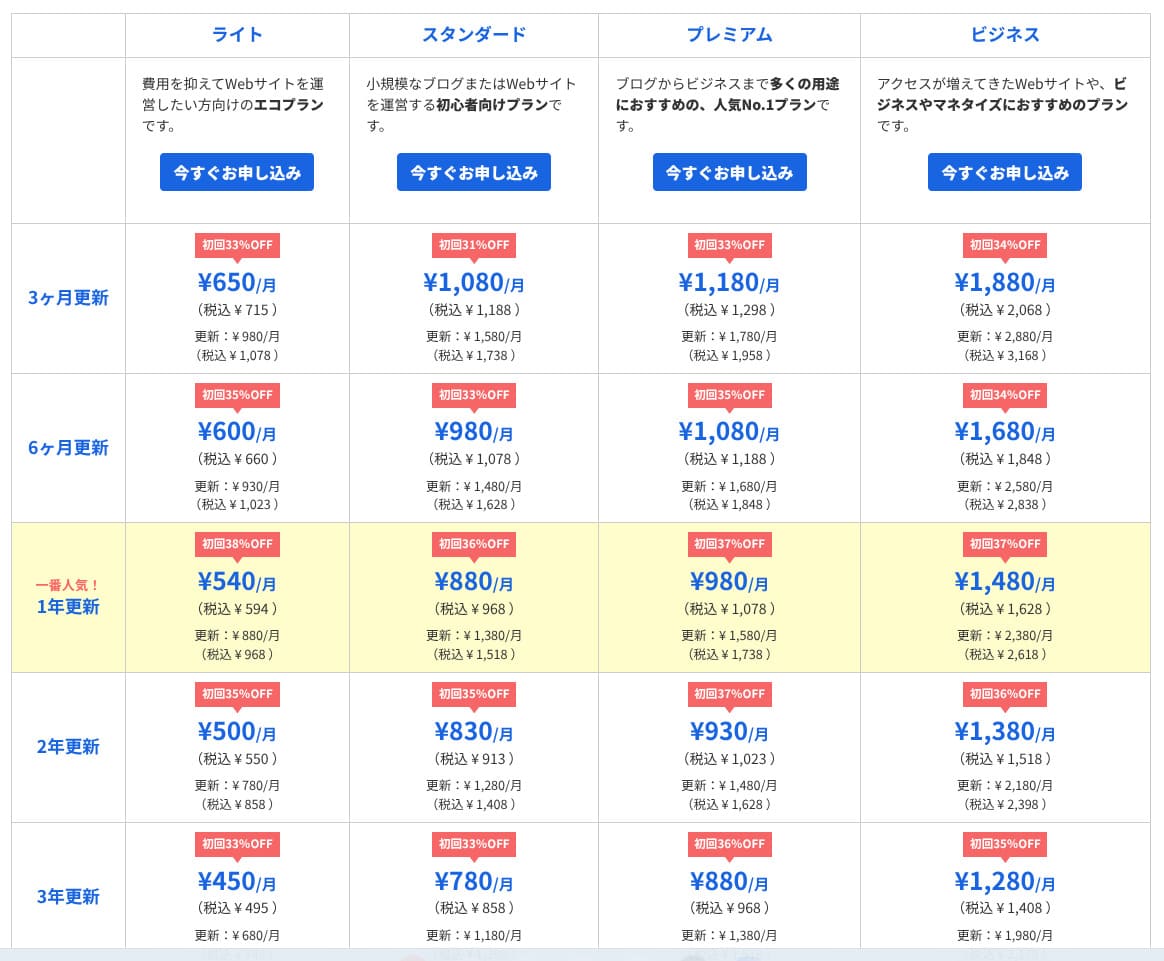
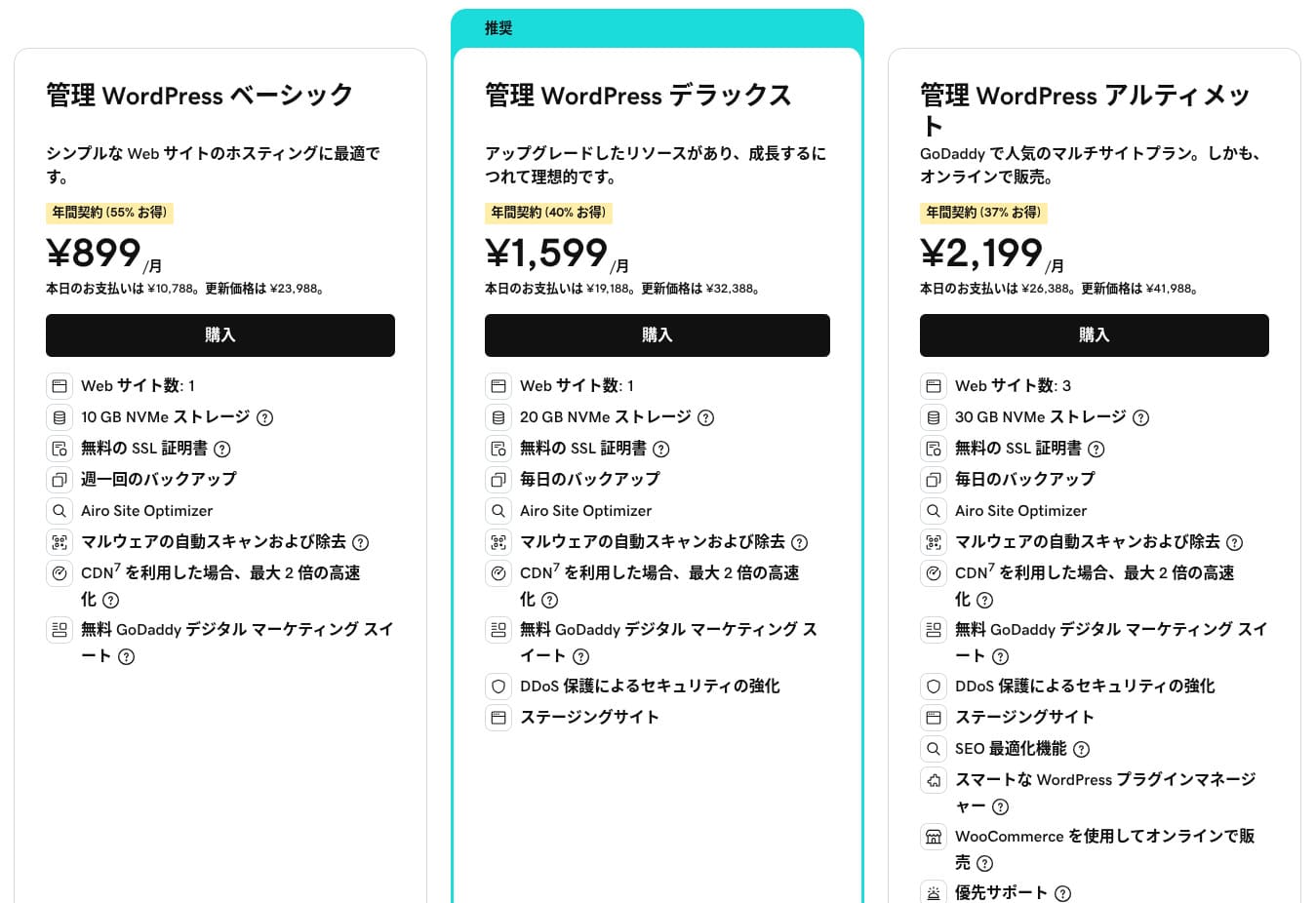
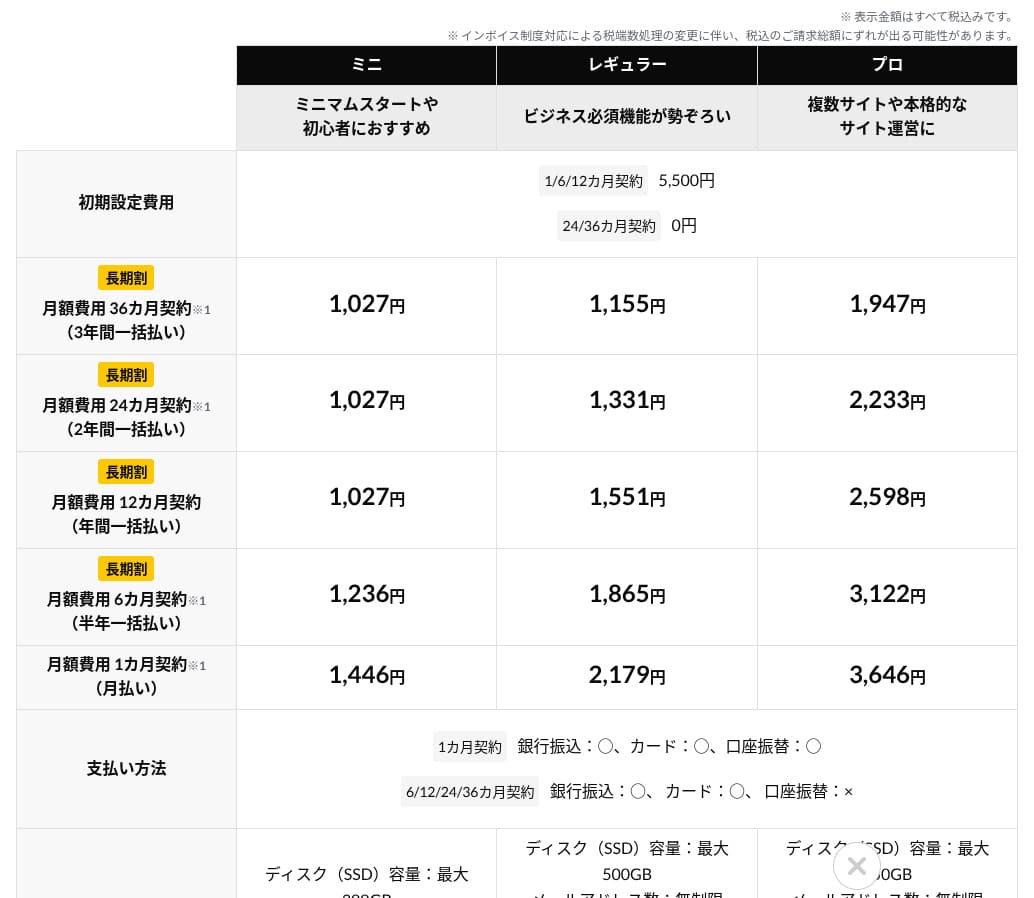
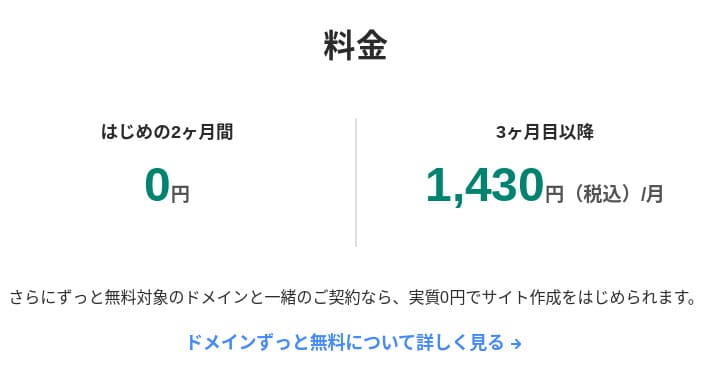
કોઈપણ યોજનામાં પ્રારંભિક ફી નથી. કરારની અવધિ અનુસાર માસિક કિંમતો ખૂબ બદલાય છે. શરૂઆતના સાઇનઅપ સમયે Premium યોજના પ્રતિ મહિનો 299 યેન પડે છે, પરંતુ નવીકરણ પછી તે 1,269 યેન થઈ જાય છે.
- Hostinger
- Kinsta
- XServer Business
- wpx
- Lolipop!
- Star Rental Server
- Rakko Server
- XServer
- ConoHa
- Colorful Box
- Shin Rental Server
- Little Server
- CORESERVER
- DreamHost
- Bluehost
- Sakura
- Namecheap
- Shin Free
- XREA
- Value Server
- KAGOYA
- SiteGround
- Hostgator
- IONOS
- Onamae.com
- ABLENET
- mixhost
- GoDaddy
- iCLUSTA+
- MuuMuu Server
- WADAX
- WebARENA
- heteml
- CPI Rental Server
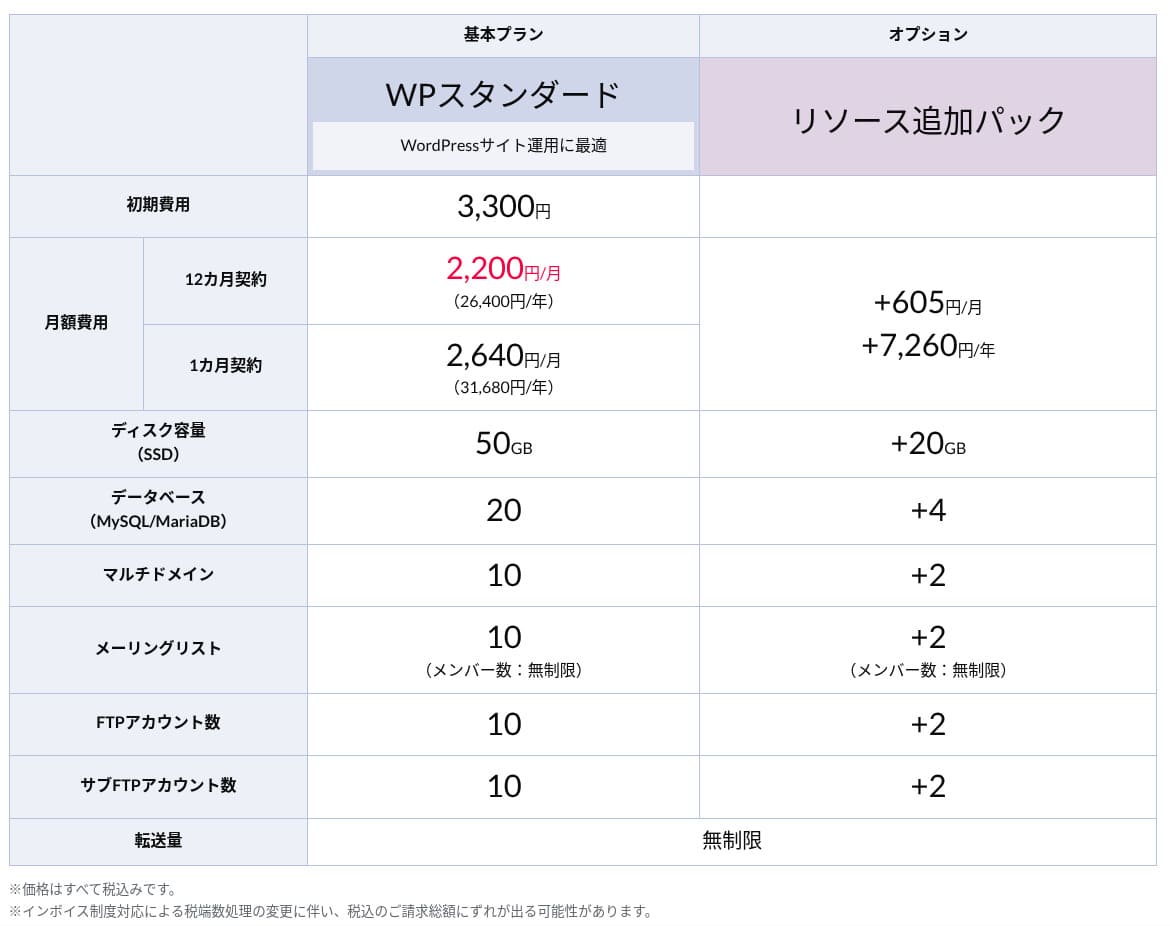
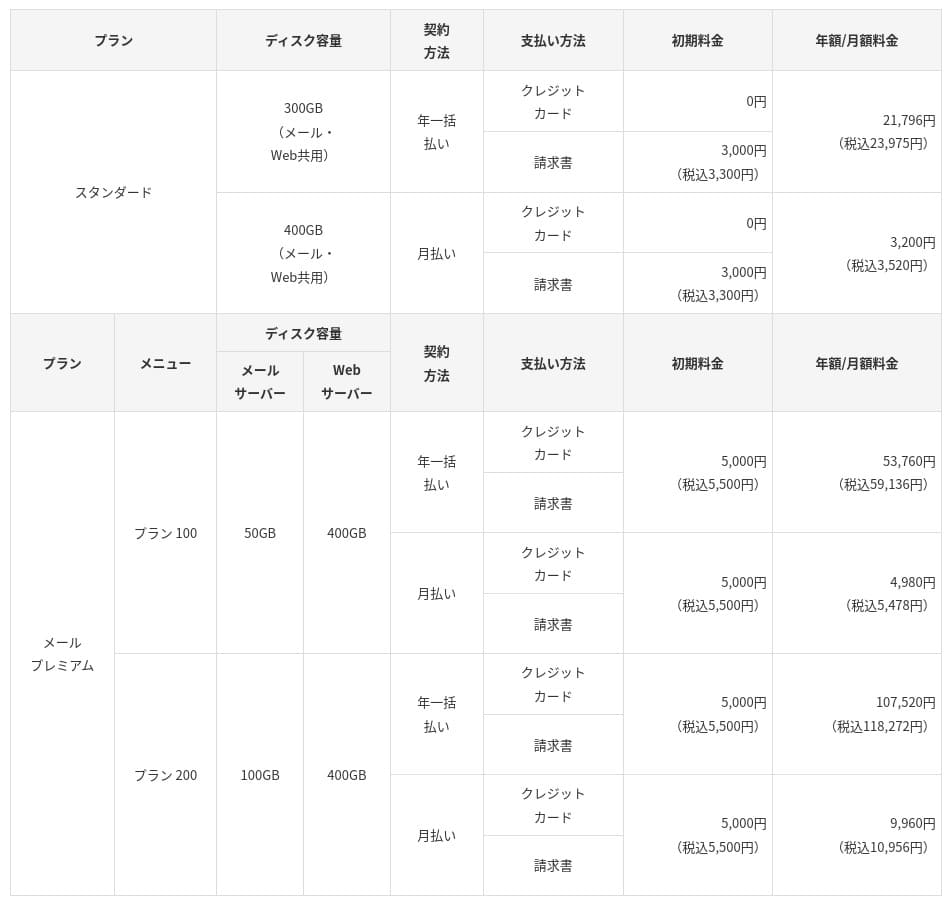
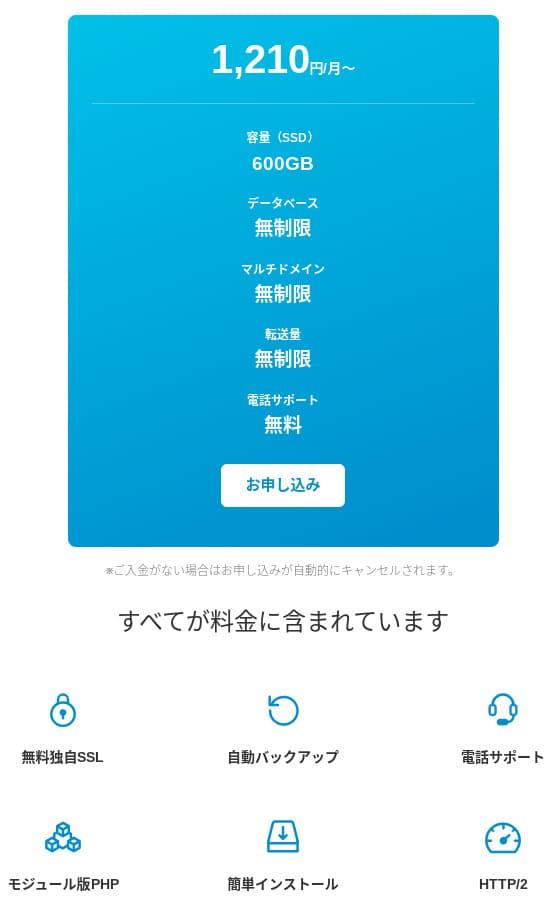
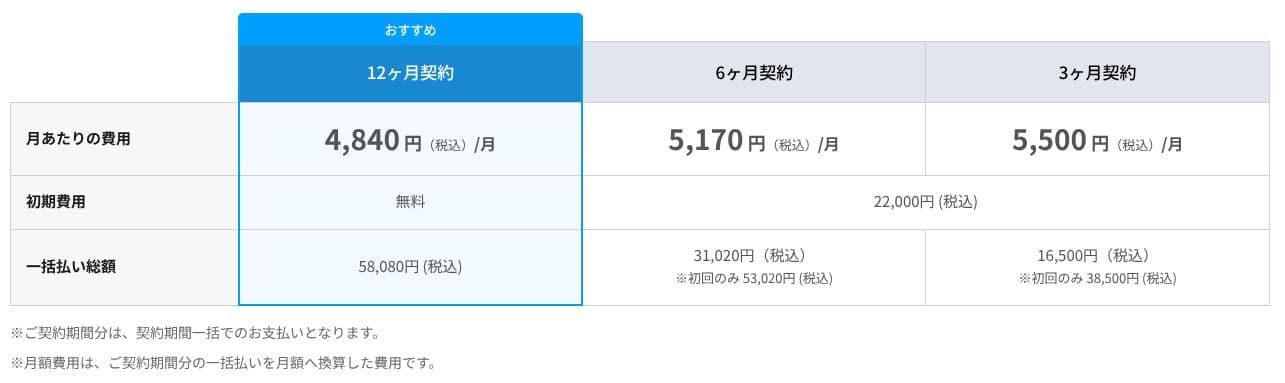
ડોમેન કિંમત
Premium અને તેથી ઉપરની યોજનાઓમાં .com જેવા કસ્ટમ ડોમેન માટે એક મફત વર્ષ સામેલ છે. તમે અસ્તિત્વમાં રહેલ ડોમેન પણ લાવી શકો છો.
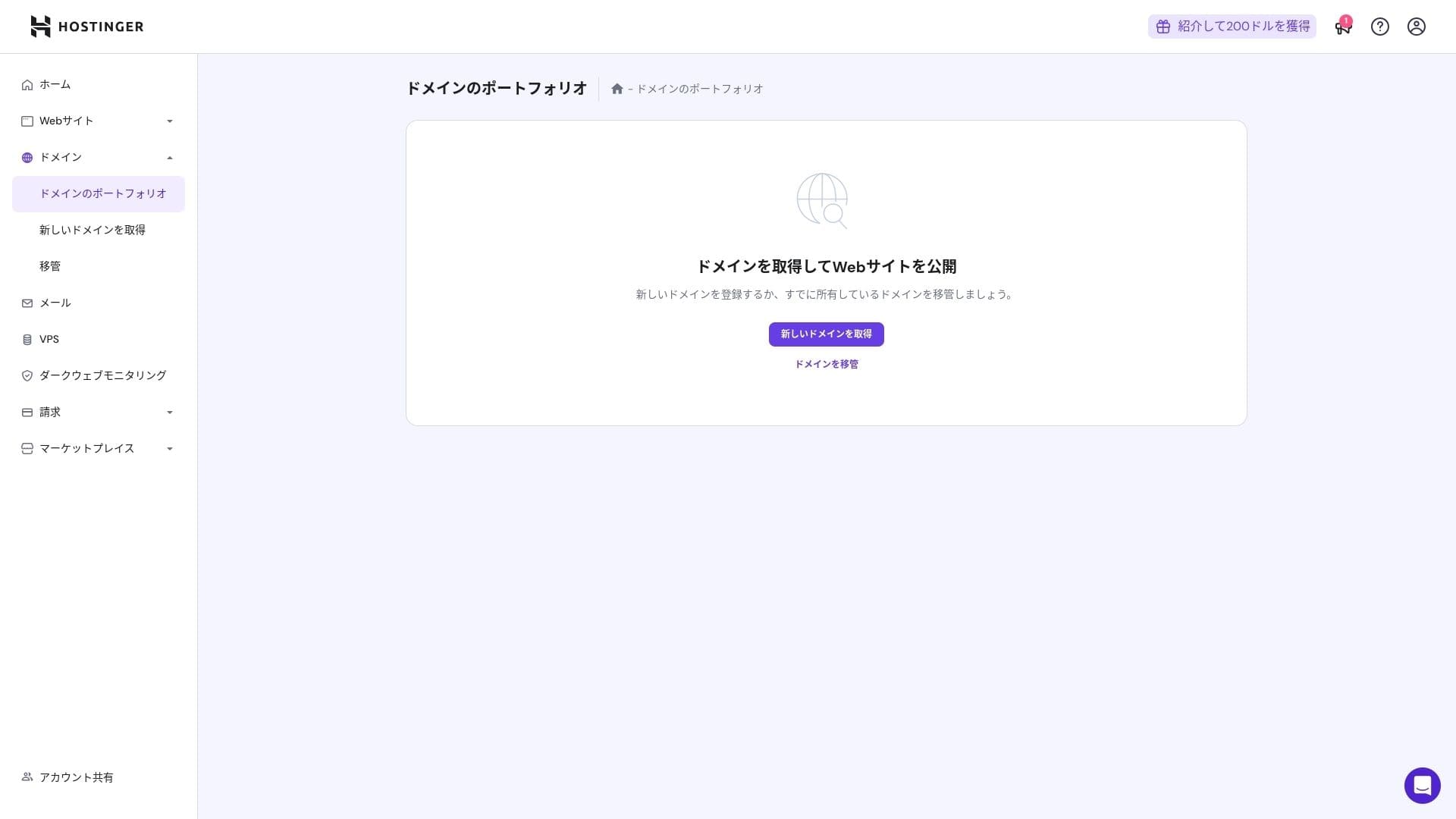
ડોમેનની વાર્ષિક ફી કેટલાક હજાર યેન છે. વેબસાઇટ અને બ્લોગ લાંબા ગાળાના ઉપયોગ માટે બનાવાયેલા હોય છે, તેથી જો તમે ડોમેન ખર્ચને શક્ય તેટલો ઓછો રાખવા માંગો, તો તમારું ડોમેન બીજી કંપની પાસેથી લેવું પણ સારું વિકલ્પ છે.
- Onamae.com
- Xserver Domain
- MuuMuu Domain
- Value Domain
- Shin Domain
- Star Domain
- Colorful Domain
- Rakko Domain
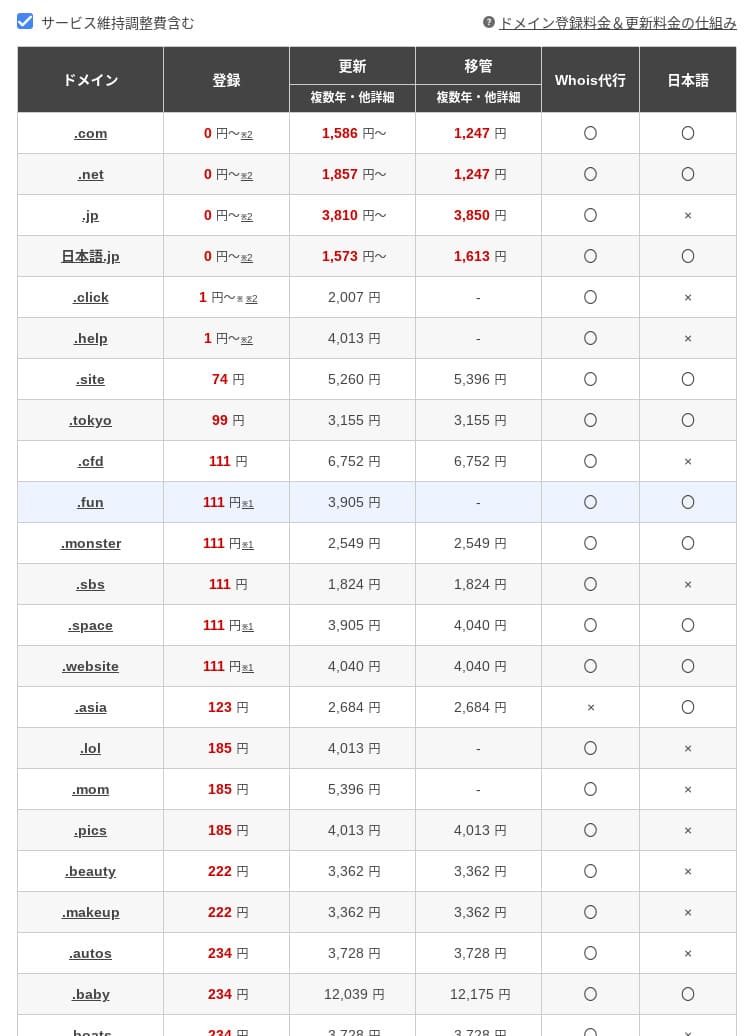
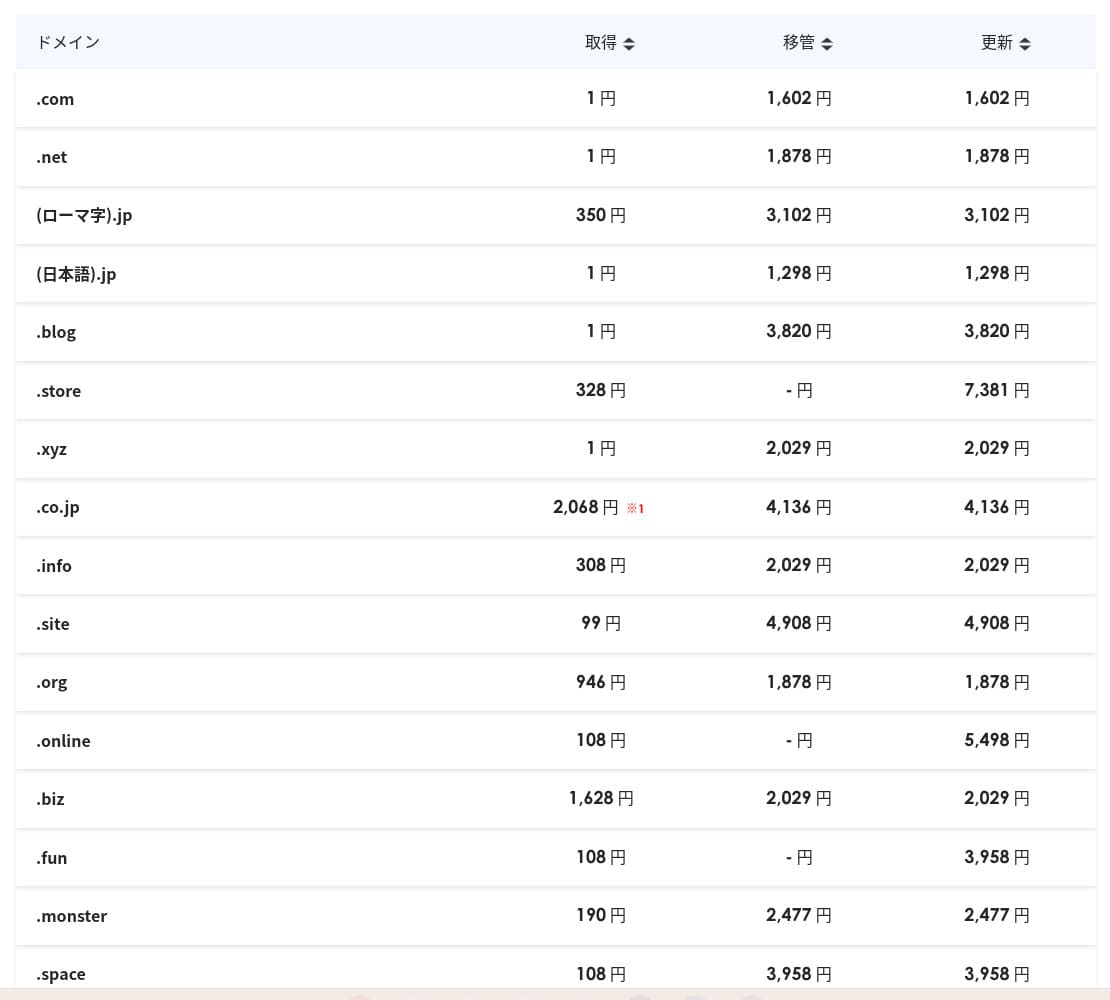
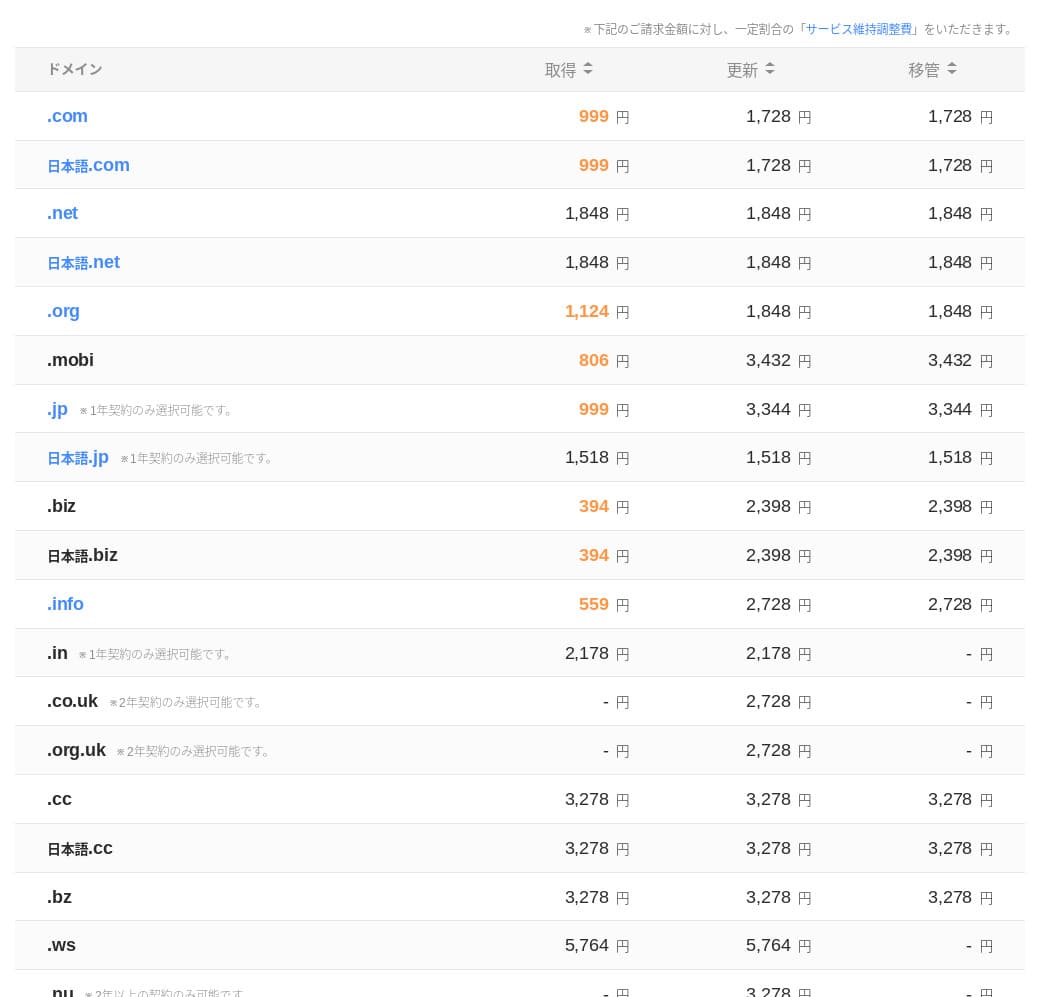
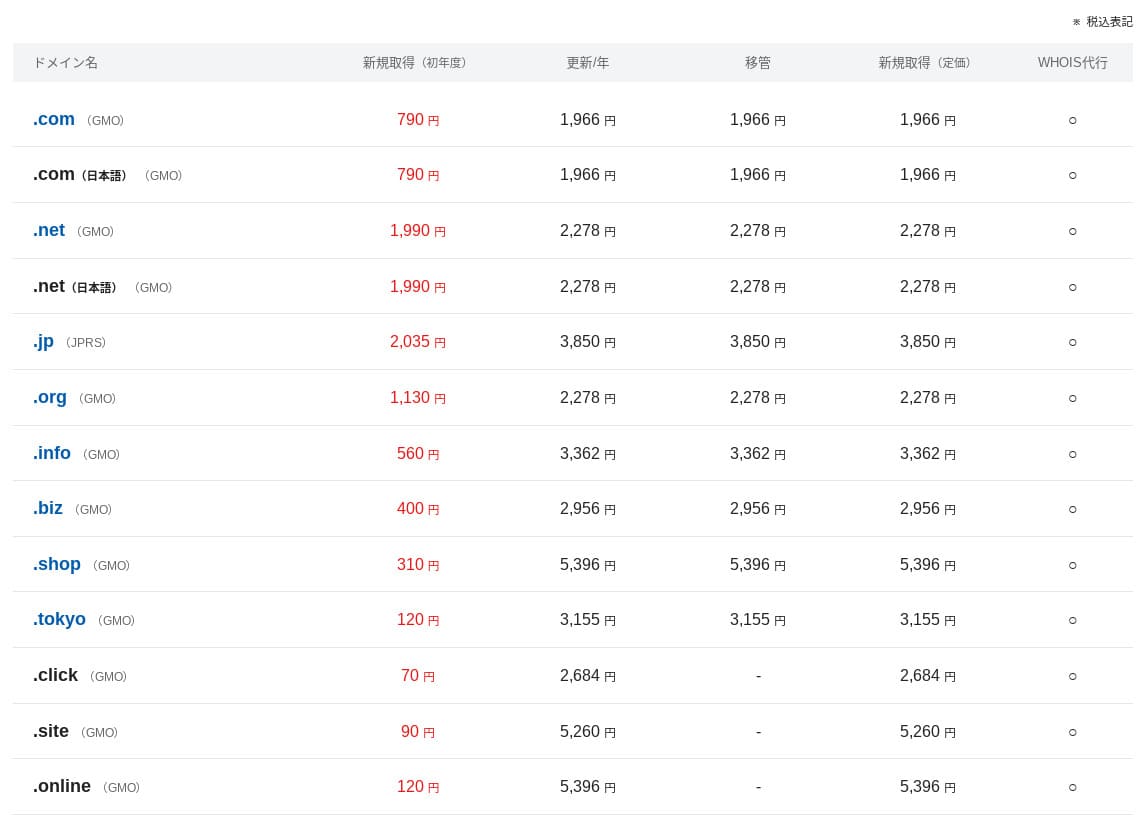
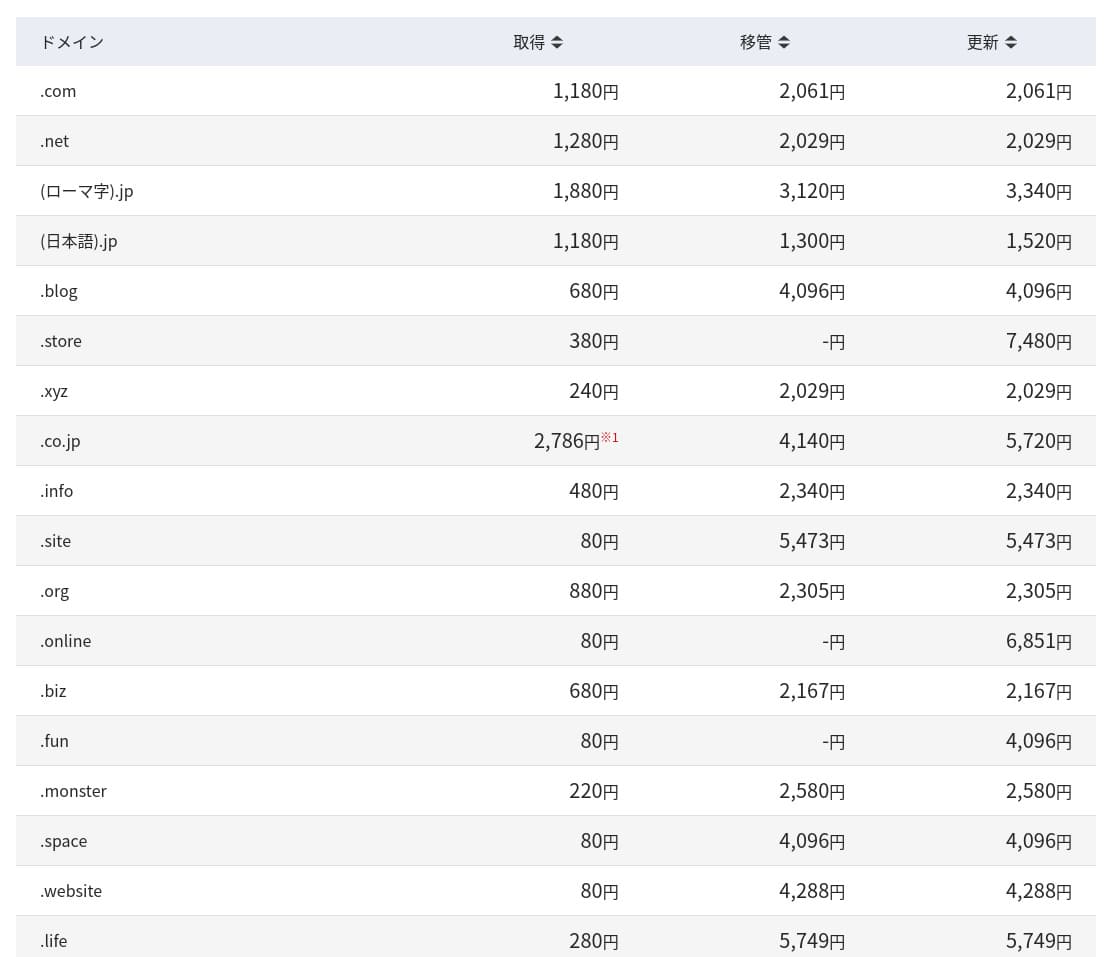
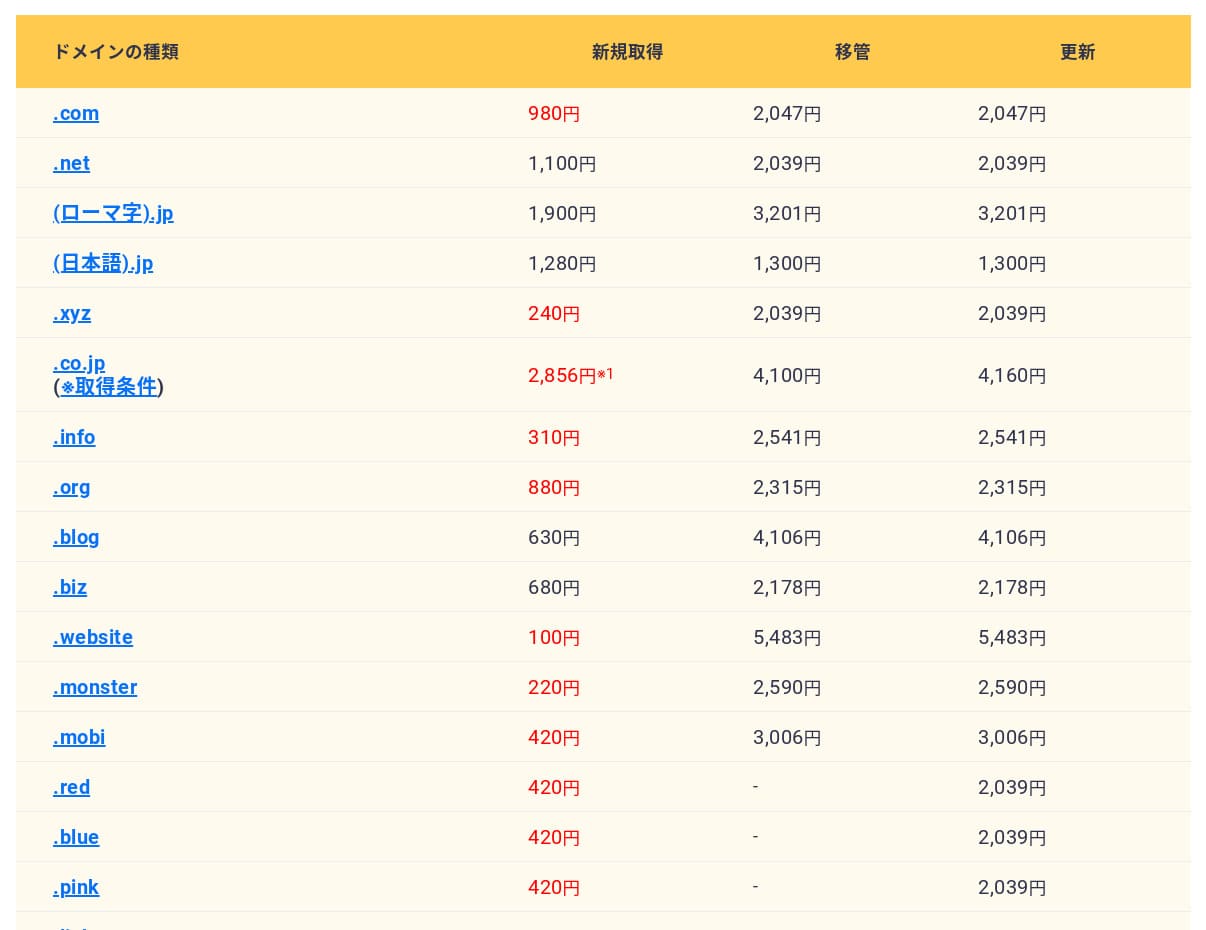
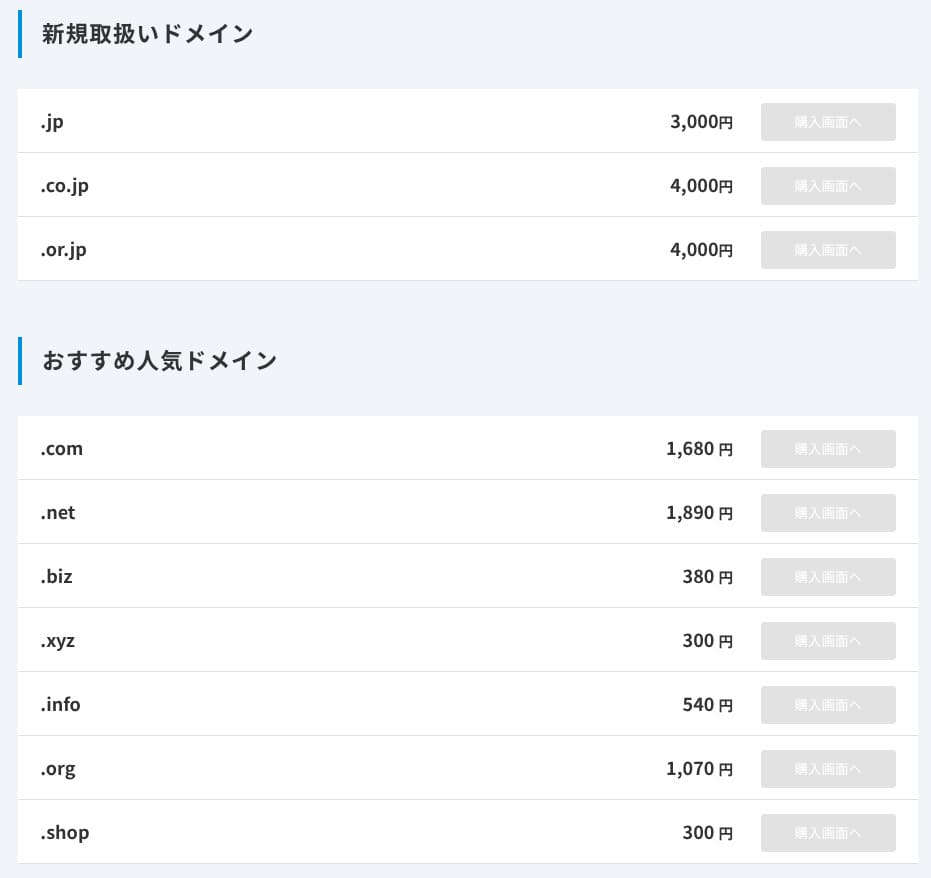
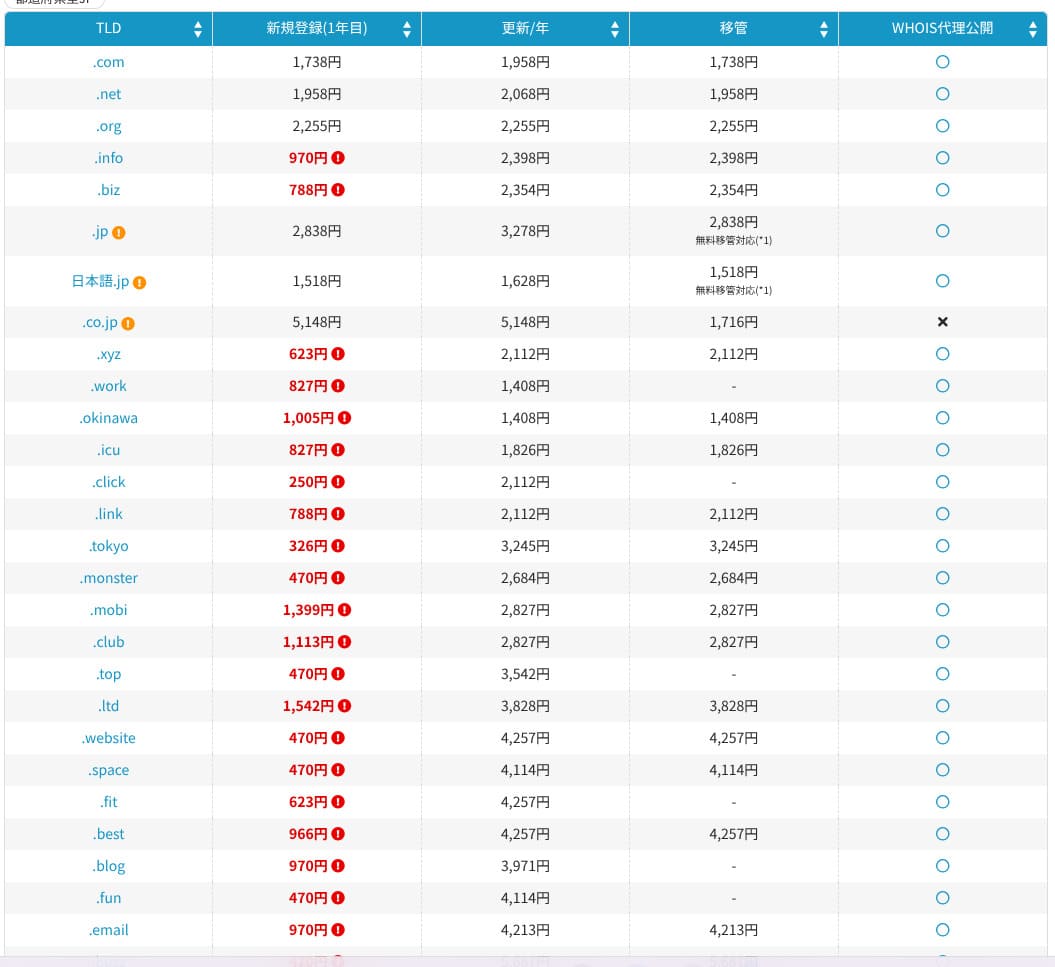
Hikaru Ono
ConoHa WING અને XServer જેવી જાપાની હોસ્ટિંગ કંપનીઓ તમારો ડોમેન સર્વર કરાર સક્રિય રહે ત્યાં સુધી મફત રાખે છે, તેથી આ બાબતમાં Hostinger કેટલાક સ્પર્ધકો કરતાં પાછળ પડે છે.
SSL પ્રમાણપત્રની કિંમત
Let's Encrypt આધારિત DV SSL પ્રમાણપત્ર અમર્યાદિત જારીકરણ અને આપમેળે નવીકરણ સાથે સામેલ છે. કોઈ વધારાનો ખર્ચ નથી.
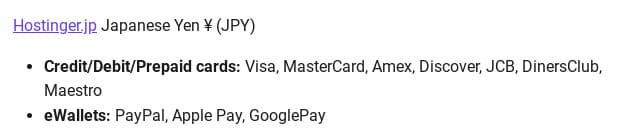
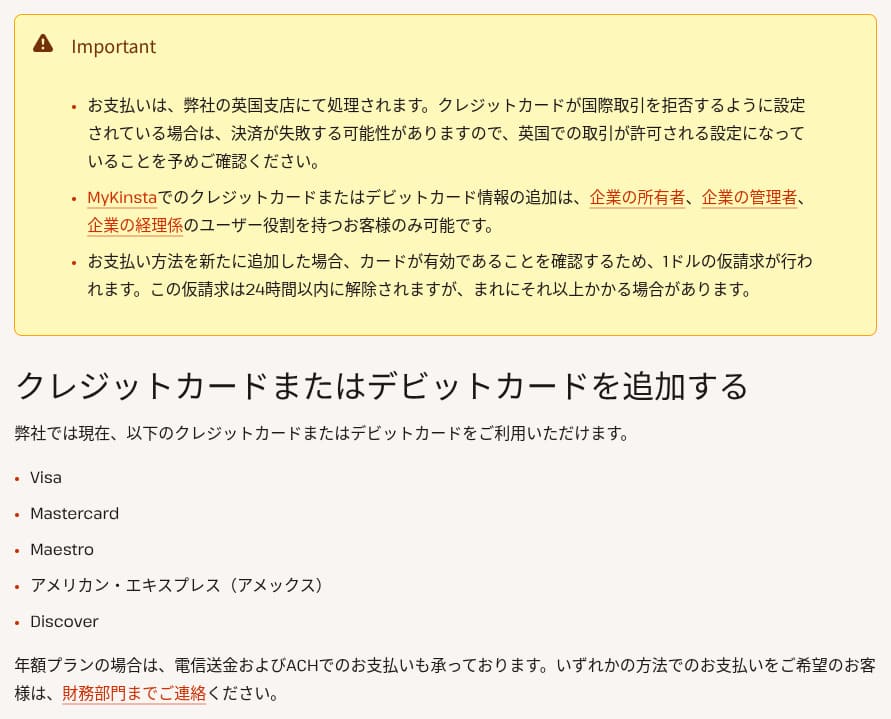
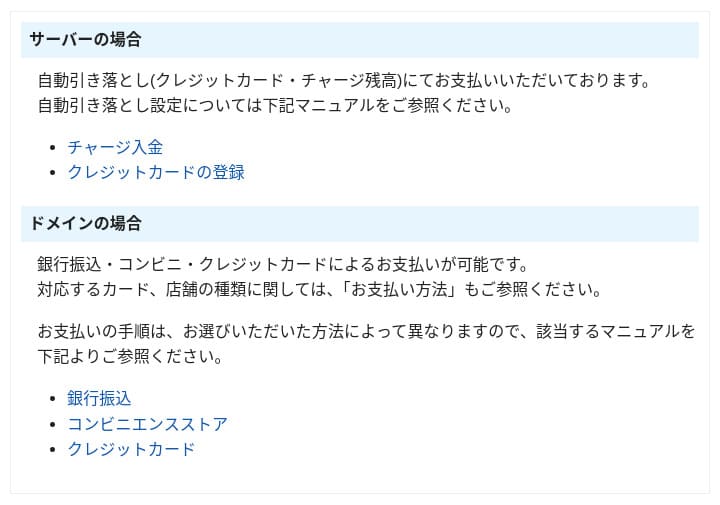
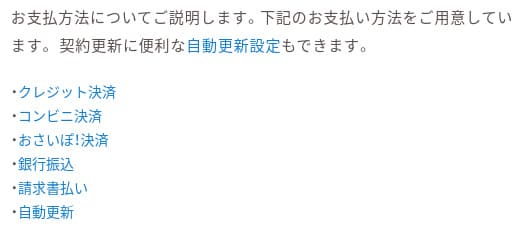
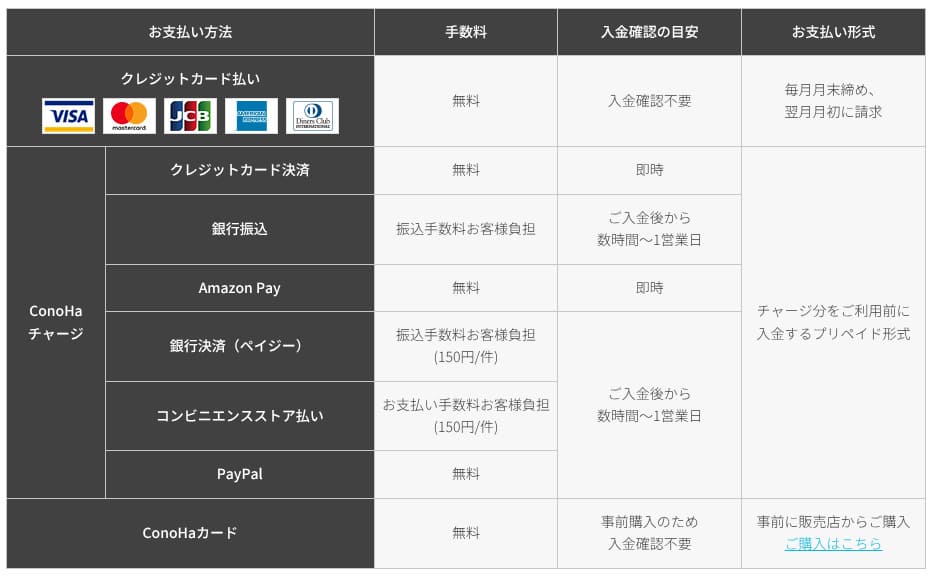
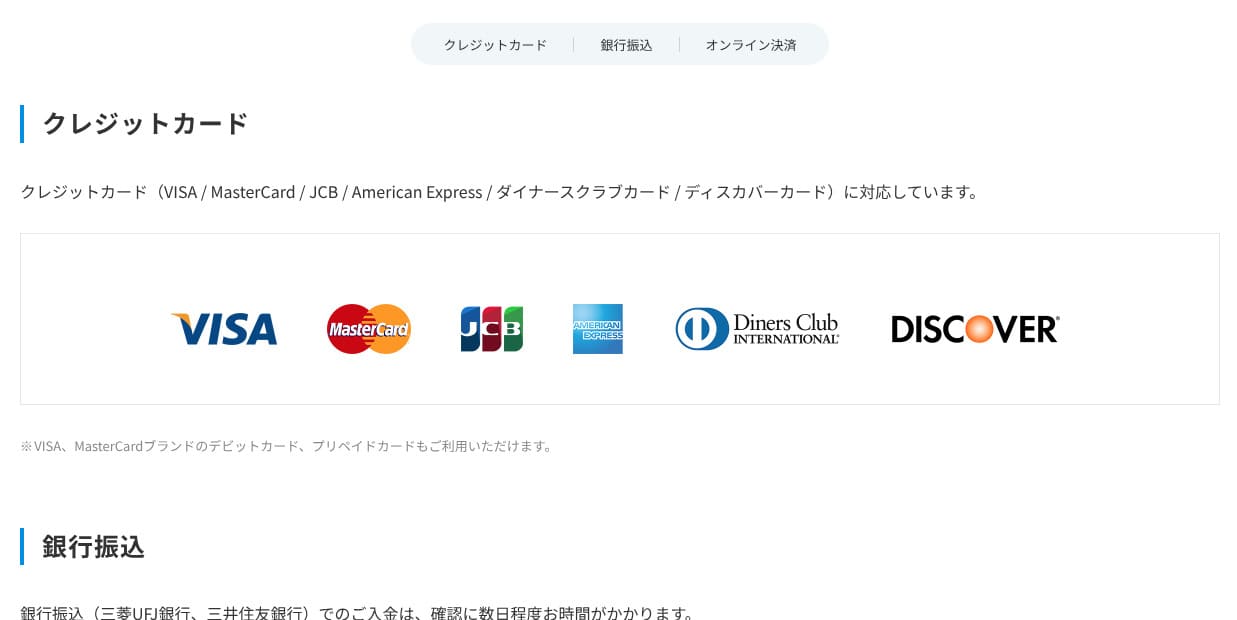
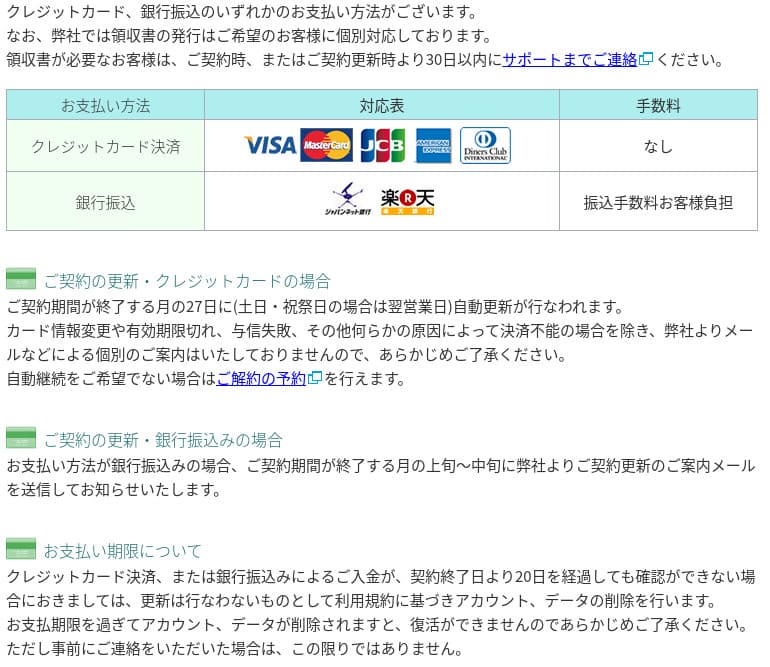
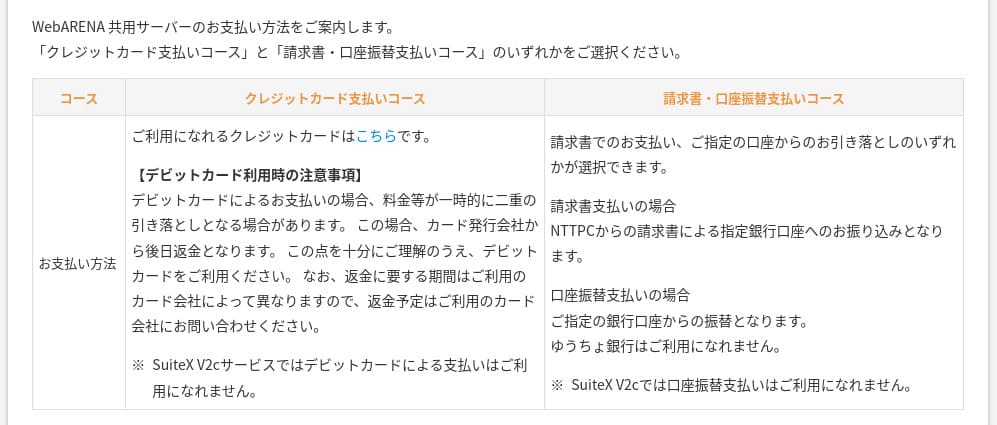
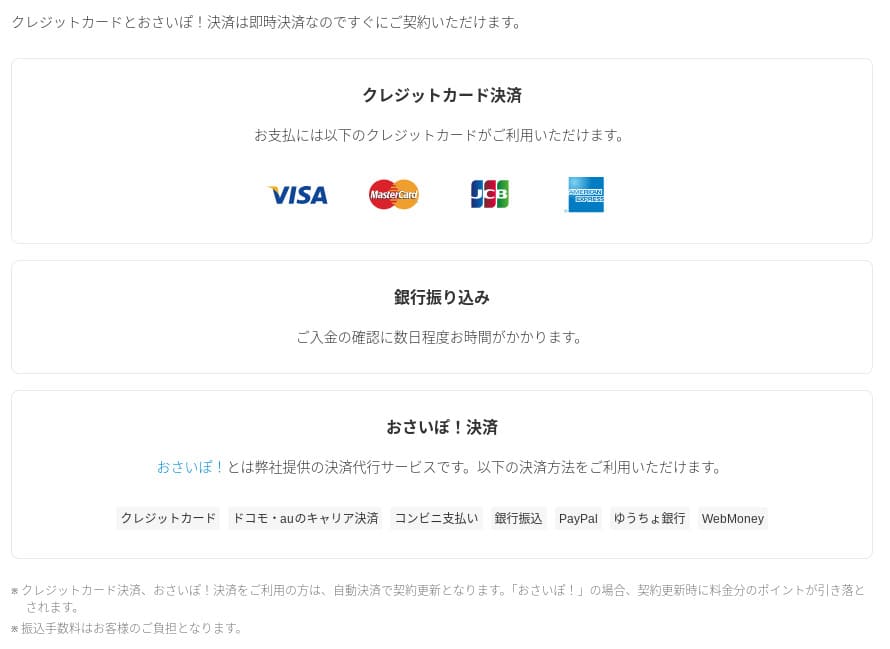
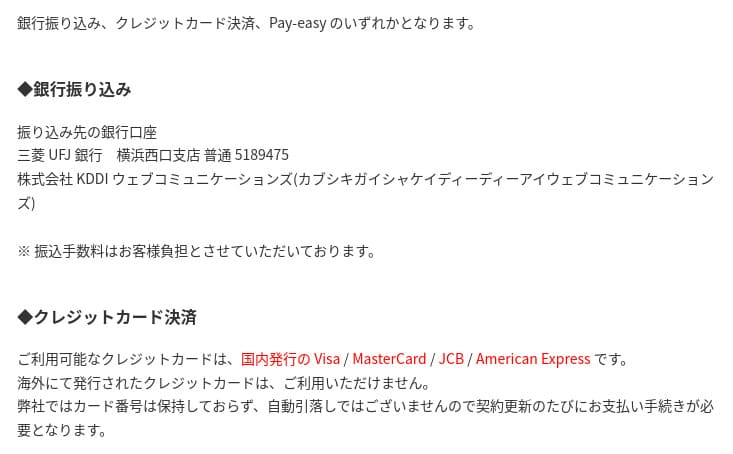
ચુકવણી પદ્ધતિઓ
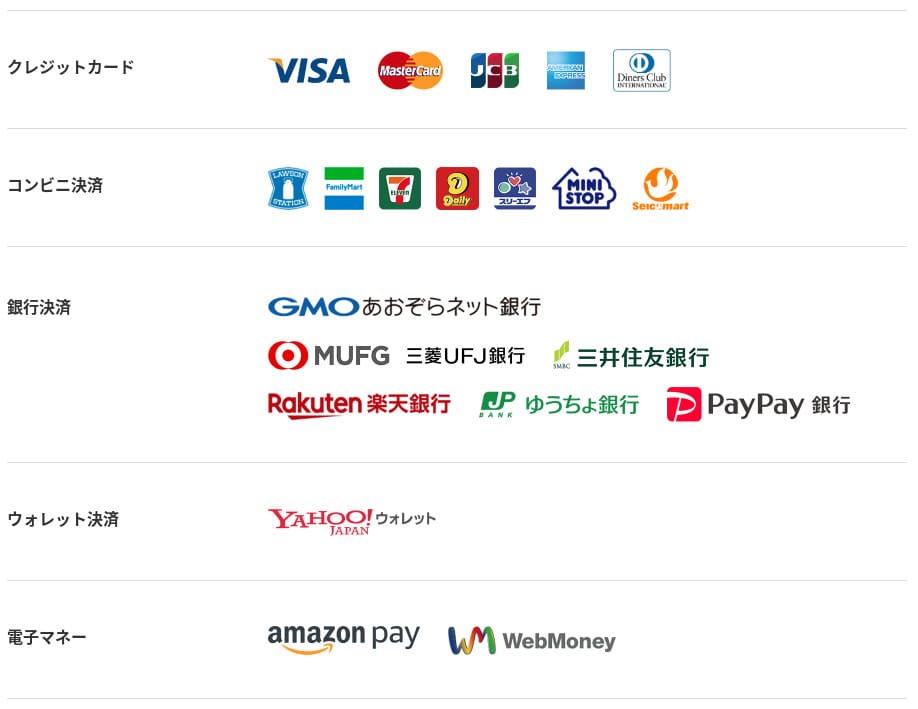
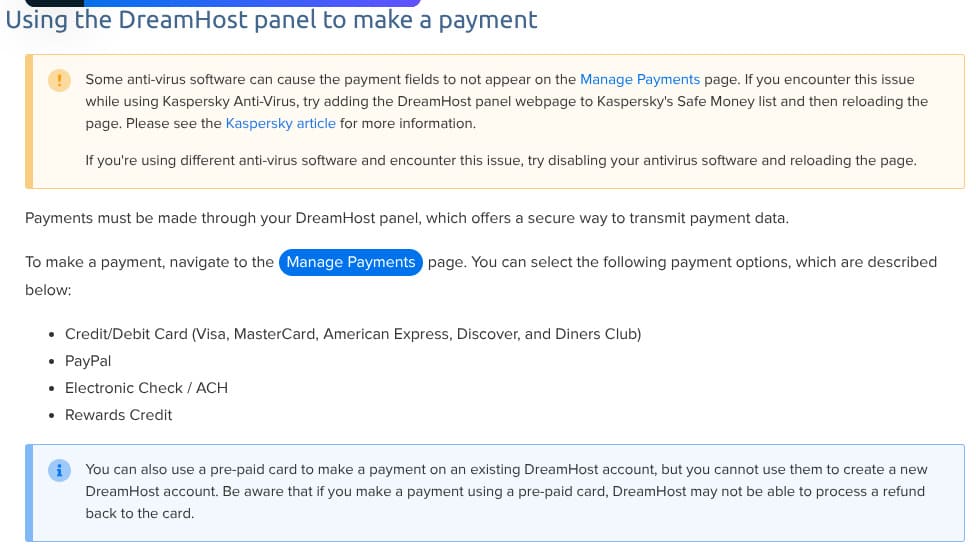
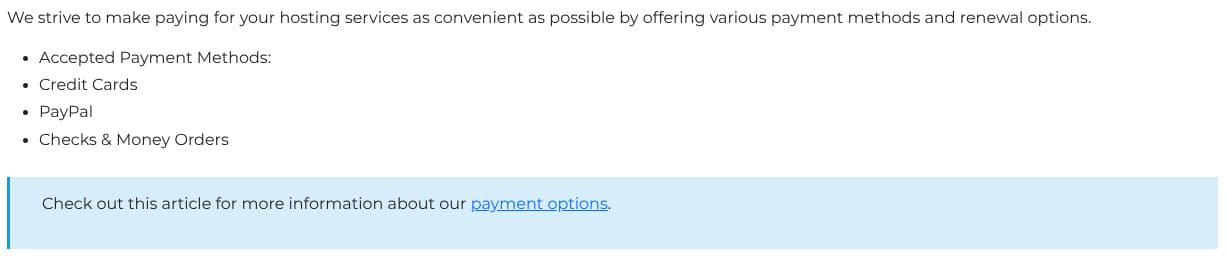
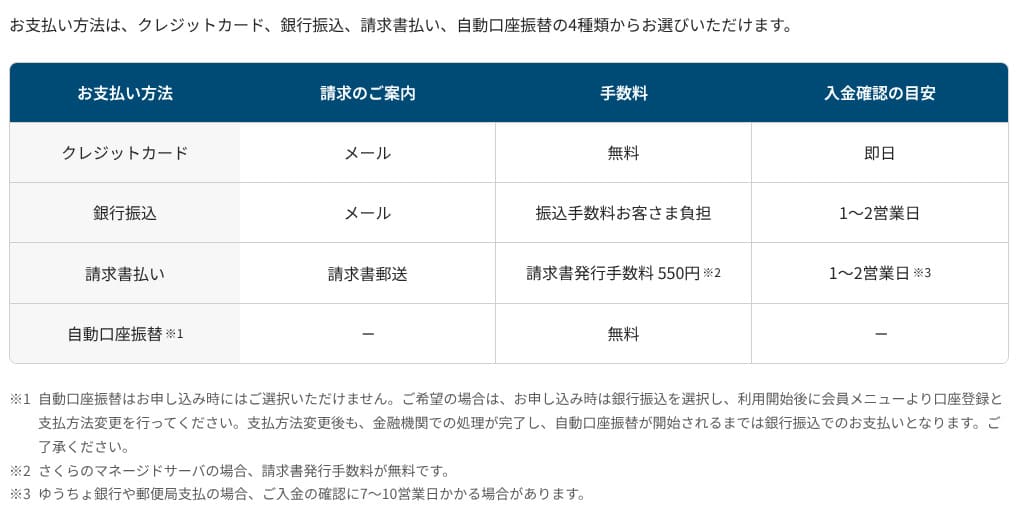
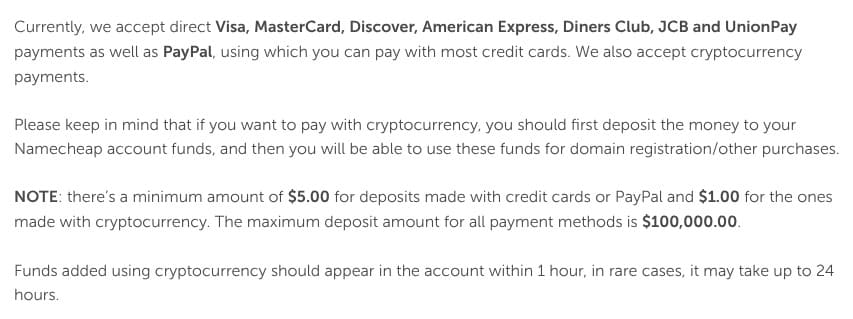
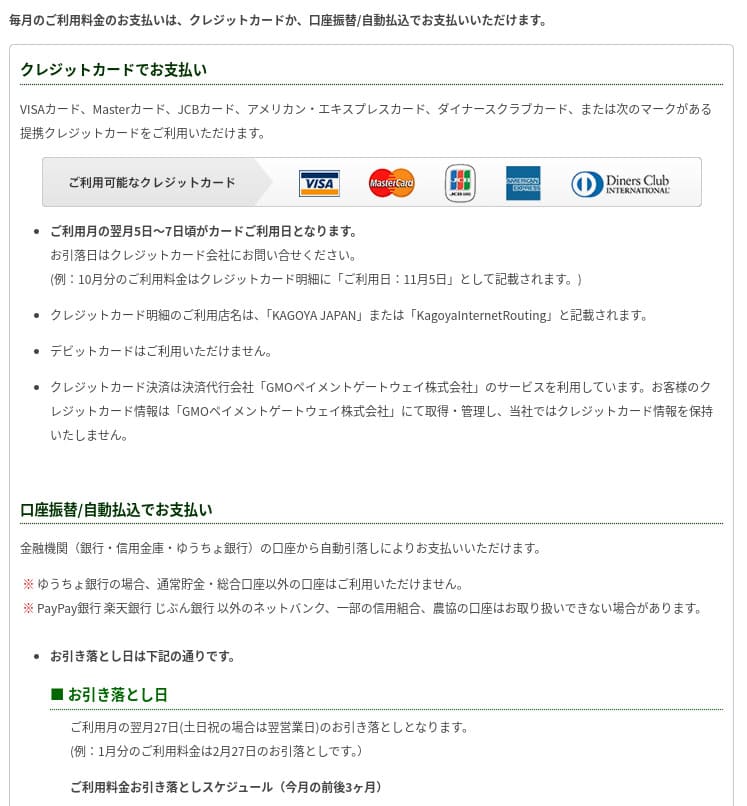
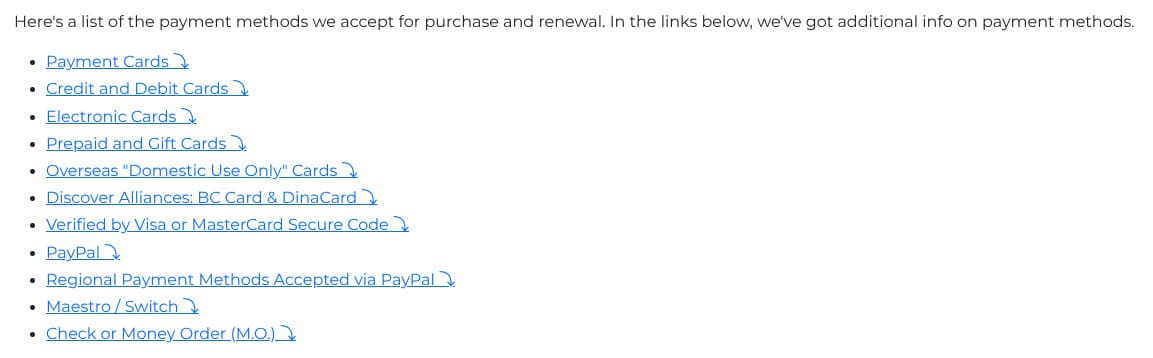
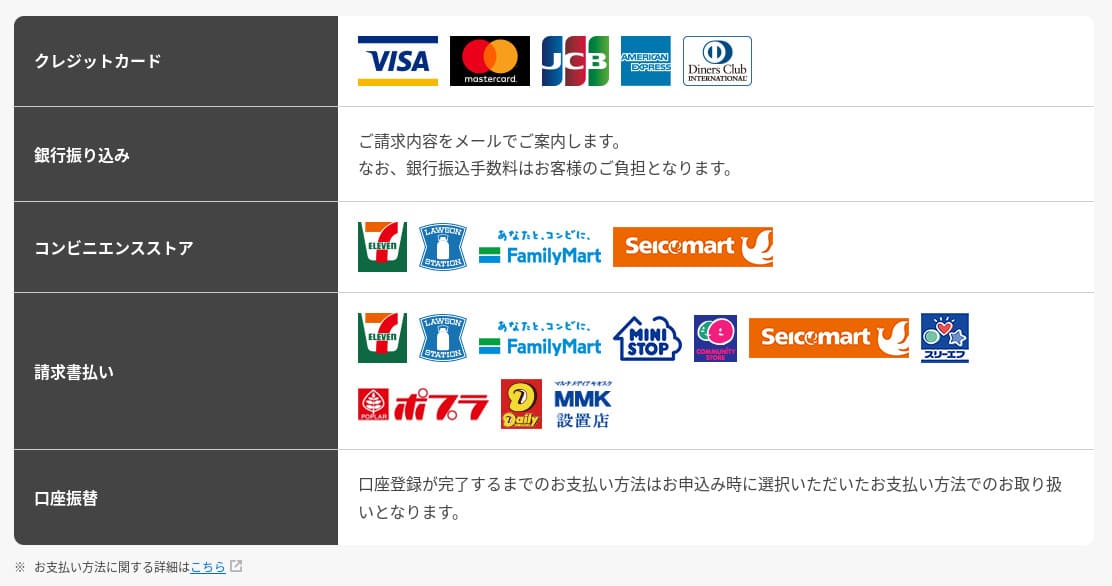
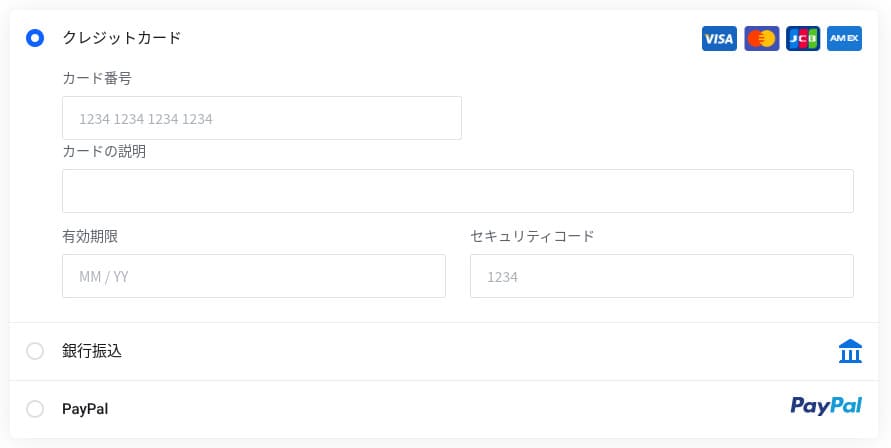
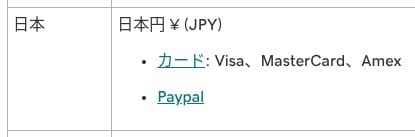
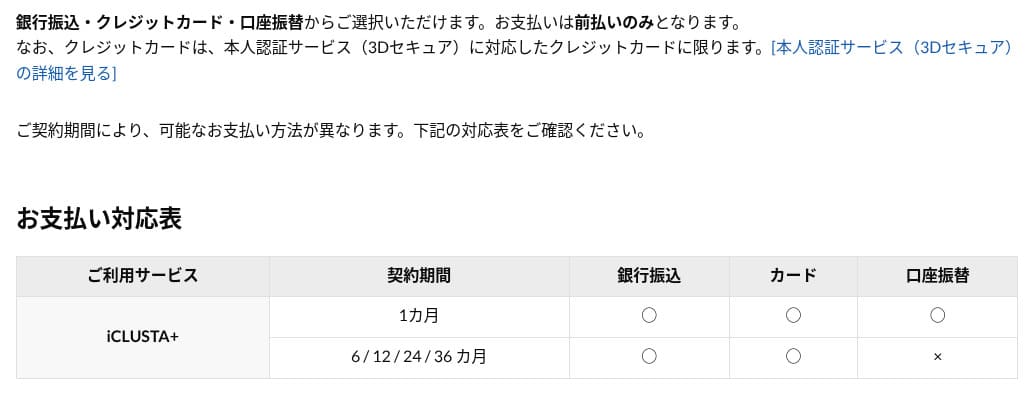
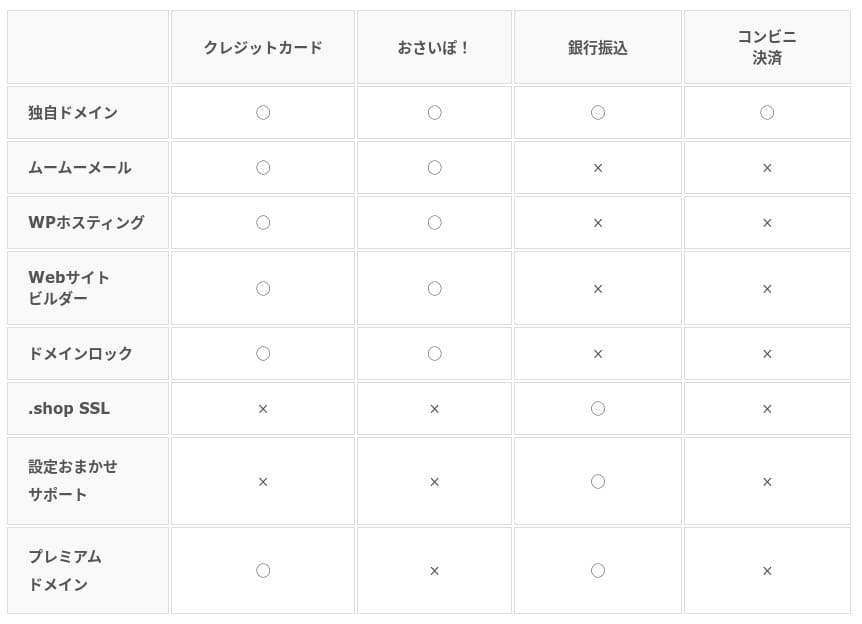
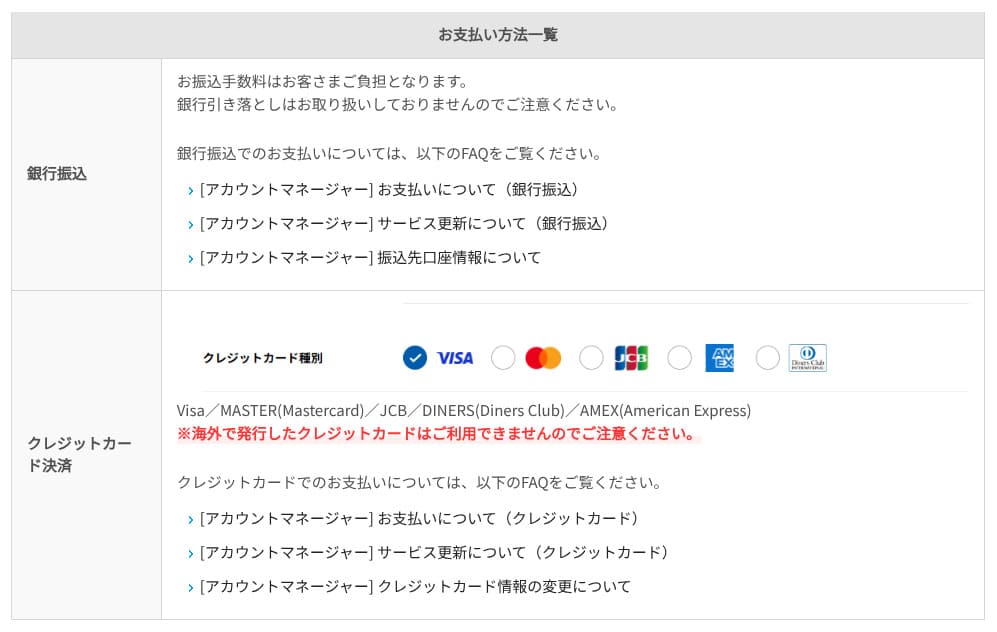
તેમાં ચુકવણીની પદ્ધતિઓની વિશાળ શ્રેણી ઉપલબ્ધ છે. Visa અને MasterCard જેવી મુખ્ય ક્રેડિટ કાર્ડ્સ સાથે PayPal અને અન્ય વિકલ્પો પણ સપોર્ટ થાય છે. વ્યવહારિક રીતે, કોર્પોરેટ કાર્ડ્સ અને વિદેશી ચુકવણીઓ ઓછી વખત અસ્વીકાર થાય છે એ પણ મદદરૂપ છે.
- Hostinger
- Kinsta
- XServer Business
- wpx
- Lolipop!
- Star Rental Server
- Rakko Server
- XServer
- ConoHa
- Colorful Box
- Shin Rental Server
- Little Server
- CORESERVER
- DreamHost
- Bluehost
- Sakura
- Namecheap
- Shin Free
- XREA
- Value Server
- KAGOYA
- SiteGround
- Hostgator
- IONOS
- Onamae.com
- ABLENET
- mixhost
- GoDaddy
- iCLUSTA+
- MuuMuu Server
- WADAX
- WebARENA
- heteml
- CPI Rental Server








ઉપયોગિતા અને સહાયની સમીક્ષા
કંટ્રોલ પેનલ વાપરવું કેટલું સરળ છે
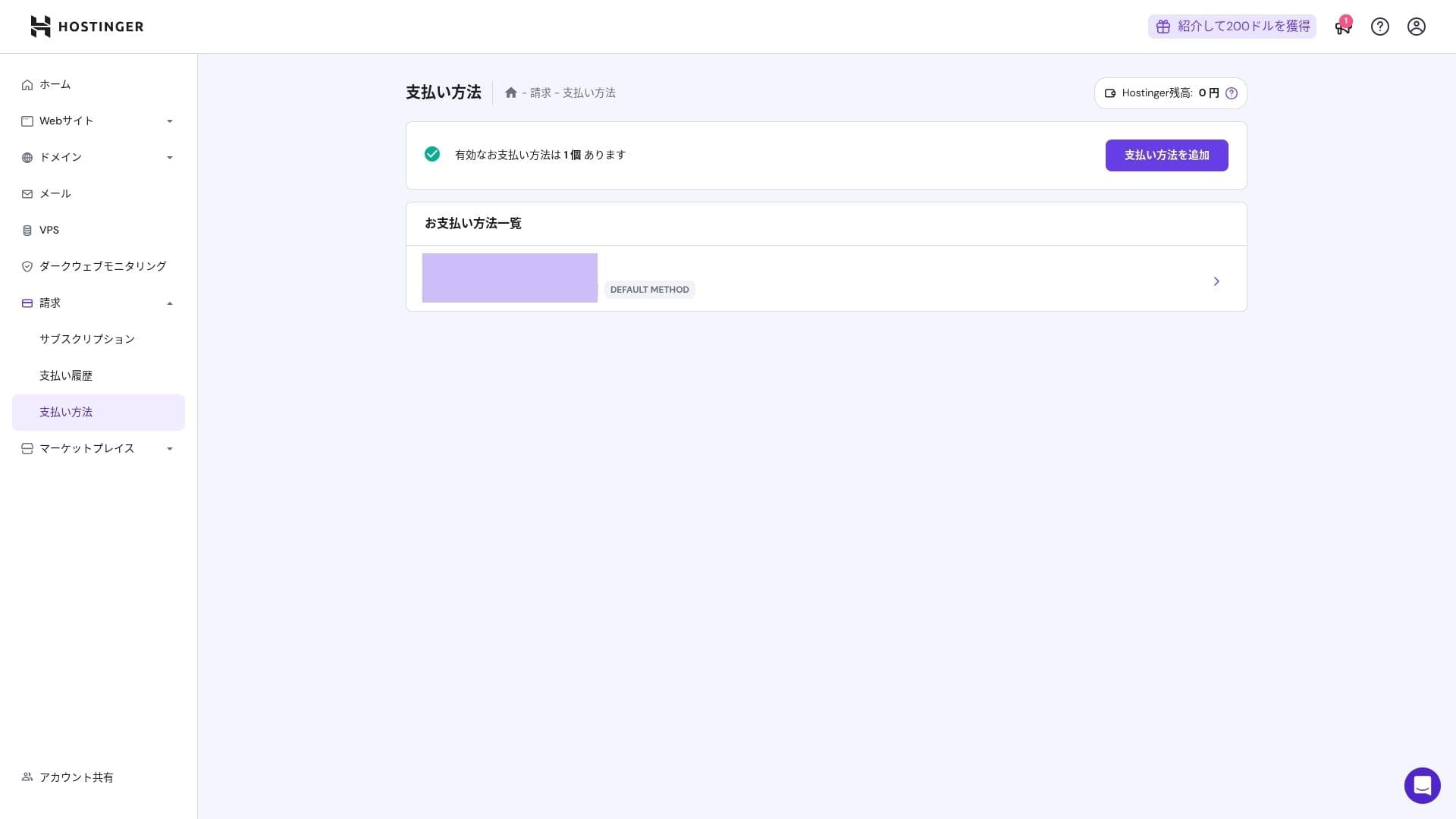
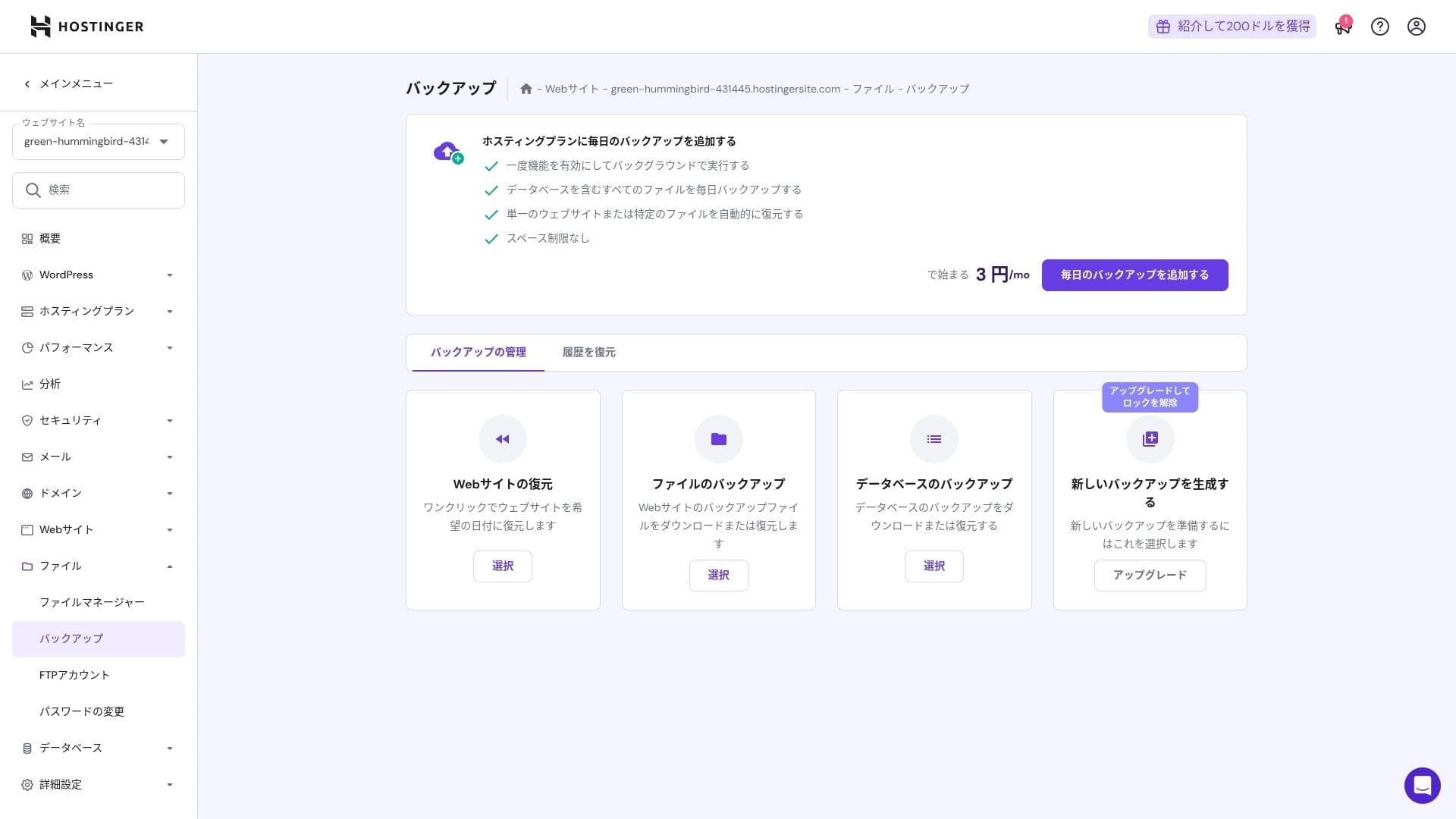
Hostinger નું આંતરિક કંટ્રોલ પેનલ hPanel વાપરવું ખૂબ સરળ છે કારણ કે તેની શ્રેણીઓ ગોઠવેલી છે. જો તમને cPanel ની ગૂંચવણ ગમતી ન હોય, તો તમને આ ઘણું વધુ સરળ લાગશે.
- Home
- Billing
- WordPress
- Domains
- બેકઅપ
- File Manager
- FTP
- Redirects
- Error Pages
- Cron
- Performance
- Marketplace
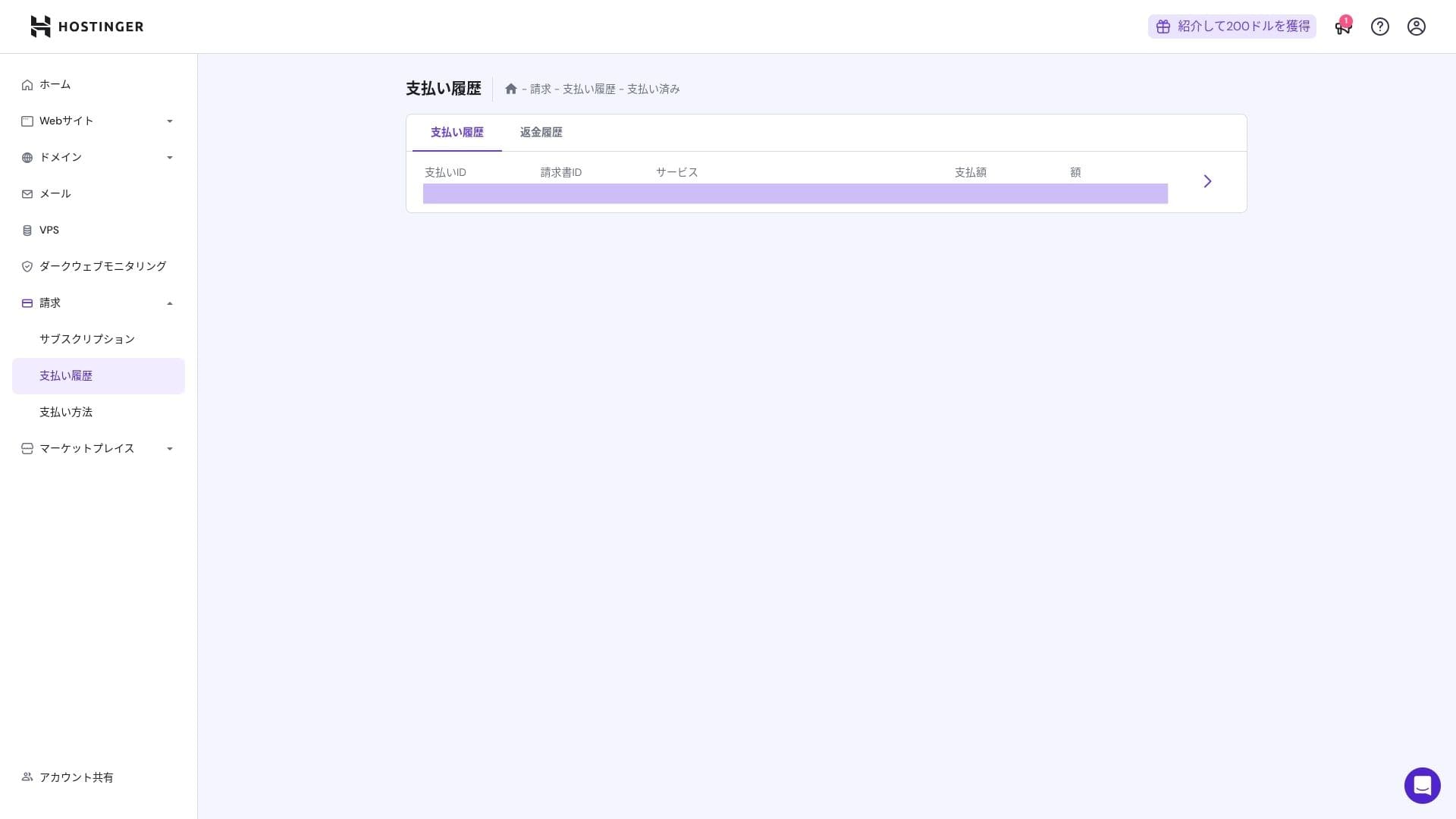
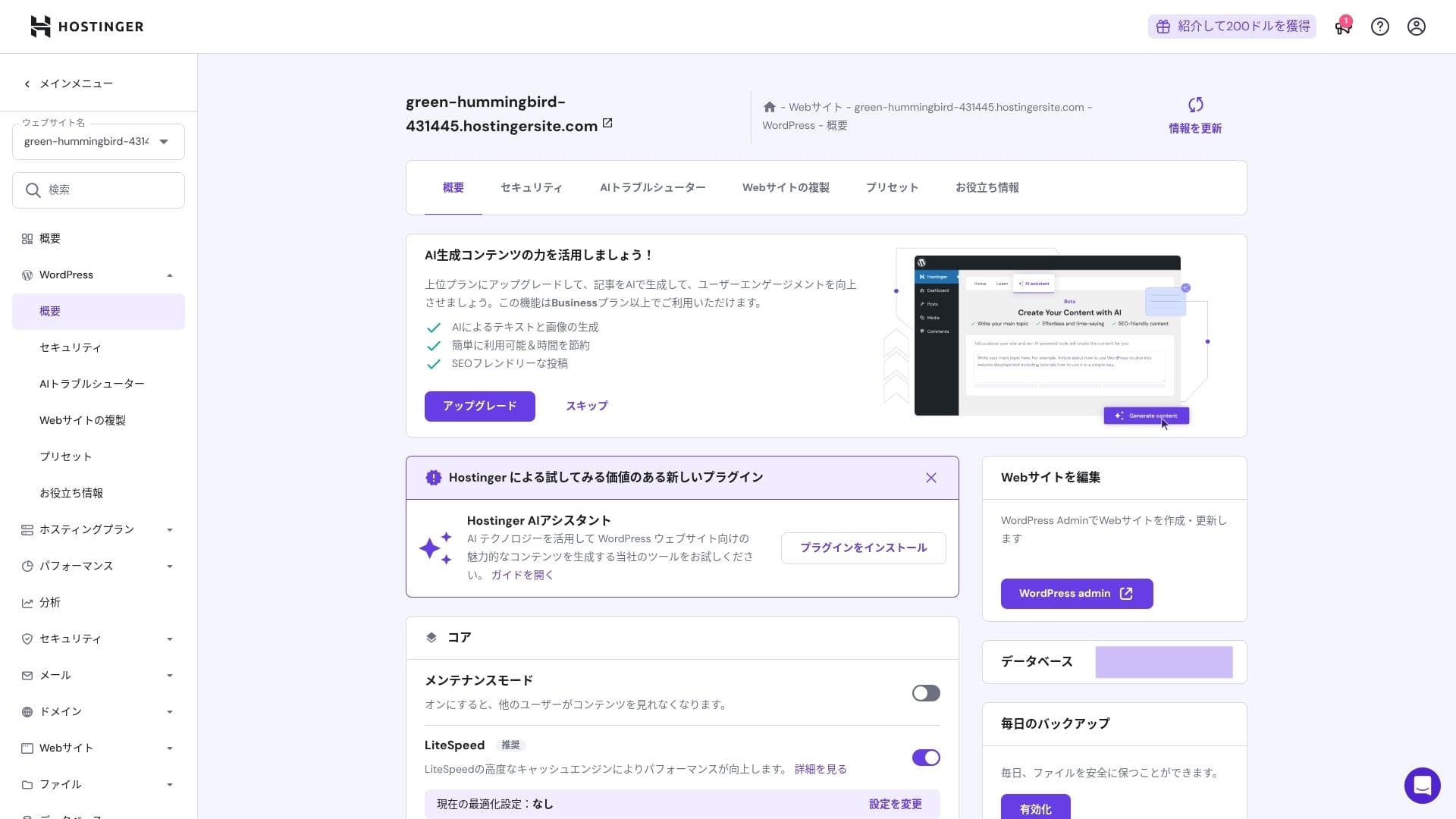
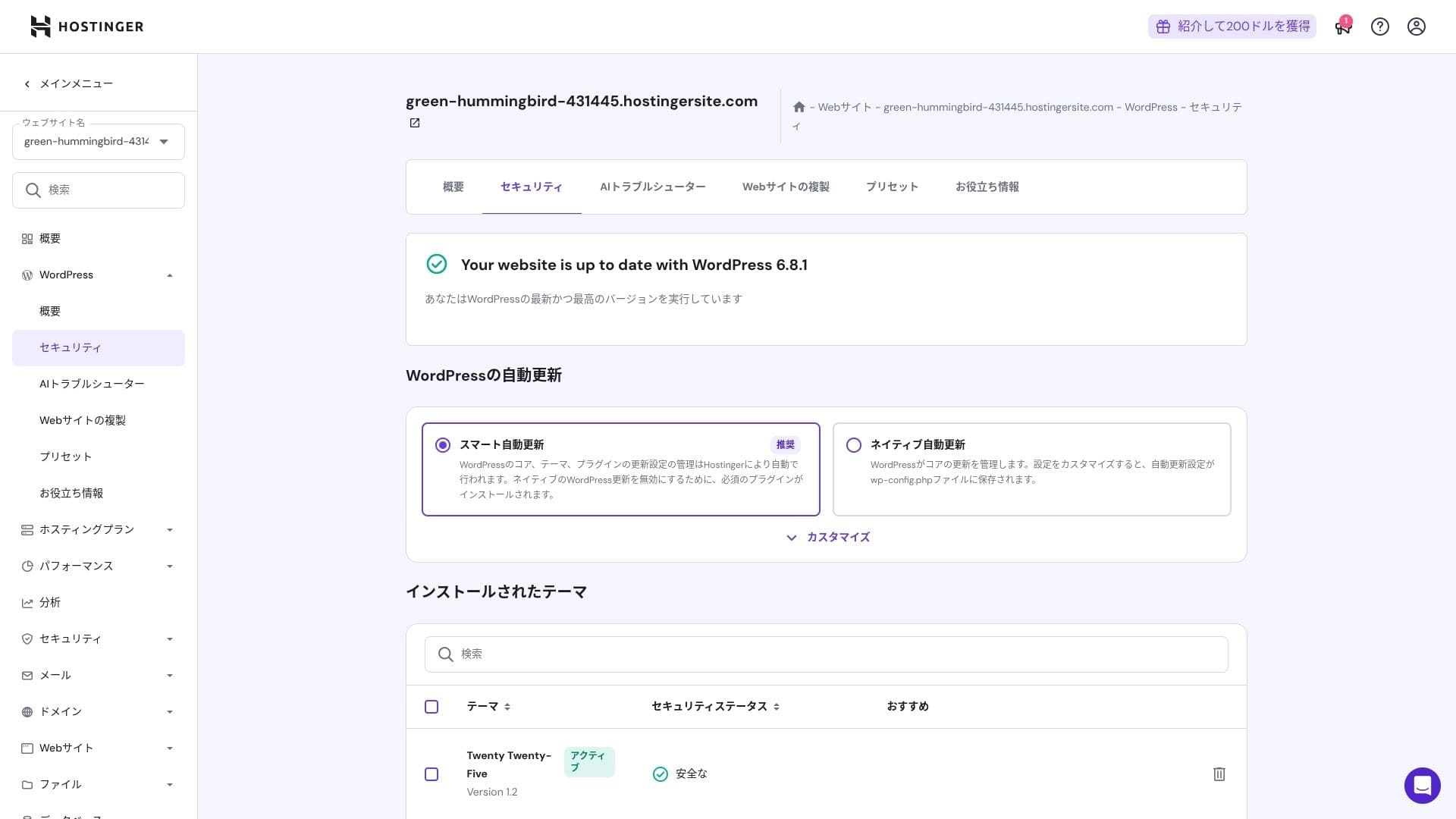
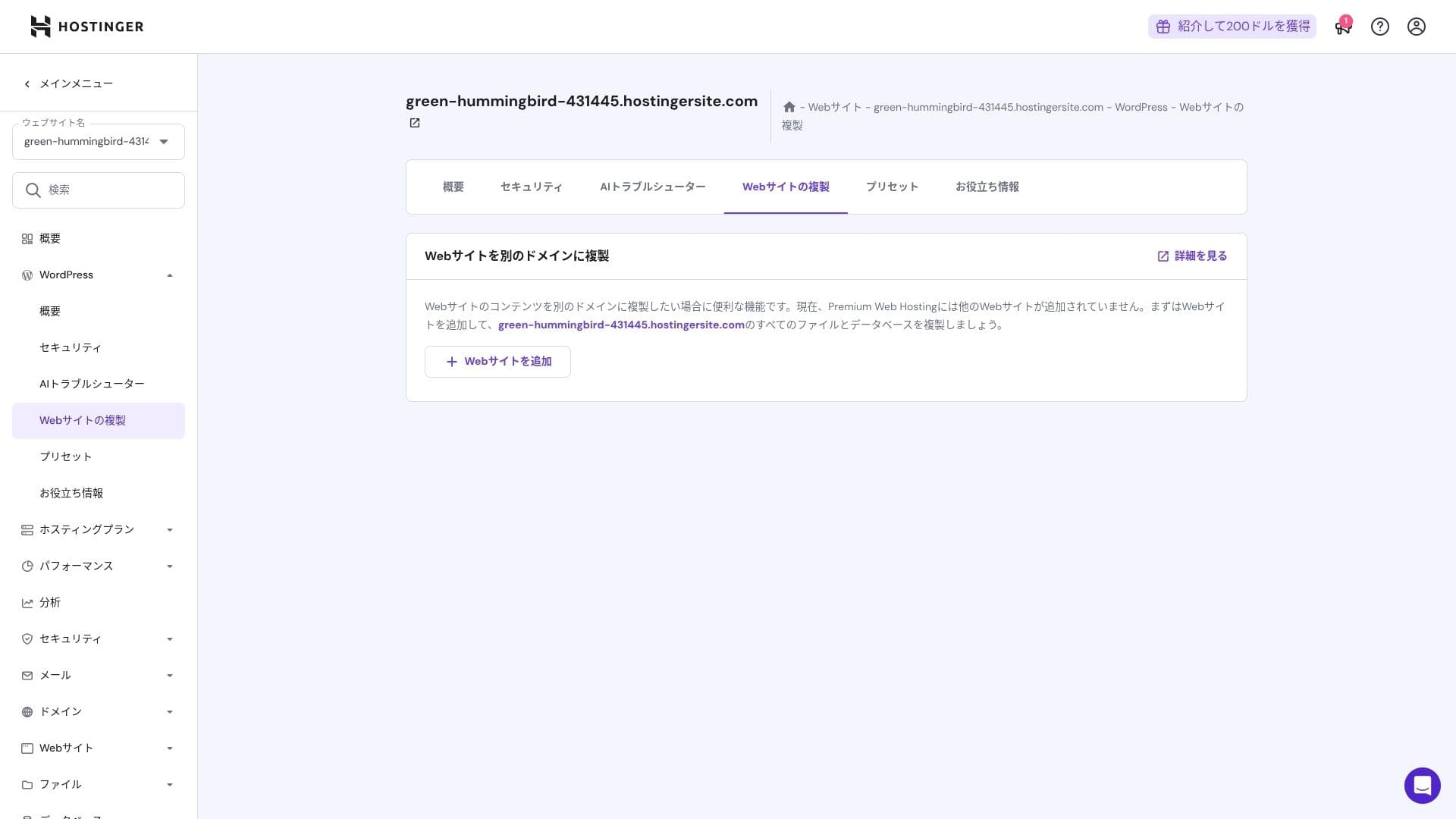
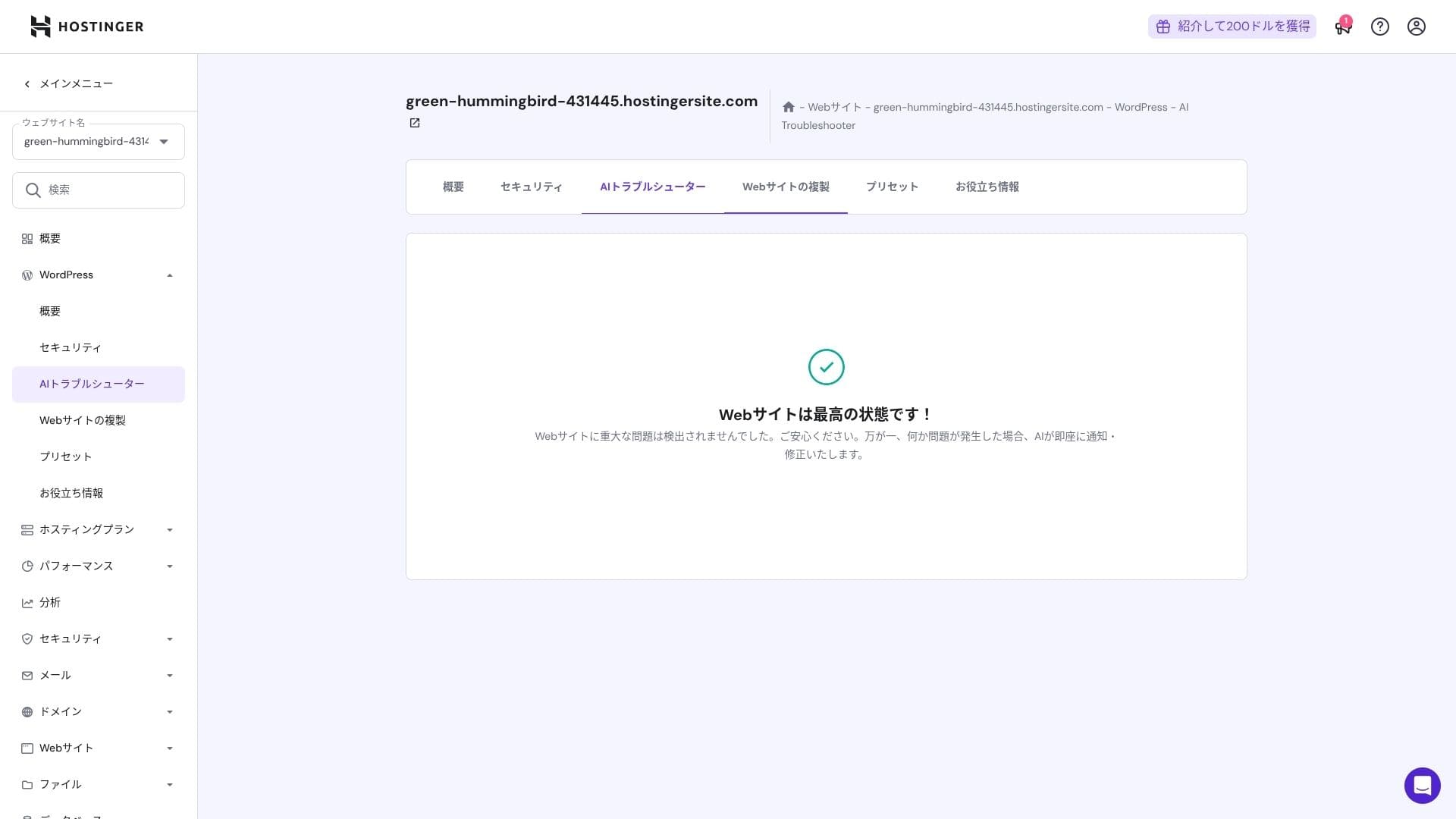
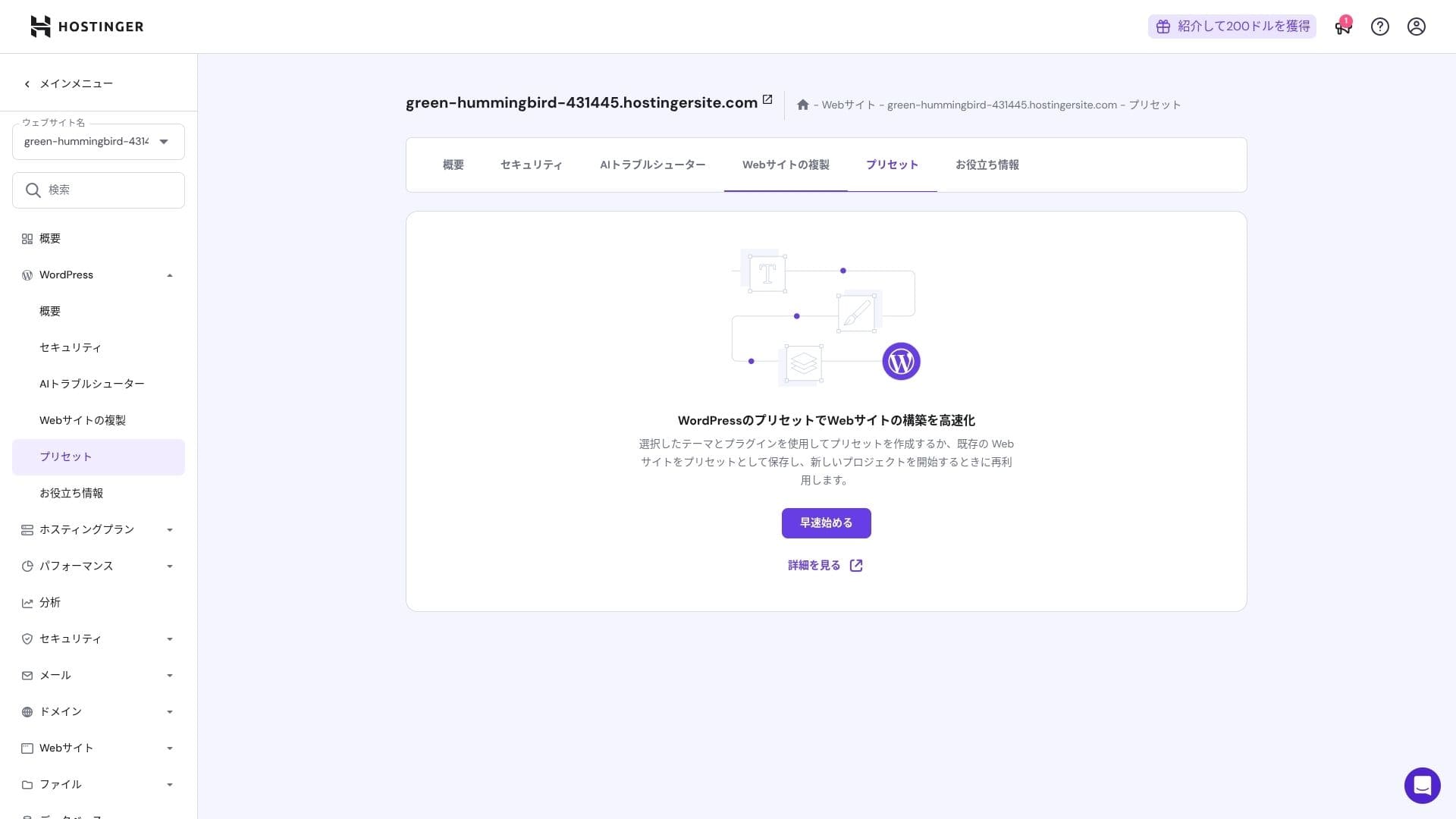
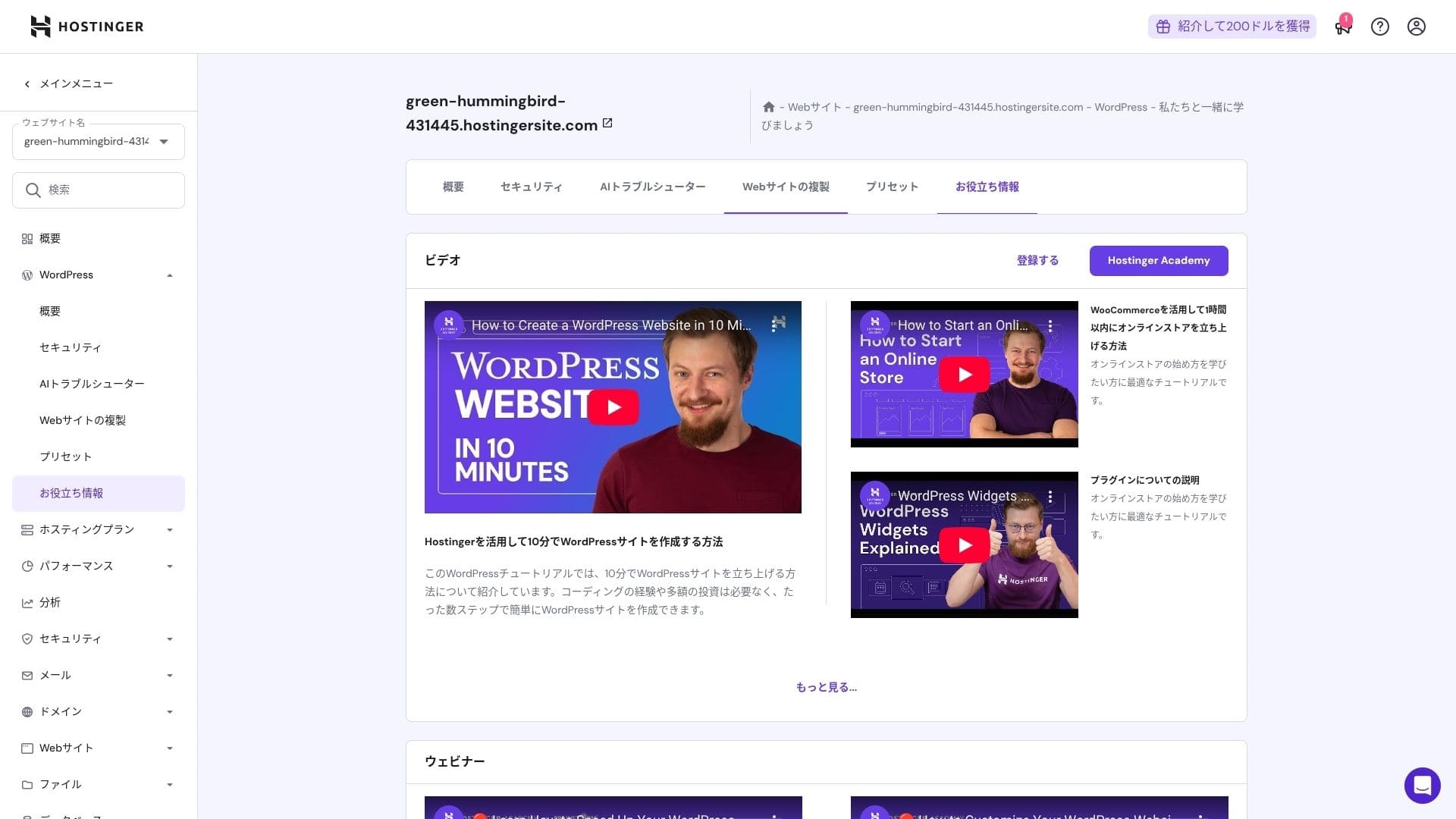
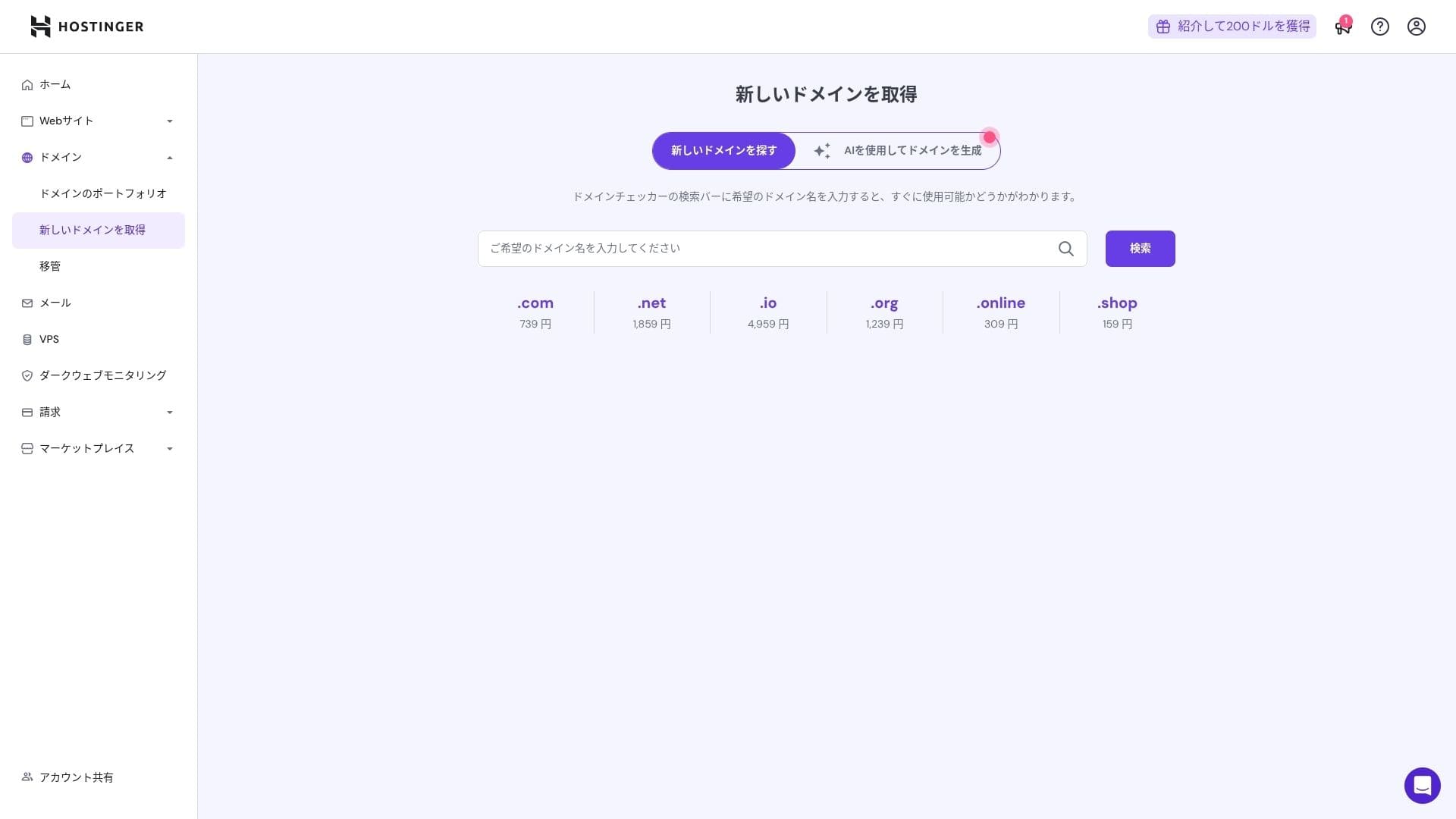
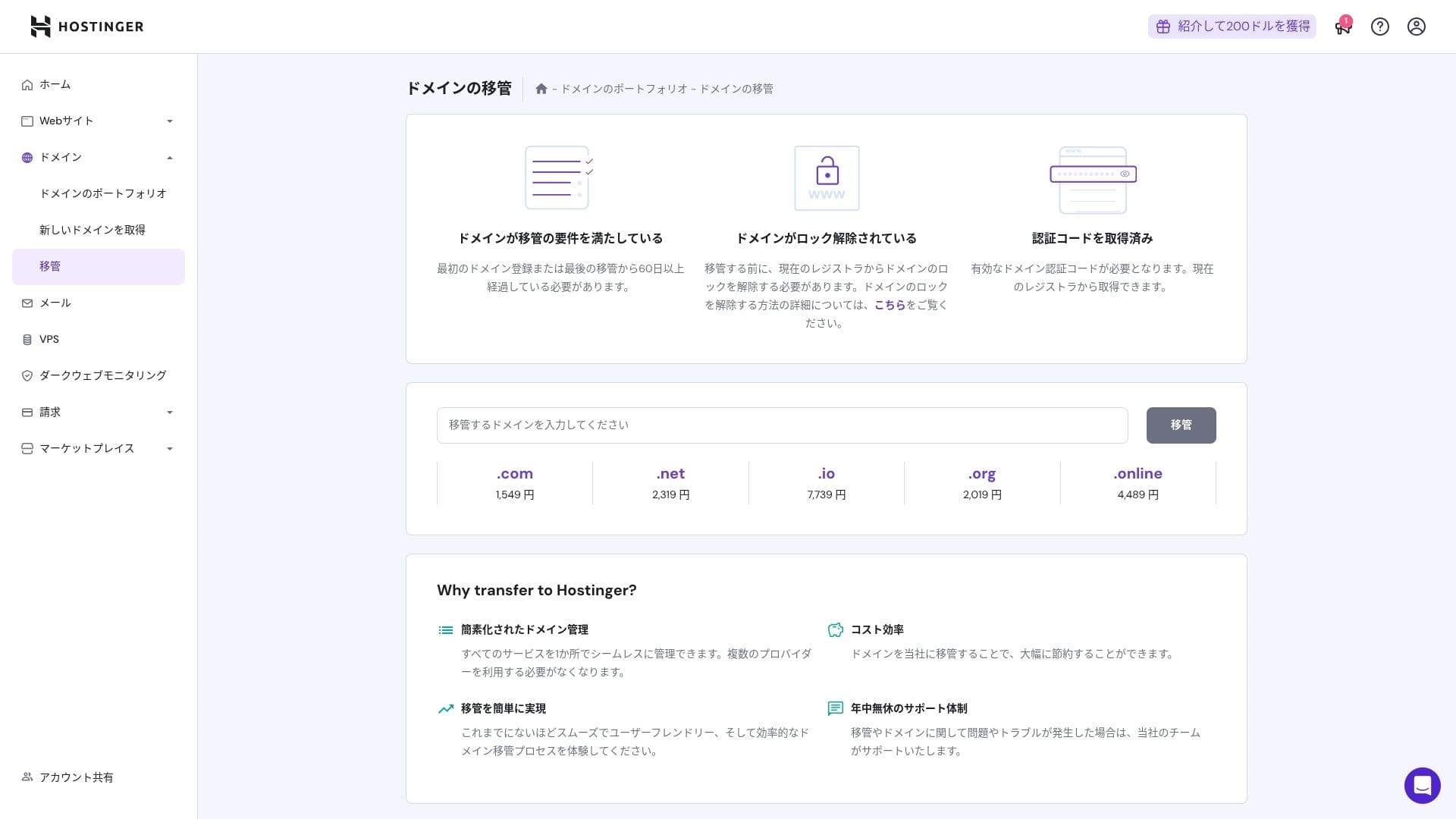
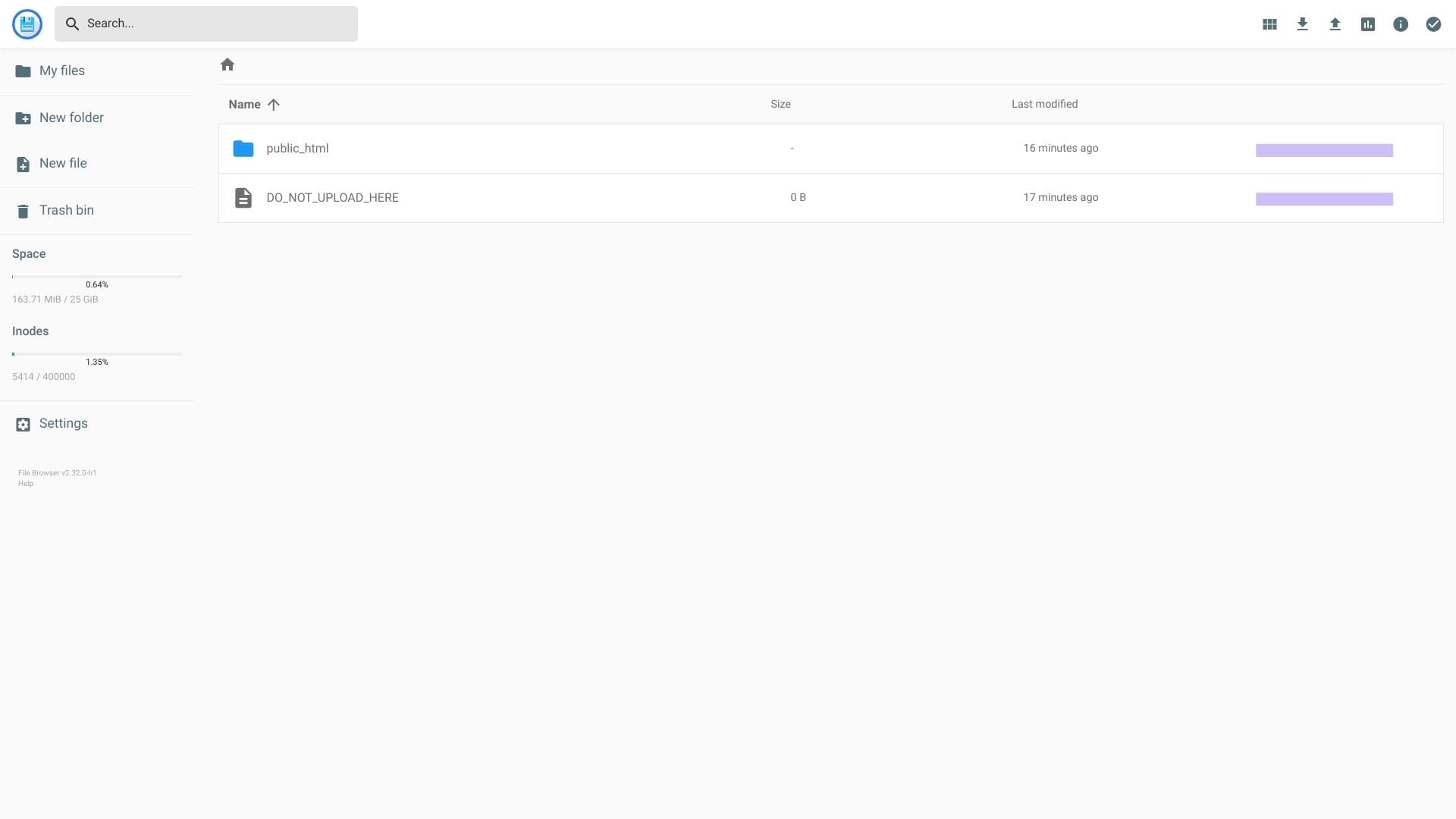
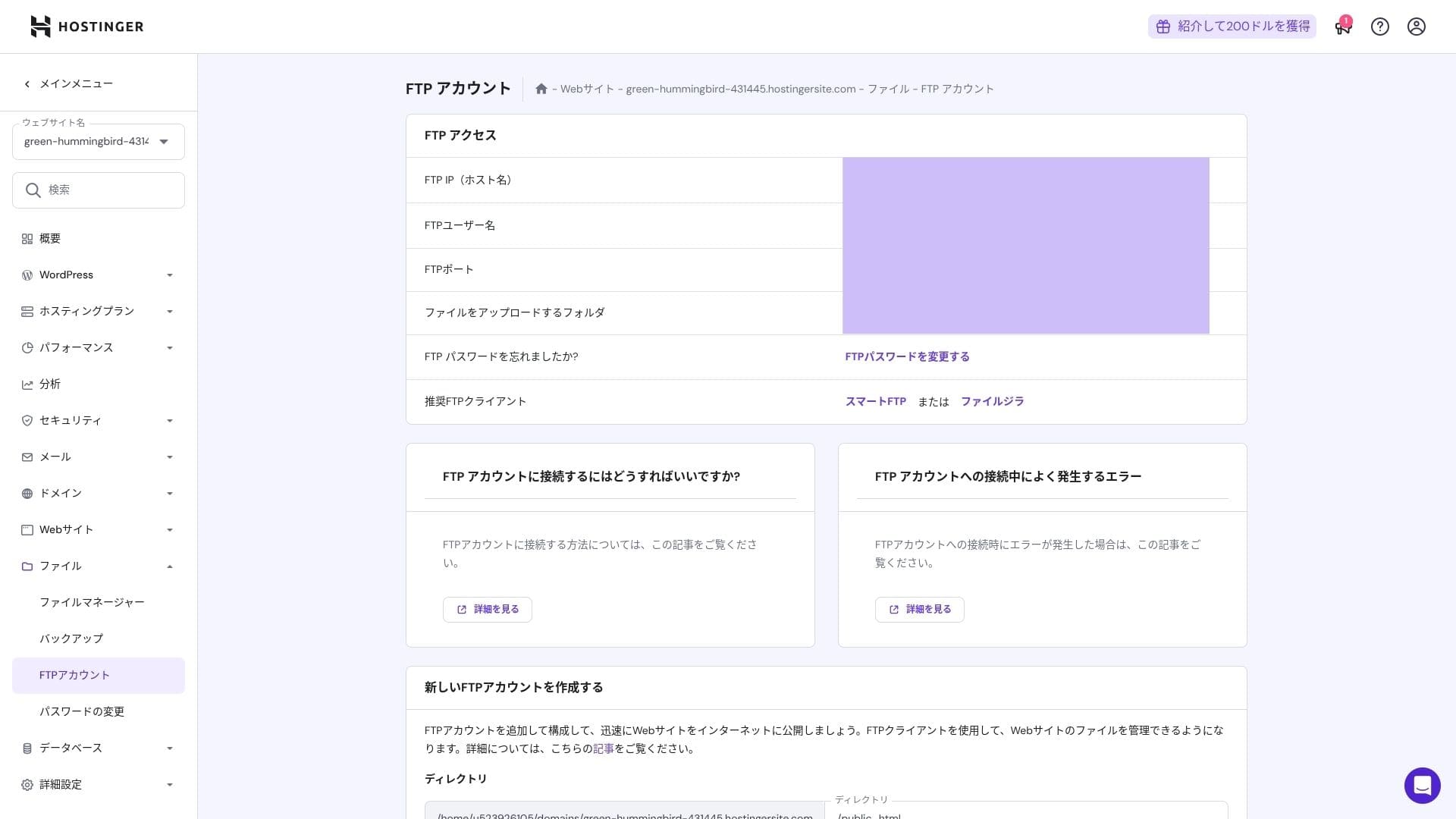
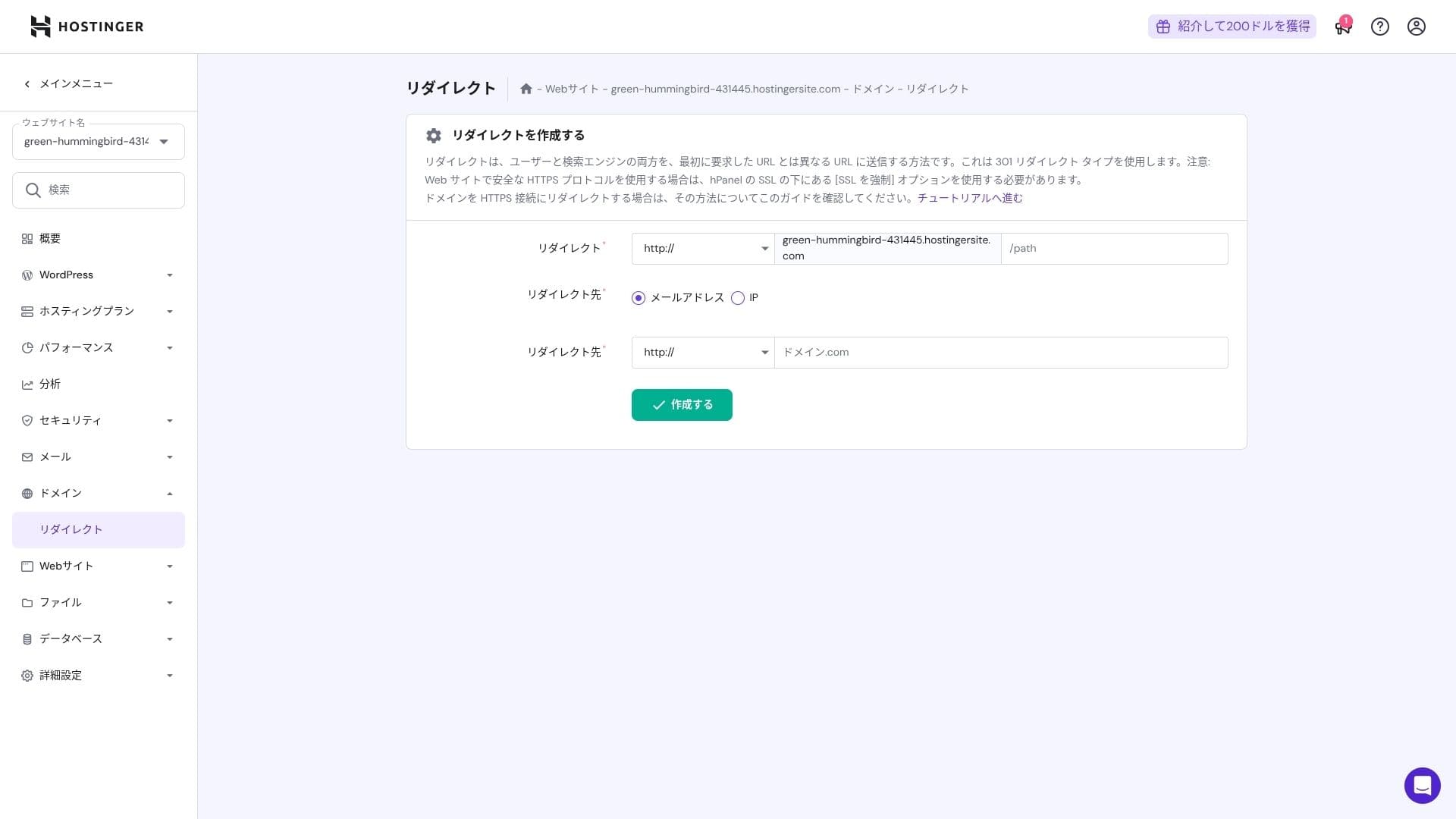
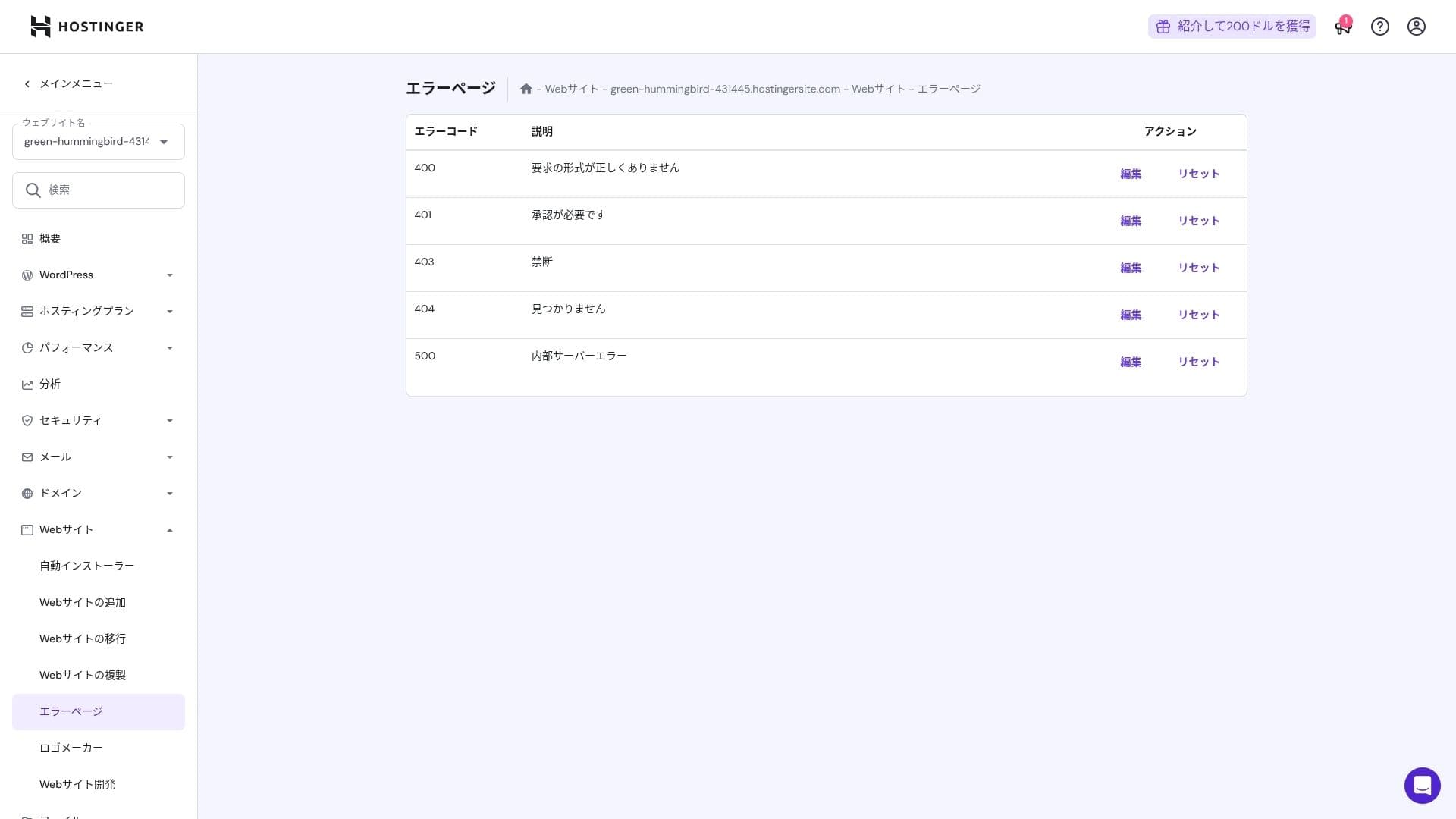
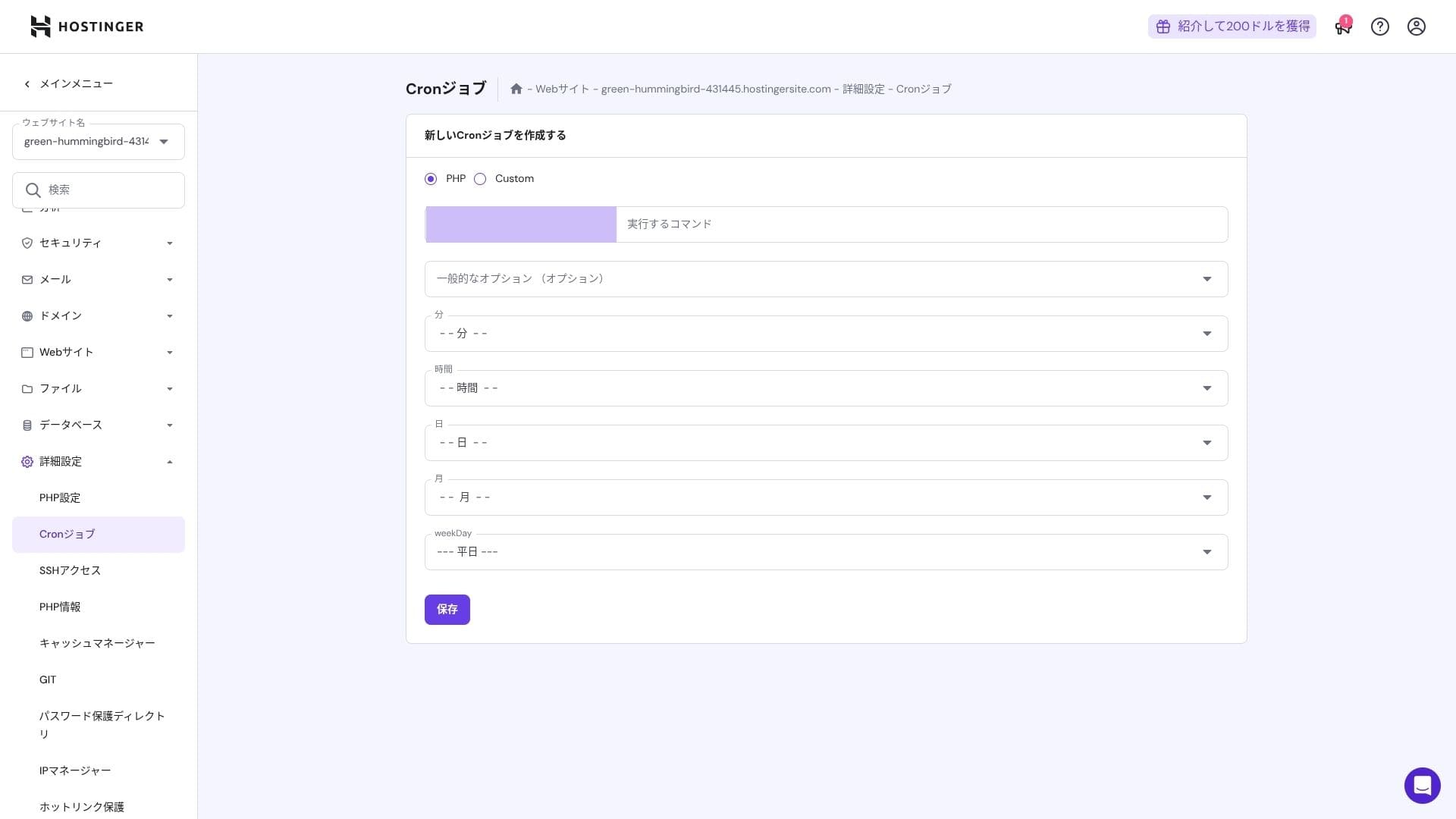
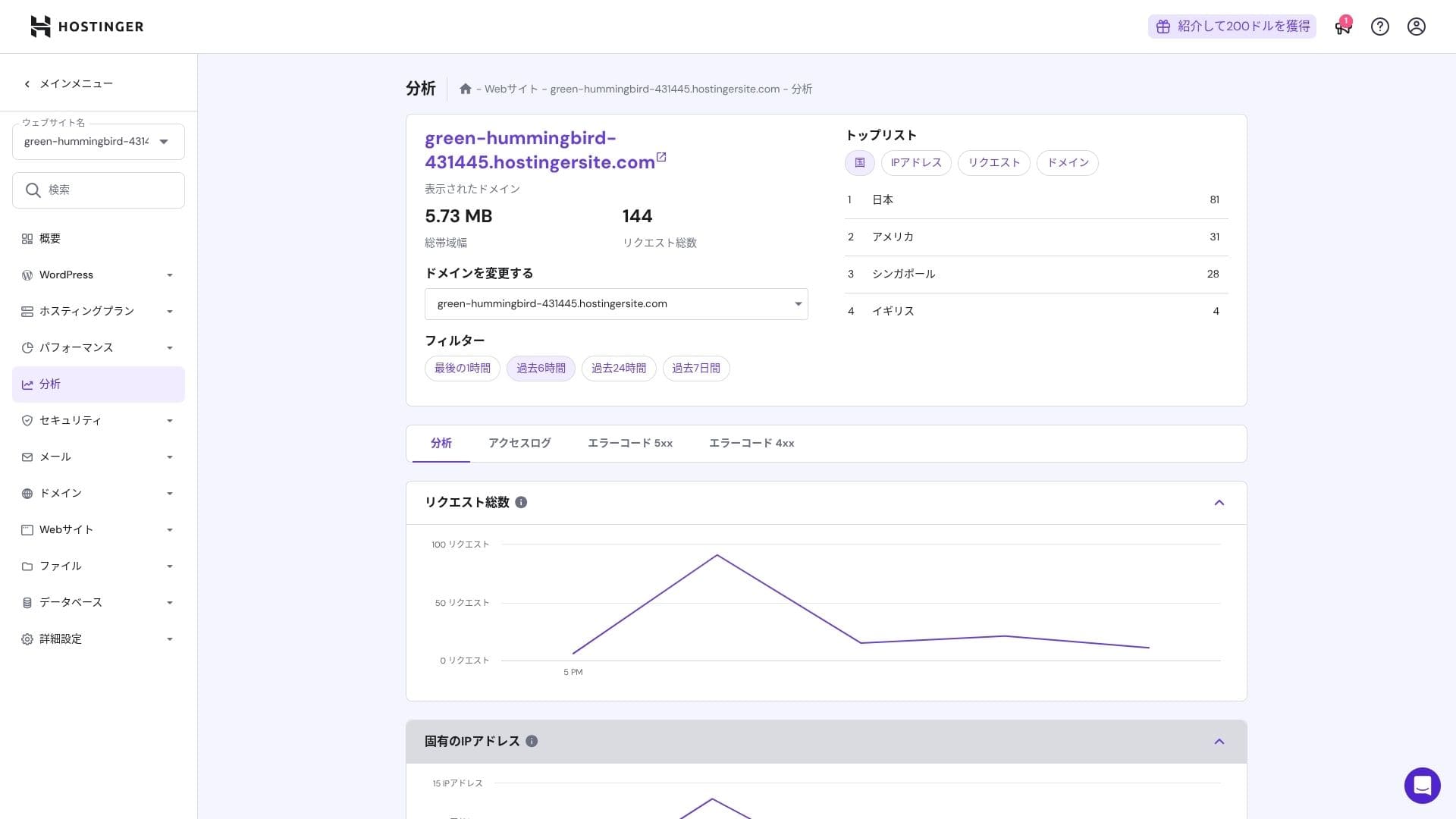
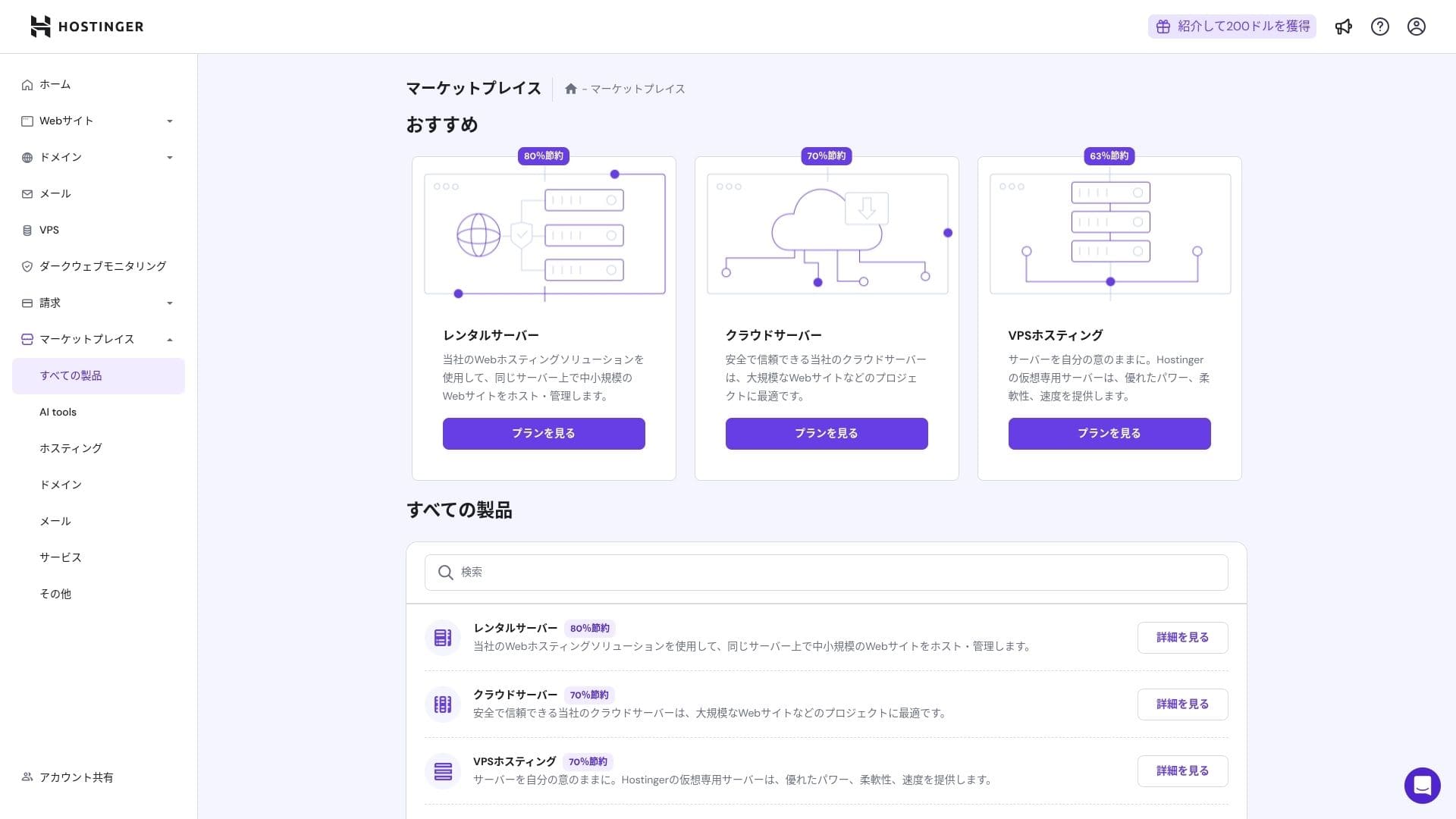
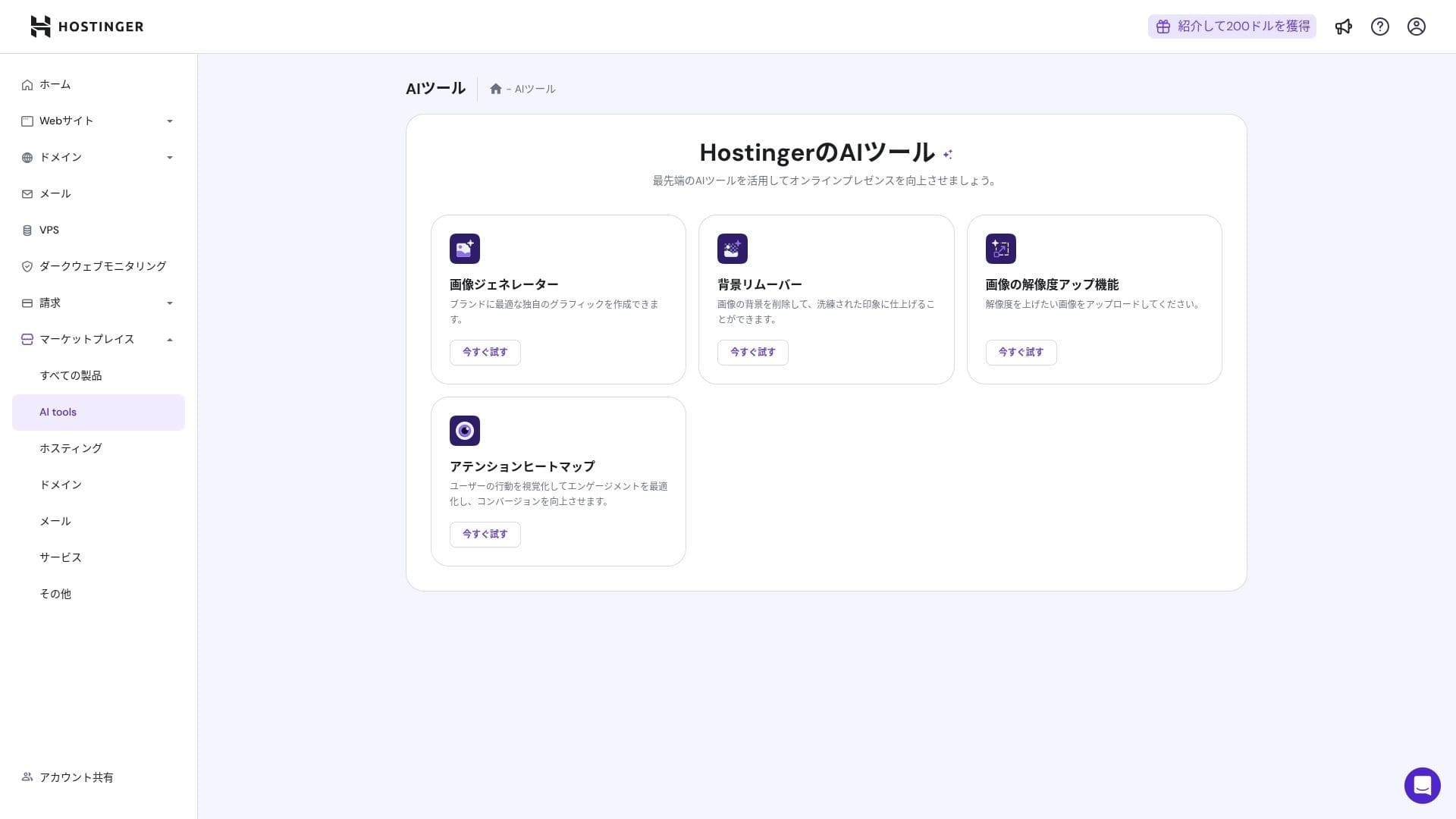
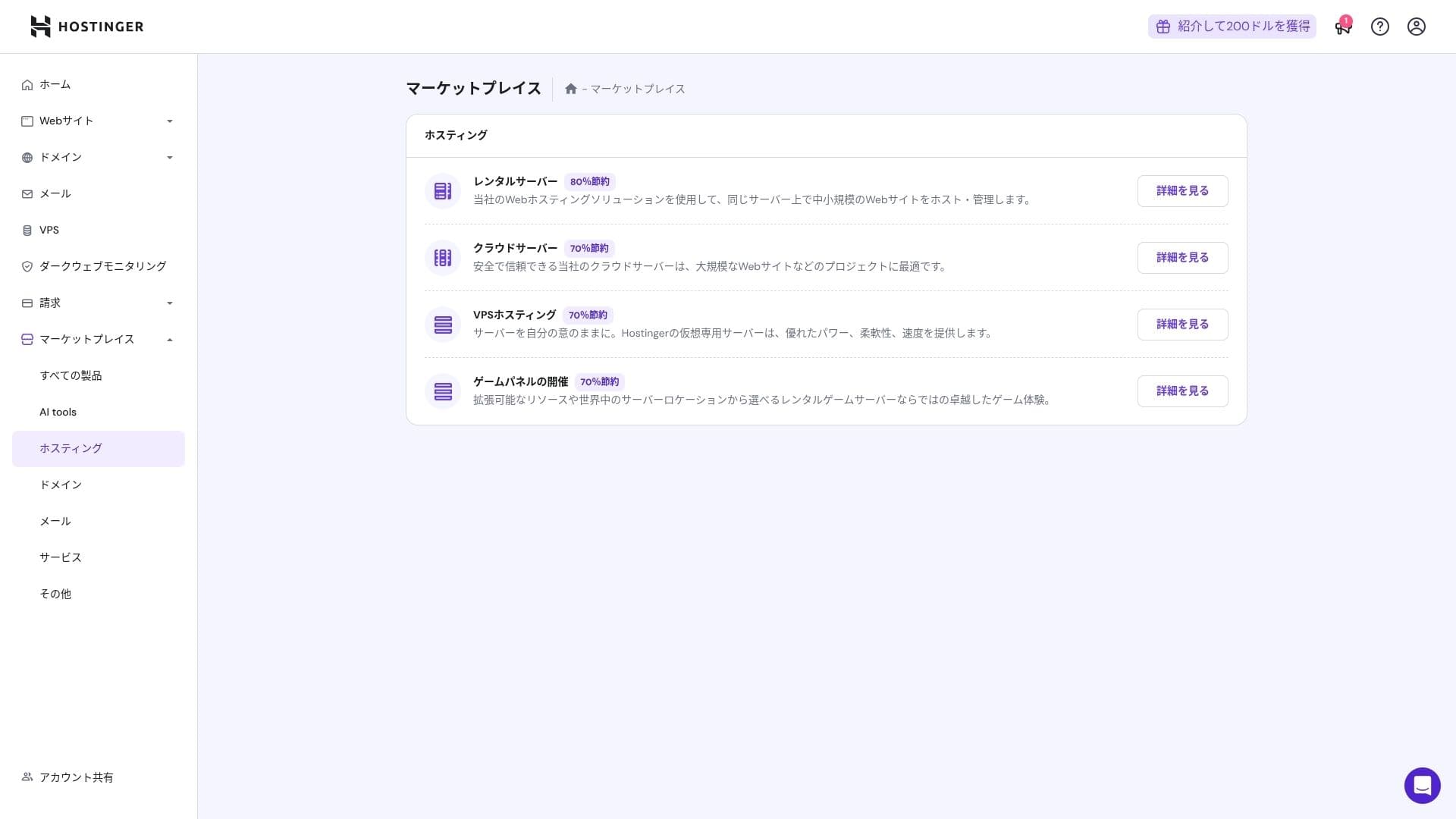
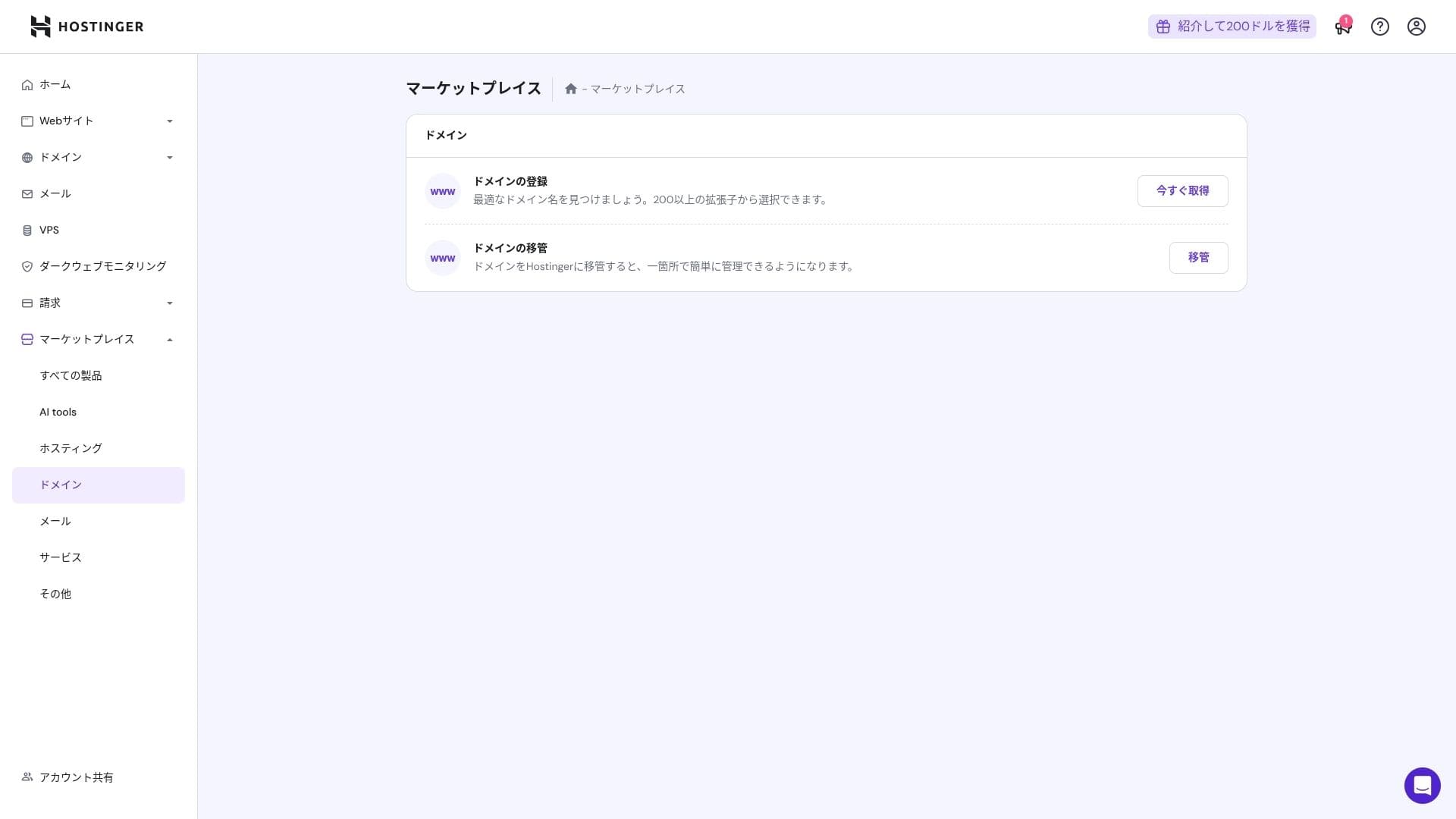
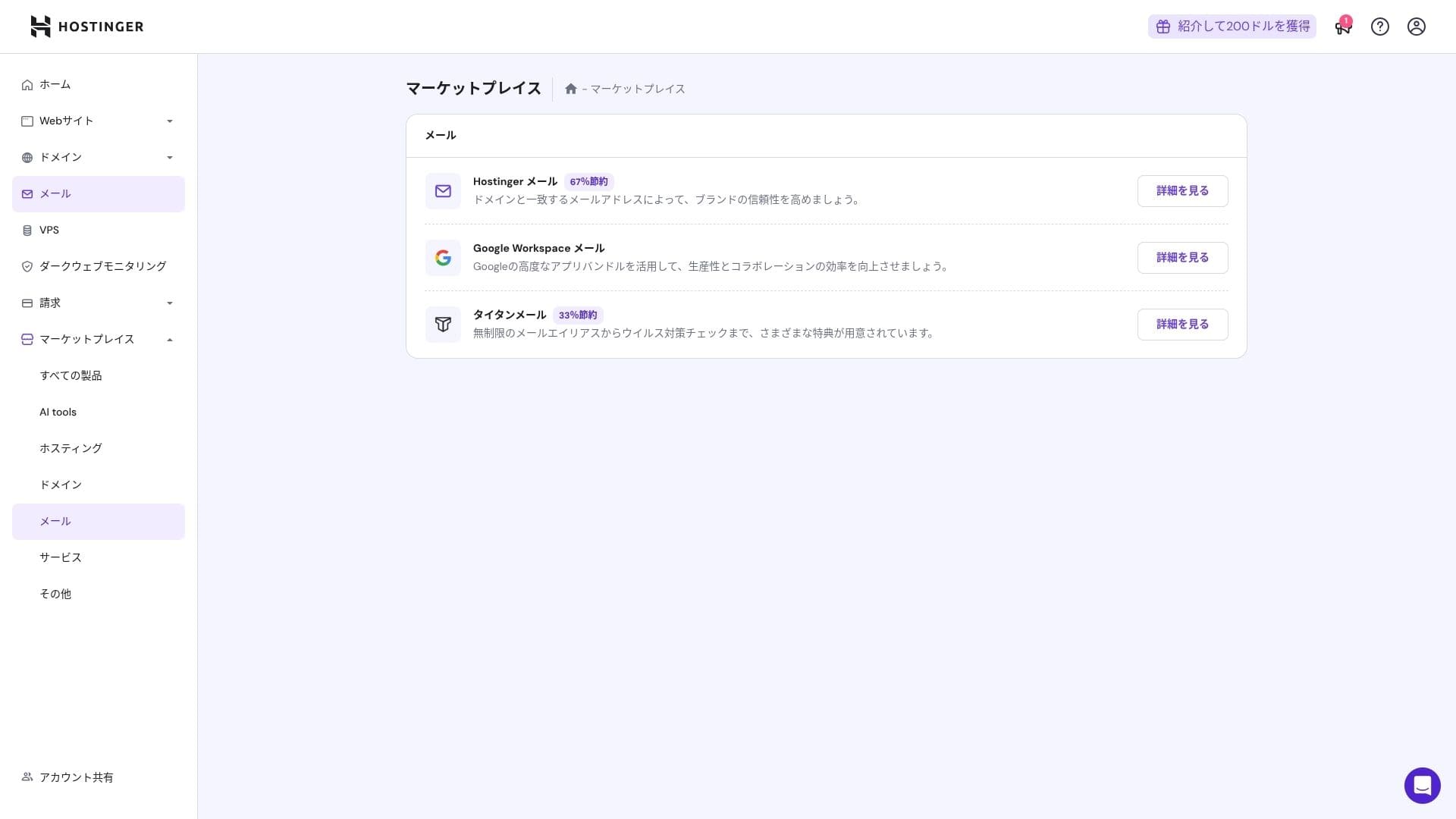
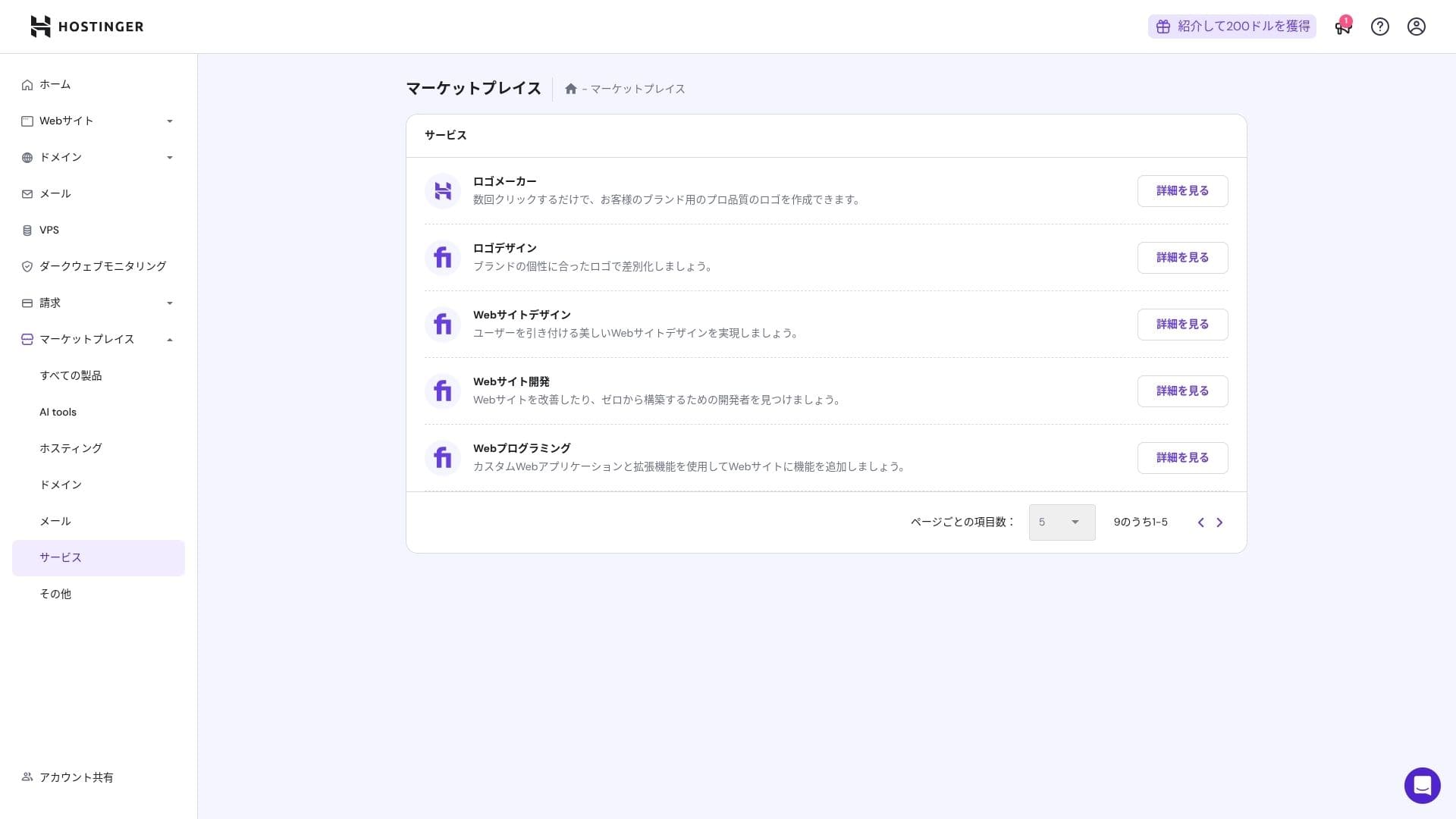
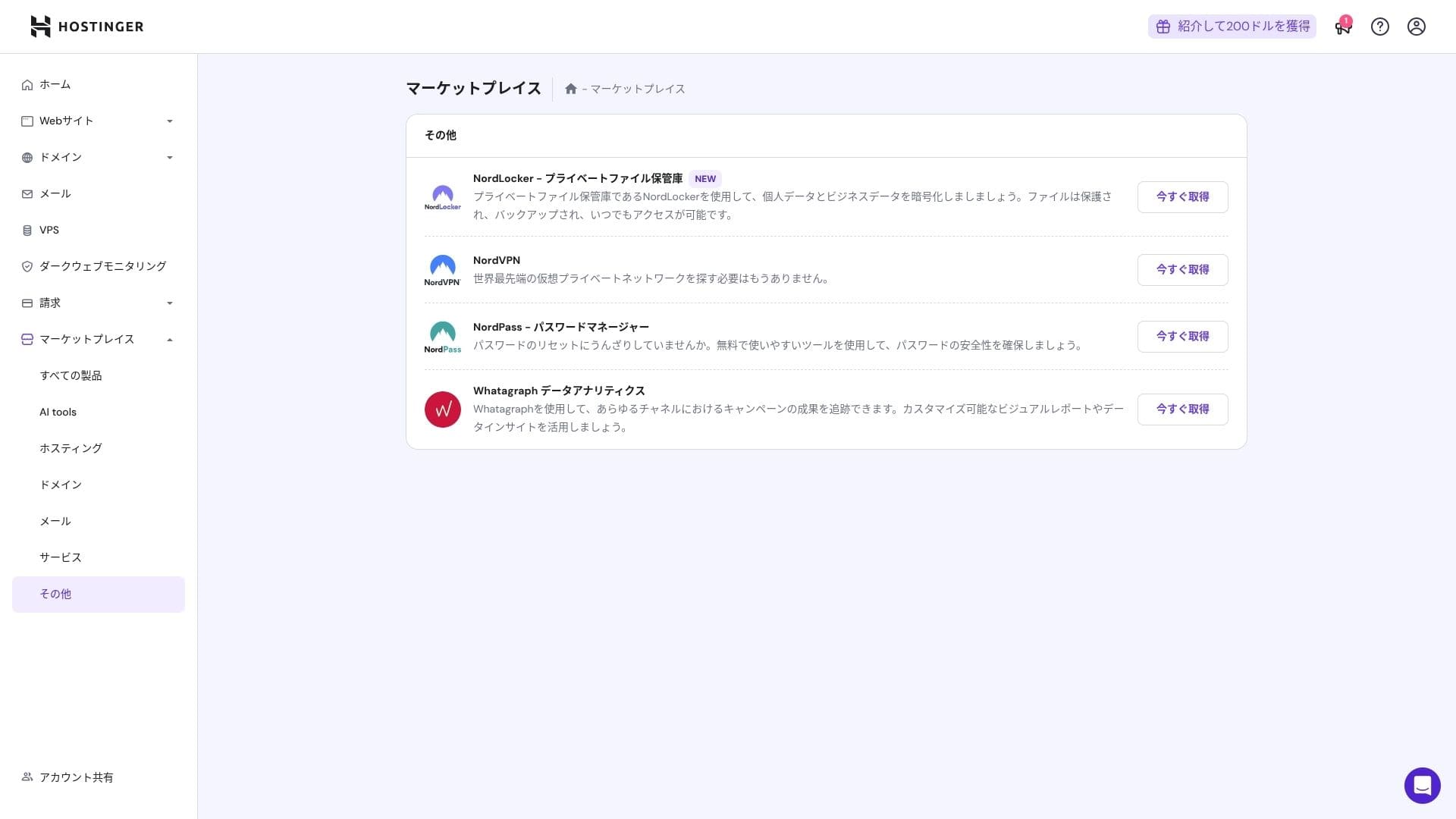
તેથી પણ, જે લોકો પહેલેથી cPanel સાથે સુખાકારી અનુભવતા હોય તેમને આ ઓછું સહજ લાગી શકે છે.
સહાય સિસ્ટમ
24 કલાક, 365 દિવસ ઉપલબ્ધ લાઇવ ચેટનો સરેરાશ જવાબ સમય એકથી ત્રણ મિનિટ છે. જવાબો આપમેળે અનુવાદિત હોવા છતાં, સ્ટાફ હજી પણ તકનિકી પ્રશ્નોને આવરી લે એટલા ઊંડા જવાબ આપે છે.
મેન્યુઅલ્સ અને FAQ કેટલા સંપૂર્ણ છે
જાપાની નોલેજ બેઝમાં હજુ પણ કેટલીક મશીન-અનુવાદિત વિભાગો છે, પરંતુ જો તમે તેને YouTube ચેનલ "Hostinger Academy" પરના સ્પષ્ટીકરણો સાથે ઉપયોગ કરો, તો એક વ્યક્તિ પોતે પૂરતી રીતે બધું સંભાળી શકે છે.
ઇમેઇલ સુવિધાઓની સમીક્ષા
Premium અને તેથી ઉપર, કસ્ટમ-ડોમેન ઇમેઇલ એક વર્ષ માટે મફત છે. જોકે, સ્ટોરેજ માત્ર 1 GB છે. તમે પ્રતિ મહિનો 69 યેનમાં Business Starter પણ વાપરી શકો છો (એક અકાઉન્ટ માટે 10 GB).
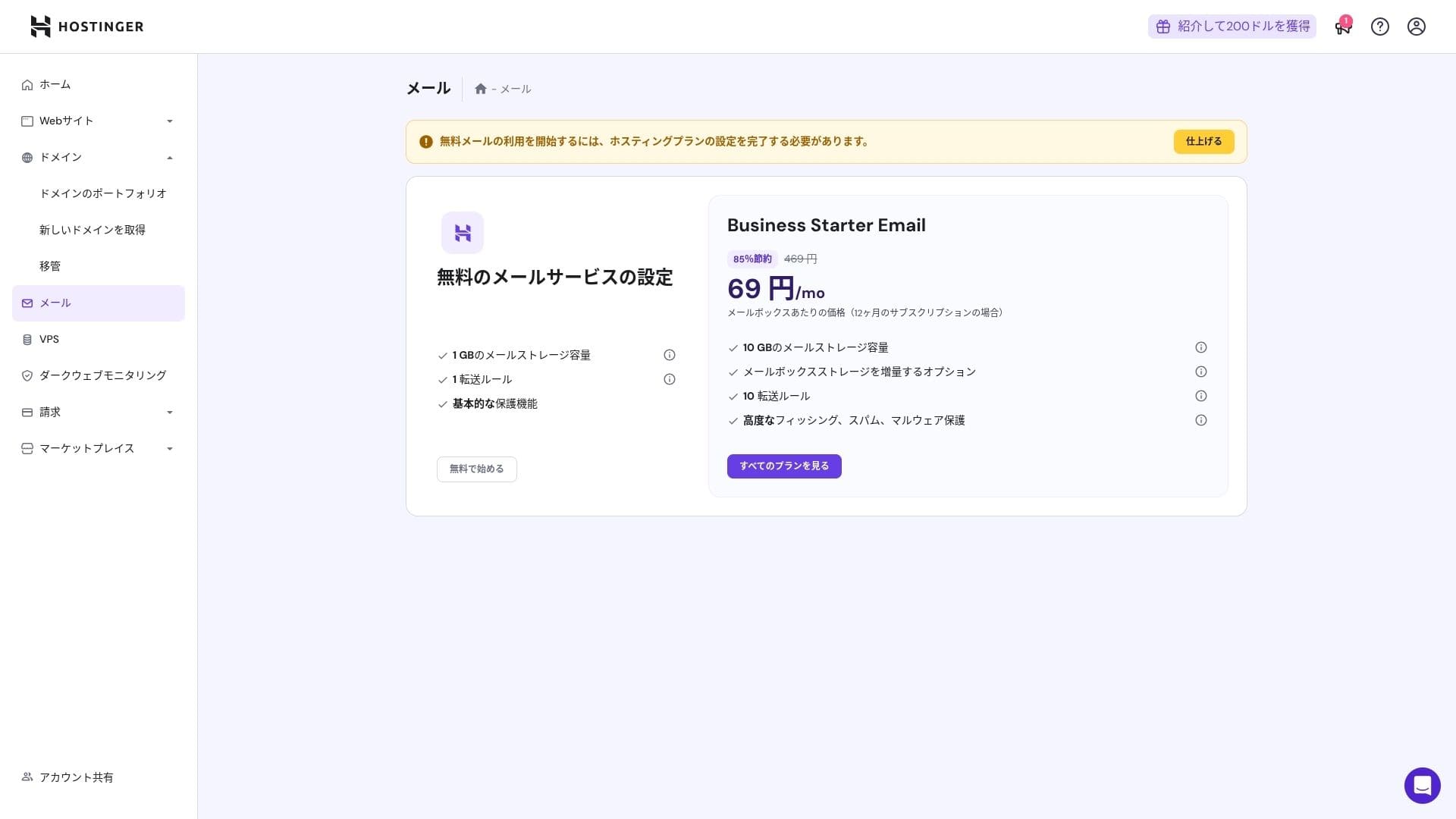
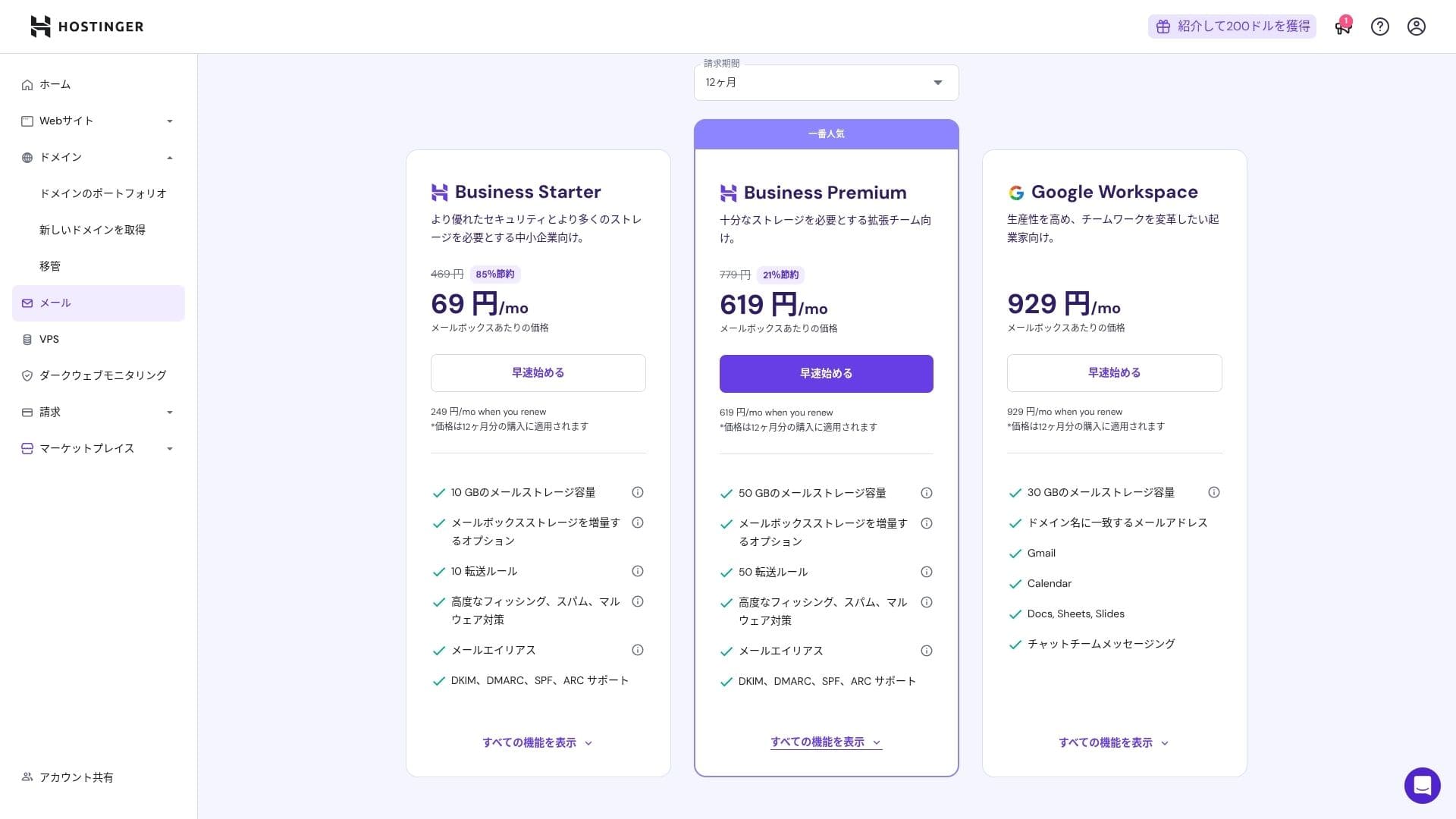
તેમાં વાયરસ અને સ્પામ સુરક્ષા સામેલ હોવાથી, કોર્પોરેશન્સ અને બિઝનેસ પણ તેને નિર્ભયતાથી ઉપયોગ કરી શકે છે.
સુરક્ષા અને બેકઅપ સમીક્ષા
સુરક્ષા પગલાં
તેમાં WAF, DDoS ફિલ્ટર્સ, મેલવેર સ્કેનર અને WHOIS પ્રાઇવસી સ્ટાન્ડર્ડ રૂપે મળે છે. મફત SSL સાથે મળીને, તે મૂળભૂત સુરક્ષા સ્તરને આવરી લે છે.
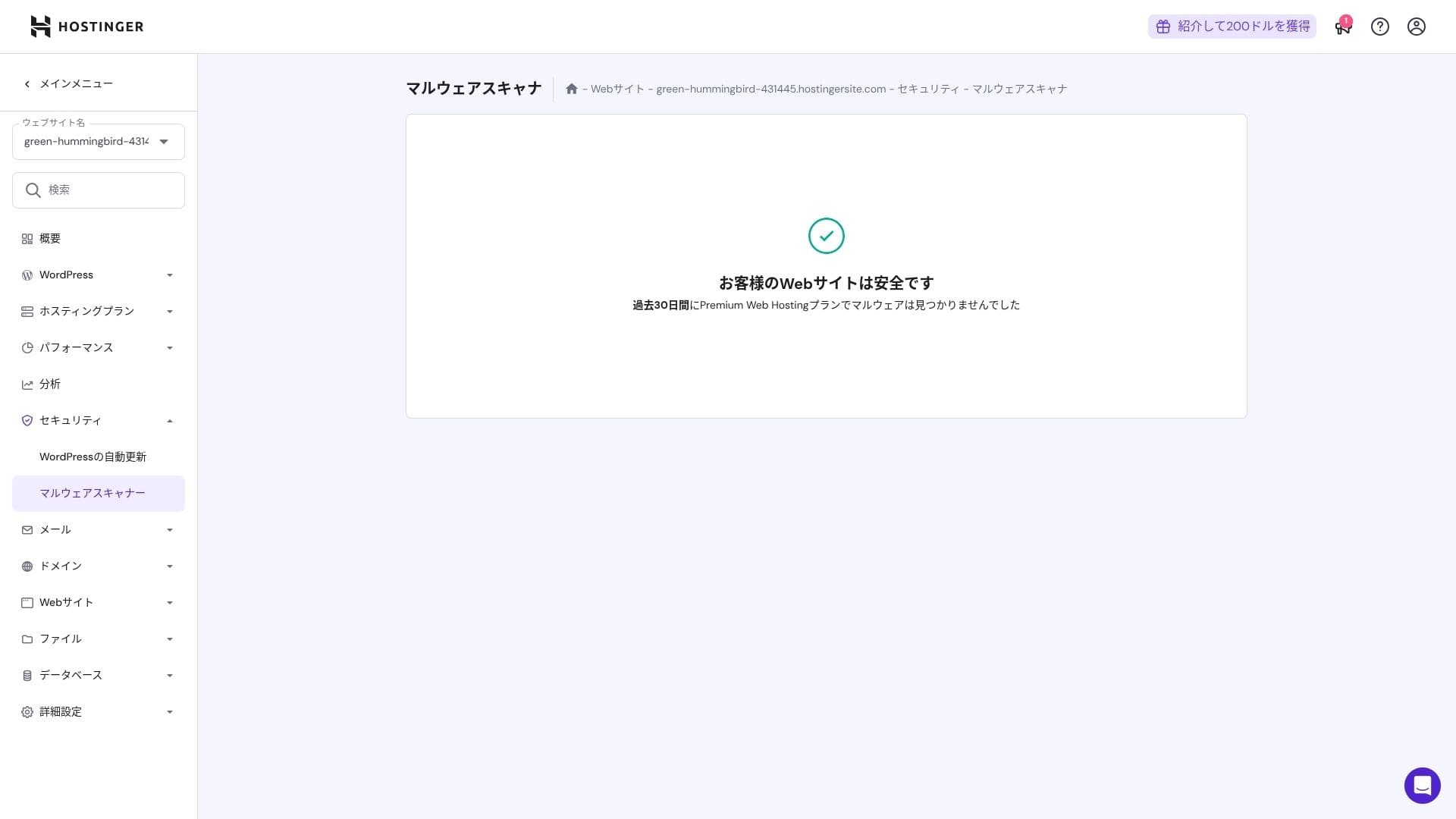
સ્વચાલિત બેકઅપ સુવિધા
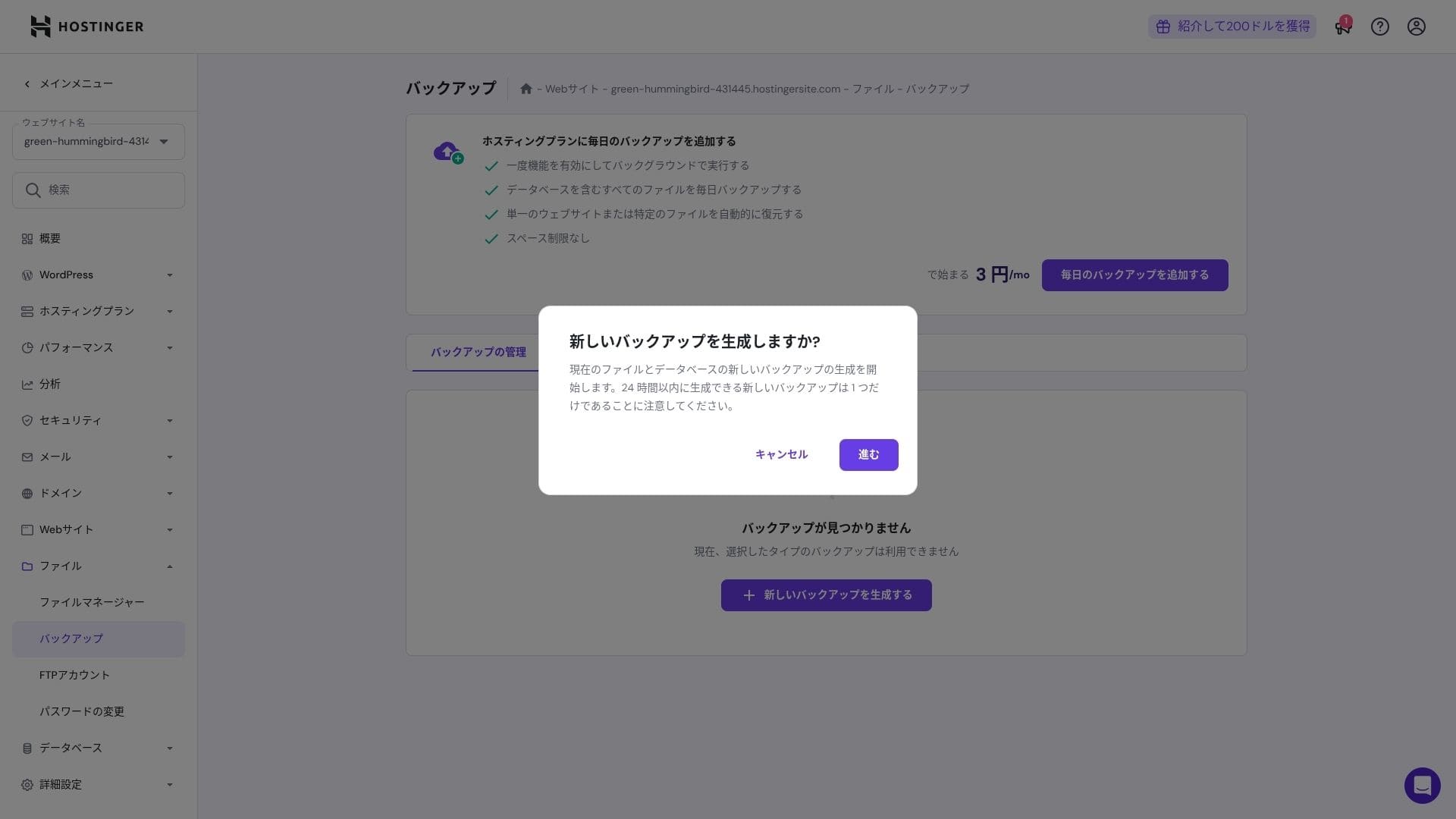
Premium માં સાપ્તાહિક બેકઅપ સામેલ છે. Business અને તેથી ઉપરની યોજનાઓ દૈનિક બેકઅપ સાથે on-demand recovery ને સપોર્ટ કરે છે. તમે admin panel પરથી એક ક્લિકમાં restore કરી શકો છો.
★ તમારા ડેટાને પુનઃપ્રાપ્ત કરવા માટેના પાંચ શક્તિશાળી WordPress બેકઅપ પ્લગઇન્સ
સારાંશ
- NVMe + LiteSpeed + CDN સાથે ઝડપી પ્રદર્શન
- મફત ડોમેન, SSL, સ્થળાંતર અને AI ટૂલ્સ સેટઅપ ખર્ચ ઓછો રાખે છે
- hPanel સહજ છે, અને 24/7 ચેટ સહાય ઝડપી છે
- છૂટવાળી કિંમત 48-મહિનાના કરારને આધારિત છે. નવીકરણ કિંમત ધ્યાનથી તપાસો
- મીડિયા-ભરપૂર અથવા ઊંચા CPU લોડવાળી સાઇટ્સ માટે Cloud અથવા તેથી ઉપર ભલામણ થાય છે
- જાપાની દસ્તાવેજોમાં હજુ પણ કેટલીક મશીન-અનુવાદિત ભાગો છે જેને વાંચવું વધુ મુશ્કેલ છે
સમગ્ર રીતે, મને લાગે છે કે આ બ્લોગર્સ, નાના અને મધ્યમ કદના બિઝનેસ, અને પ્રોડક્શન કંપનીઓ માટે સૌથી યોગ્ય છે, જે ખર્ચ કાબૂમાં રાખીને મજબૂત ઝડપ અને સુવિધાઓ ઇચ્છે છે. જો તમે નવીકરણ કિંમત ધ્યાનમાં રાખીને Premium થી Business અને પછી Cloud સુધીના step-up upgrades ની યોજના બનાવો, તો લાંબા ગાળે તમને આ સેવા પર અફસોસ થવાની શક્યતા ઓછી છે.