એક મિનિટમાં ઝડપ સુધારાઓ સમજો: GTmetrix કેવી રીતે વાપરવું અને શું તપાસવું
હમણાં જ તમારી વેબસાઇટને ધીમી પાડતી સમસ્યાઓ શોધો.
GTmetrix એ વેબસાઇટની ઝડપ માપતું અને તમારી સાઇટને અસર કરતી સમસ્યાઓનું વિશ્લેષણ કરતું સાધન છે. તેને સારી રીતે વાપરો તો તમે તમારી વેબસાઇટના યૂઝર અનુભવમાં સુધારો કરી શકો છો. તેનો પરિણામ ટ્રાફિક કામગીરી અને આવક બંનેમાં સુધારો લાવે છે.
વાસ્તવિક માપન કેવું દેખાય છે તે જોઈ શકો છો.
આ લેખમાં, હું વિગતે સમજાવું છું કે GTmetrix કેવી રીતે વાપરવું અને કયા મુદ્દાઓ તપાસવા જોઈએ.
GTmetrix કેવી રીતે વાપરવું
- STEP.1અધિકૃત GTmetrix વેબસાઇટ પર જાઓ
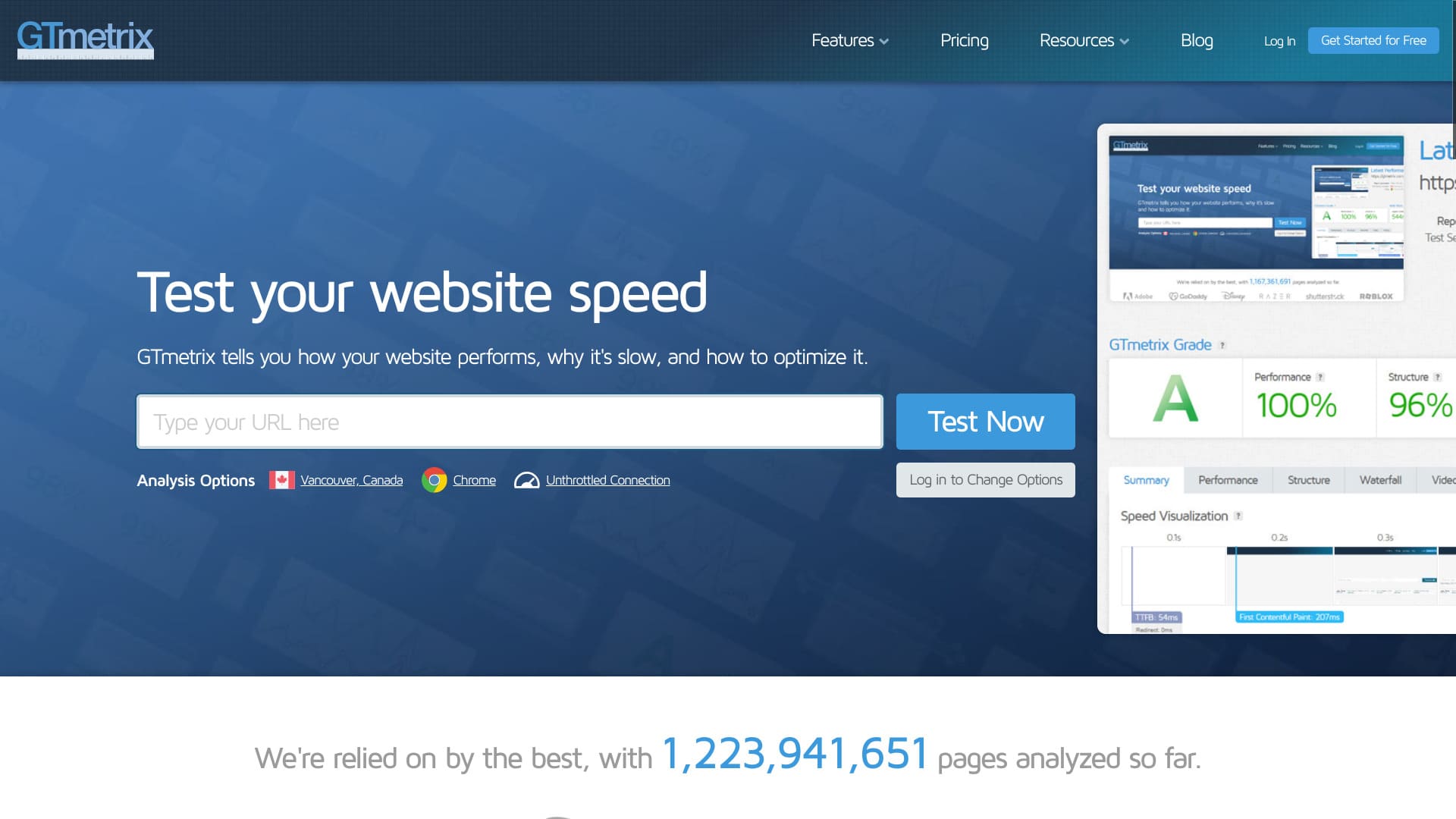
સૌ પ્રથમ, અધિકૃત GTmetrix વેબસાઇટ પર જાઓ.
- STEP.2મફત એકાઉન્ટ બનાવો
મફત એકાઉન્ટ બનાવો. વિગતવાર વિશ્લેષણ પરિણામો જોવા માટે તમારે એકાઉન્ટ નોંધાવવું પડશે. સ્ક્રીનના ઉપર જમણા ખૂણે “Get Started for Free” પર ક્લિક કરો.
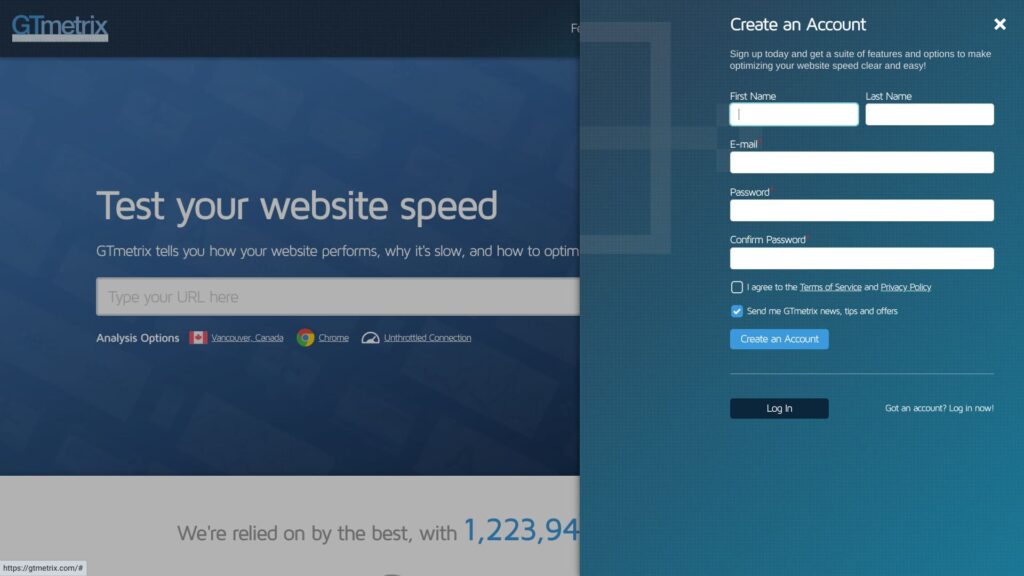
- નામ
- ઇમેઇલ સરનામું
- પાસવર્ડ
સેવા શરતો અને ગોપનીયતા નીતિ સાથે સંમત થવા માટે બોક્સ ચેક કરો.
“Create an Account” પર ક્લિક કરો. એટલું કરતા તમારી મફત એકાઉન્ટ નોંધણી પૂર્ણ થાય છે.
- STEP.3તમારા વેબસાઇટનો URL દાખલ કરો અને ટેસ્ટ ચલાવો
“Analyze Performance of:” ફીલ્ડમાં તમારી વેબસાઇટનો URL દાખલ કરો.
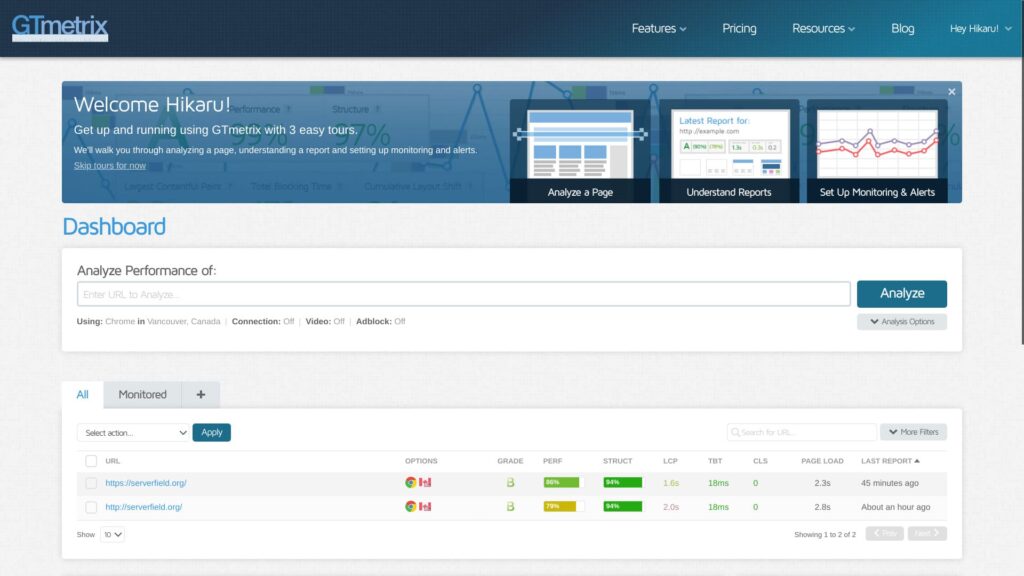
આ સમયે, “https://” થી શરૂ થતો URL દાખલ કરો. જો તમે એવું ન કરો, તો સાઇટ “http://” વડે માપવામાં આવી શકે છે, જેના કારણે પરિણામ બદલાઈ જાય છે. HTTPS સરનામાં માત્ર વધુ સુરક્ષિત નથી, તેઓ વધુ ઝડપથી સંચાર પણ કરે છે.
★ SSL અને TLS શું છે? એન્ક્રિપ્શન દ્વારા માહિતી સુરક્ષિત કરવાની રચના અને ફાયદા
- STEP.4વિશ્લેષણના પરિણામોની સમીક્ષા કરો
વિશ્લેષણના પરિણામો દર્શાવવામાં આવશે.
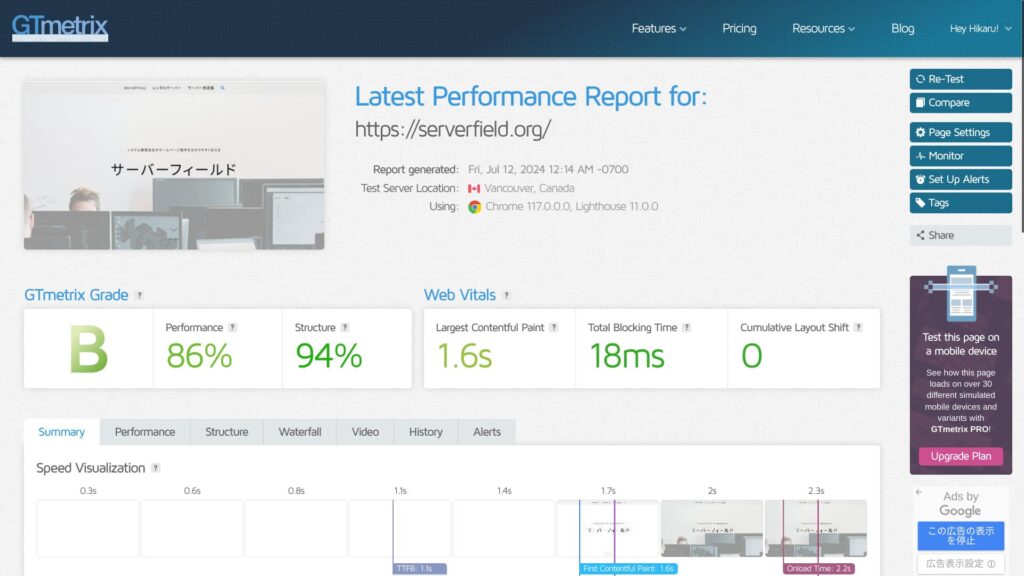
તમે ઘણા પ્રકારના વિશ્લેષણ પરિણામો જોઈ શકો છો, પરંતુ GTmetrix વાપરવાનો મહત્વનો ભાગ સુધારાઓ કરવો છે. તે કરવા માટે, તમારે સમસ્યાઓ ઓળખવાની જરૂર છે. નીચે સ્ક્રોલ કરો અને સારાંશના Top Issues જુઓ.
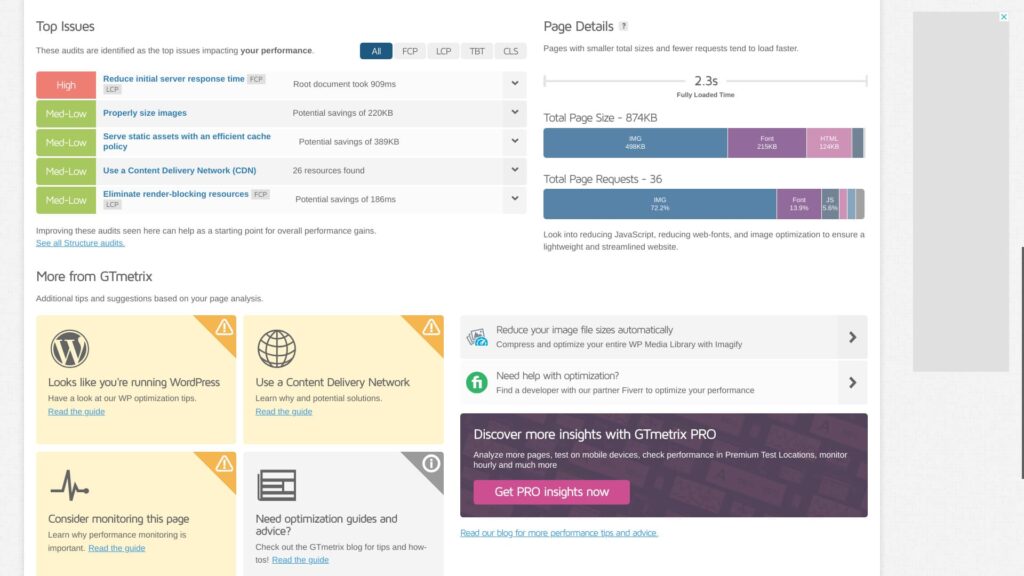
સુધારી શકાય તેવી સમસ્યાઓ ત્યાં સૂચિબદ્ધ છે તેની ખાતરી કરો. ખાસ કરીને, “High” તરીકે ચિહ્નિત આઇટમ્સ પર સુધારાઓનો સૌથી મોટો અસર થશે.
- STEP.5સુધારાઓ અમલમાં મૂકો
સારાંશના Top Issues માં સૂચિબદ્ધ સમસ્યાઓ ઉકેલો.
- STEP.6ટેસ્ટ ફરી ચલાવો
સુધારાઓ કર્યા પછી, ટેસ્ટ ફરી ચલાવો. ફરી ટેસ્ટ કરેલા પરિણામોનો ઉપયોગ કરીને સુધારા અને વિશ્લેષણ ફરી કરો. તમારી વેબસાઇટની પ્રદર્શન ઝડપ ધીમે ધીમે સુધરશે.
GTmetrix તપાસવાના મુદ્દાઓ
GTmetrix ઘણા પ્રકારના વિશ્લેષણ પરિણામો બતાવે છે. કયા પરિણામો પહેલા જોવાના તે અંગે તમને પ્રશ્ન થઈ શકે. નીચેના બે મુદ્દા તપાસવાથી શરૂઆત કરો.
Web Vitals માં Largest Contentful Paint ને તમારી ઝડપ માપદંડ તરીકે વાપરો
Web Vitals માં, ઝડપના માપદંડ તરીકે “Largest Contentful Paint” તપાસો.
LCP એ માપે છે કે તમારા પેજ પરનું સૌથી મોટું કન્ટેન્ટ તત્વ, જેમ કે હીરો ઇમેજ અથવા હેડિંગ ટેક્સ્ટ, મુલાકાતીઓના વ્યૂપોર્ટમાં દેખાવા માટે કેટલો સમય લે છે.સારા યૂઝર અનુભવ માટે, LCP 1.2 સેકન્ડ અથવા તેનાથી ઓછું રાખવાનું લક્ષ્ય રાખો.
વધુ જાણો.
GTmetrix
ઘણા કિસ્સામાં, પેજ પરનું સૌથી મોટું કન્ટેન્ટ છબી હોય છે. પેજ પરનું સૌથી મોટું દૃશ્યમાન તત્વ દેખાય પછી, વેબસાઇટના મુલાકાતીઓને લાગે છે કે પેજ લોડ થઈ ગયું છે. જો તે સરળતાથી દેખાય, તો તેઓ હતાશા વિના આરામથી સાઇટ બ્રાઉઝ કરી શકે છે.
જો LCP ધીમું હોય, તો પેજ લોડ થવામાં ધીમું લાગે છે, જે મુલાકાતીઓ માટે તણાવ વધારે છે.
GTmetrix વડે તમારી સાઇટ સુધારતી વખતે, આ LCP મૂલ્યને બેન્ચમાર્ક તરીકે વાપરો અને તેને ઘટાડવા પર કામ કરો.
સારાંશ ના Top Issues માં સમસ્યાઓ શોધો
જો તમને Reduce initial server response time દેખાય, તો ઝડપી સર્વર તરફ બદલવાનો વિચાર કરો
“Reduce initial server response time” નો અર્થ એ છે કે સર્વર પહેલી વાર વિનંતી પ્રાપ્ત કરે ત્યારથી ક્લાયન્ટ, એટલે કે યૂઝરના બ્રાઉઝર, સુધી પહેલો બાઇટ પરત મોકલે ત્યાં સુધીનો સમય ઘટાડવો.
આને “Time to First Byte (TTFB)” કહેવામાં આવે છે.
તમારો સર્વર ઝડપી છે કે ધીમો તે બતાવતું આ એક મહત્વપૂર્ણ પરિબળ છે. જો આ પરિણામ નબળું હોય, તો બીજા સર્વર પર જવાનું વિચારો.
32 WordPress રેન્ટલ સર્વરની સંપૂર્ણ સરખામણી: વ્યક્તિગત, બિઝનેસ અને વિદેશી ઉપયોગ માટે ભલામણો

જ્યારે તમે “મારે WordPress શરૂ કરવું છે” એવું વિચારો અને “WordPress recommendations” શોધો, ત્યારે વ્યક્તિગત ઉપયોગની સેવાઓથી લઈને કંપનીઓ અને નાના વ્યવસાયો માટેના સર્વર તેમજ વિદેશી અને ઓછી કિંમતના વિકલ્પો સુધીના ઘણા પ્રકારના લેખો દેખાય છે. સાચું કહીએ તો,
- કઈ સાઇટ વાંચવી જોઈએ?
- હું ફક્ત સરળ અને સ્પષ્ટ રીતે સર્વર પસંદ કરવા માંગું છું.
- WordPress તરત કેવી રીતે શરૂ કરવું તે બતાવો.
શું તમને ક્યારેય એવું લાગે છે? આ લેખ વ્યક્તિગત, બિઝનેસ, સ્થાનિક ઉપયોગ અને વિદેશી ઉપયોગ માટે 32 રેન્ટલ સર્વરમાંથી કાળજીપૂર્વક પસંદ કરેલી ભલામણો રજૂ કરે છે. દરરોજ રેન્ટલ સર્વર સાથે કામ કરતી એપ ડેવલપમેન્ટ કંપનીના SEO લીડ દ્વારા તેની સમજ આપવામાં આવી છે.
“Properly size images” માટે છબીઓ ઑપ્ટિમાઇઝ કરો
“Properly size images” નો અર્થ વેબપેજ પર વપરાતી છબીઓનું કદ યોગ્ય રીતે સેટ કરવું છે.
તમારે છબીનું કદ અને છબીની ગુણવત્તા ઑપ્ટિમાઇઝ કરવાની જરૂર છે. WordPress પ્લગઇન્સનો સારો ઉપયોગ કરો.
ઉદાહરણ તરીકે, છબી ઑપ્ટિમાઇઝેશન માટે જાણીતું પ્લગઇન Imagify ઉમેરવાનો પ્રયાસ કરો. તે આગામી પેઢીના WEBP ઇમેજ ફોર્મેટમાં રૂપાંતરને પણ સપોર્ટ કરે છે.
★ ઝડપમાં નોંધપાત્ર સુધારો કરતા પાંચ WordPress પ્લગઇન્સ અને અન્ય કામગીરી ટીપ્સ
કાર્યક્ષમ કેશ નીતિ સાથે સ્ટેટિક એસેટ સર્વ કરવા માટે કેશીંગનો ઉપયોગ કરો
"કાર્યક્ષમ કેશ નીતિ સાથે સ્થિર અસ્કયામતોની સેવા કરો" નો અર્થ છે કાર્યક્ષમ કેશ નીતિ સાથે છબીઓ, CSS અને JavaScript ફાઇલો જેવી સ્થિર સંપત્તિઓ સેવા આપવી. આ પૃષ્ઠ લોડિંગ ઝડપને સુધારવામાં અને સર્વર લોડ ઘટાડવામાં મદદ કરે છે.
★ કેશ શું છે? વેબસાઇટને ઝડપી બનાવવા માટે તાત્કાલિક ડેટા સ્ટોરેજનો ઉપયોગ કરો
કેશનો ઉપયોગ કરીને તમે ઝડપમાં નોંધપાત્ર સુધારો કરી શકો છો. જો તમારો સર્વર કેશિંગ આપે છે, તો તે સુવિધા ચાલુ કરો. જો ન આપે, તો તેની જગ્યાએ WordPress પ્લગઇન વાપરો. WP Super Cache તેનું એક ઉદાહરણ છે.
★ ઝડપમાં નોંધપાત્ર સુધારો કરતા પાંચ WordPress પ્લગઇન્સ અને અન્ય કામગીરી ટીપ્સ
મફત GTmetrix એકાઉન્ટ નોંધવાના ફાયદા
તમે નોંધણી કર્યા વિના GTmetrix વાપરી શકો છો. પરંતુ જો તમે નોંધણી કરો, તો વધુ સુવિધાઓ ઉપલબ્ધ થાય છે.
તમે પરીક્ષણનું સ્થાન પસંદ કરી શકો છો
જો તમે મફત એકાઉન્ટ નોંધાવો, તો ટેસ્ટ કયા સ્થાનેથી ચલાવવો તે તમે પસંદ કરી શકો છો. મફત એકાઉન્ટમાં સાત સ્થાનો ઉપલબ્ધ છે.
- હોંગ કોંગ
- લંડન, યુનાઇટેડ કિંગડમ
- મુંબઈ, ભારત
- સાન એન્ટોનિયો, ટેક્સાસ, યુનાઇટેડ સ્ટેટ્સ
- સિડની, ઑસ્ટ્રેલિયા
- સાઓ પાઉલો, બ્રાઝિલ
- વૅન્કુવર, કેનેડા
ડિફોલ્ટ સેટિંગ વૅન્કુવર છે.
સ્થાન પસંદ કરીને, તમારી વેબસાઇટના યૂઝર્સ જ્યાં વધુ હોય તે વિસ્તારોમાં વાસ્તવિક ઝડપના પરિણામો સમજી શકો છો. વધુ ચોક્કસ માહિતી વધુ સારા સુધારા તરફ દોરી જાય છે.
તમે LTE અથવા બ્રોડબૅન્ડ જેવા નેટવર્ક પ્રોફાઇલ પસંદ કરી શકો છો
જો તમે મફત એકાઉન્ટ નોંધાવો, તો તમે LTE અથવા બ્રોડબૅન્ડ જેવા કનેક્શન પ્રકાર પસંદ કરી શકો છો.
જો તમે તમારા વાસ્તવિક યૂઝર્સ જે પ્રકારના કનેક્શન પર નિર્ભર હોય તે જ પ્રકારના કનેક્શનથી ઝડપનું પરીક્ષણ કરો, તો ઝડપ સુધારામાં રોકાણ ચાલુ રાખવું કે પ્રયત્નો થોભાવવા તે નક્કી કરવું સરળ બને છે.
સારાંશ
મેં GTmetrix કેવી રીતે વાપરવું તે સમજાવ્યું છે. GTmetrix માત્ર ઝડપ માપવાનું સાધન નથી. તે ઝડપ સુધારવાનું સાધન છે. તમારા સુધારાના આધાર તરીકે વિશ્લેષણ પરિણામો વાપરો.
જો સુધારા જરૂરી તત્વોમાં સર્વર પોતે દેખાય, તો બીજા સર્વર પર જવાનું વિચારો.
32 WordPress રેન્ટલ સર્વરની સંપૂર્ણ સરખામણી: વ્યક્તિગત, બિઝનેસ અને વિદેશી ઉપયોગ માટે ભલામણો
જ્યારે તમે “મારે WordPress શરૂ કરવું છે” એવું વિચારો અને “WordPress recommendations” શોધો, ત્યારે વ્યક્તિગત ઉપયોગની સેવાઓથી લઈને કંપનીઓ અને નાના વ્યવસાયો માટેના સર્વર તેમજ વિદેશી અને ઓછી કિંમતના વિકલ્પો સુધીના ઘણા પ્રકારના લેખો દેખાય છે. સાચું કહીએ તો,
- કઈ સાઇટ વાંચવી જોઈએ?
- હું ફક્ત સરળ અને સ્પષ્ટ રીતે સર્વર પસંદ કરવા માંગું છું.
- WordPress તરત કેવી રીતે શરૂ કરવું તે બતાવો.
શું તમને ક્યારેય એવું લાગે છે? આ લેખ વ્યક્તિગત, બિઝનેસ, સ્થાનિક ઉપયોગ અને વિદેશી ઉપયોગ માટે 32 રેન્ટલ સર્વરમાંથી કાળજીપૂર્વક પસંદ કરેલી ભલામણો રજૂ કરે છે. દરરોજ રેન્ટલ સર્વર સાથે કામ કરતી એપ ડેવલપમેન્ટ કંપનીના SEO લીડ દ્વારા તેની સમજ આપવામાં આવી છે.