
V2 પ્લાન સર્વર માટે મુક્ત.co.jp ડોમેઇન + 12 મહિનાઓ મુક્ત + મુક્ત શરૂઆત ફીસ ફીસ છે જ્યાં સુધી ઑગસ્ટ ૩૧, ૨૦૨૫, અને ૩૦ દિવસ મુક્ત કસોટી
PR
સર્વર્સ
Core Server સમીક્ષા [2025 નવીનતમ]: કિંમત, ગતિ, ફાયદા અને ઓગણતાઓ માટે વિસ્તૃત માર્ગદર્શિકા
પ્રકાશિત: 2025.04.18
અપડેટ કર્યું: 2025.04.18
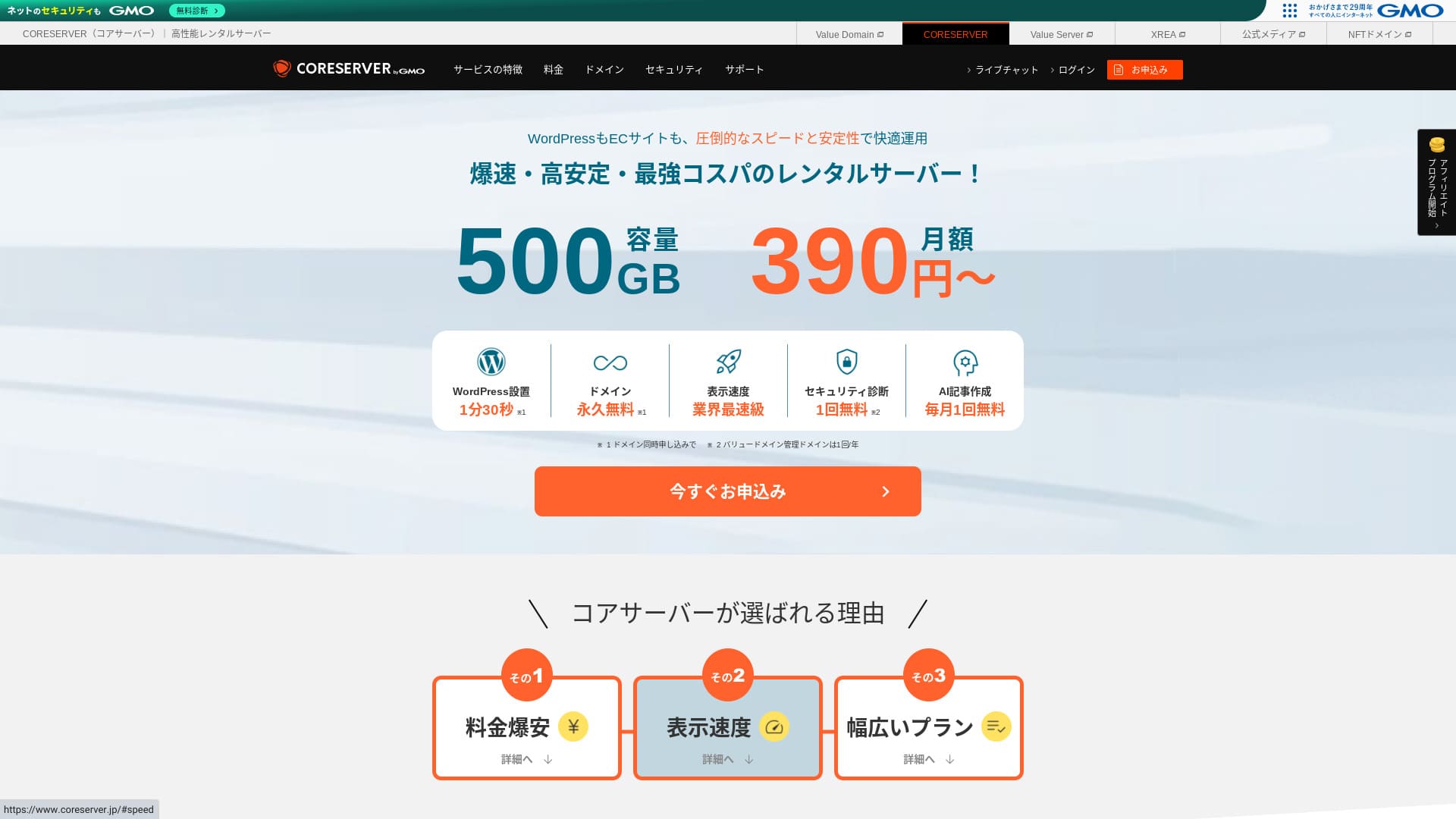
Core Server GMO Digirock, Inc. દ્વારા સંચાલિત એક રેન્ટલ સર્વર છે, અને તેની સૌથી મોટી શક્તિઓમાંની એક તેના પ્લાનોની વિશાળ શ્રેણી છે.

Core Server આ સેવા છે કે જેને હું સૂચિત કરું છે લોકો, કંપનીઓ અને એક જ પ્રોગ્રામર પાઈચ્ચ સેપ્ટરનો ઉપયોગ પહેલી વાર કરે છે because:
- તમે તેની પહોળા સીમા માટે યોગ્ય સર્વરને આભાર શોધી શકો છો
- AI લેખ-લખાણ સાધન સમાવે છે
- તેની ઇમેઇલ સેવા સસ્તી છે પરંતુ ખૂબ સક્ષમ છે
તેથી, તમને સંતોષ મળશે.
एक प्रतियोगी सर्वर हैLOLIPOP_____________________________________________________________________________________________ Core Server કેમ કે એ સમય જાહેરમાં જણાવવામાં આવે છે.
| સર્વર પ્રકાર | શેરડ સર્વર |
| ઝડપ દર્શાવો (TTFB) | 210ms |
| આગ્રહણીય પ્લાન અને સંથવાનો સમય | CORE-MINI ૧૨ મહિનાનો સંયોજન |
| પરીક્ષણ / પૈસા-બાજુની ગંભીરતા | 30-દિવસ મફત ટ્રાયલ |
| માસિક ફી (12 મહિનાનો કરાર) | 264 yen |
| પ્રારંભિક સેટઅપ ફી | Free |
| મફત ડોમેન | None |
| Support | ધંધાના કલાકો: 00: 00-12:00, 13: 00-17:00 ફોન કોલબેક (CORE-B, CORE-C, CORE-Z, ઈમેઈલ, સંવાદ) |
| Uptime | જાહેર નથી |
| Storage | 250GB |
| ડેટાબેઝોની સંખ્યા | 10 |
| સુરક્ષા ક્રિયાઓ | WAF, IPS/IDS |
| SSL | મફત SSL |
| Backup / પુનઃસ્થાપન | 15 generations backups મફત, restoration મફત |
| ઇમેલ ખાતાઓની સંખ્યા | 200 |
| ઈ-મેઈલ સુરક્ષા માપો | POP/POS, SMTP/SMTPS, IMAP/IMAPS, વાયરસ ચકાસણી, સ્પામ ફિલ્ટર, DKIM/DMARC |
| WordPress પૂર્વસ્થાપન | None |
| સર્વર / વેબસાઈટ સ્થળાંતર સેવા | None |
| CDN | None |

Hikaru Ono
હકીકત હોય તો, મને લાગે છે કે Core Server ની નિયંત્રણ પેનલ ધાર્મિક રીતે વિભાજિત થશે. જો તમે પહેલાથી જ સર્વરોનો ઉપયોગ કર્યો હોય, તો તમારે તેને સંભાળવાનું કોઈ મુશ્કેલ ન હતું. જો તમે V2 પ્લાન પસંદ કરો, તો તમે WordPress સાથે વધુ સરળતાથી શરૂ કરી શકો છો.
તેમ છતાં, મહેરબાની કરીને વધારે ચિંતા ન કરો. તે ઊંચા વર્ગના અધિકારી પુસ્તિકાઓ સાથે આવે છે, કે જે ખૂબ સંપૂર્ણ છે અને વિડીયો પણ સમાવે છે.
Core Server બીજા યજમાન સેવાઓ સાથે સરખામણી થયેલ છે
- Overall rating★★★☆☆
- સર્વર ઝડપ ★★★☆☆
- Pricing ★★★★☆
- Stability ★★★★☆
- WordPress* સાથે શરૂ થયેલ ઍસ ★★★☆☆
- ડોમેઈન વ્યવસ્થાપન અને SSL સુયોજન* જેવી પ્રક્રિયાઓ ★★★☆☆
* મારા અનુભવ પર આધાર રાખે છે.

૨૫ વર્ષની ઉંમર
૨૫ વર્ષની ઉંમર
serverfield.org
- November 4, 2025 बाજર-research માહિતી, ક્રમમાં ગોઠવાયેલ ઝડપ પ્રમાણે
- માસિક ફી એ સૌથી સસ્તી યોજનાનો પ્રથમ વર્ષનો ખર્ચ છે જે WordPress ચલાવી શકે છે
- ઝડપ એ સમાન પરિસ્થિતિઓ હેઠળ ડેમો સાઇટ્સ પર માપેલો Time to First Byte છે
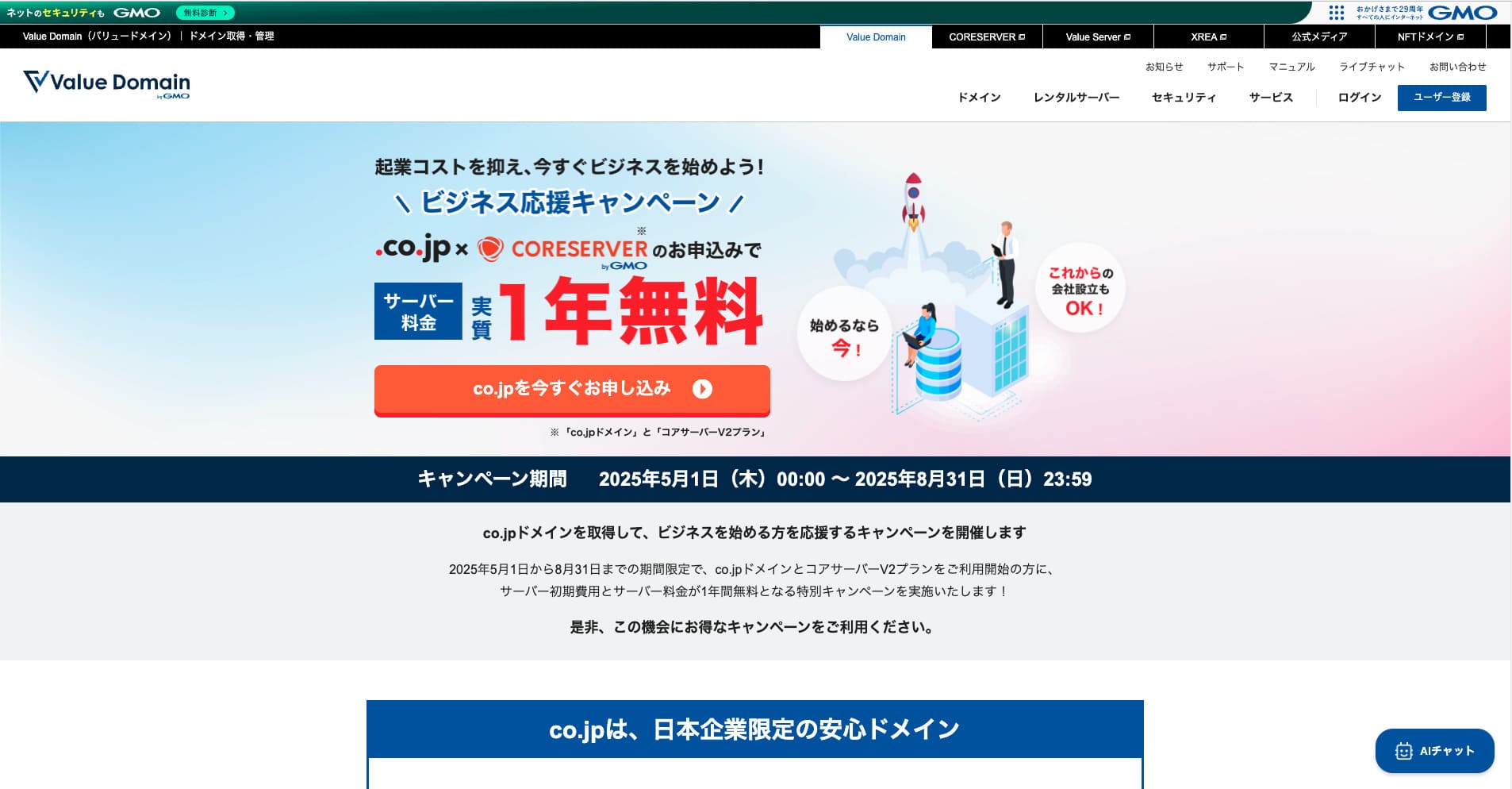
“Core Serverએ GMO Digirock, Inc. દ્વારા કામ કરે છે. તે એક ઊંચા ધીરજવાળા કૅથલિક સર્વર છે. તે એક વેપારી પ્લાન છે જે લોકોને વાપરવા માટે સહેલું છે. અને V2 પ્લાન પર ધ્યાન આપવાનું સહેલું છે. તેની યોજનાઓ અને પ્રવૃત્તિ સાથે, તમે સર્વરને શોધી શકો છો કે જે તમારા માટે સૌથી સારો છે.
Core Server રીવ્યુ અને ચાર મુખ્ય લક્ષણો

પ્રમાણભૂત-સ્તર ઝડપ સાથે સર્વર
Core Server produced પાનાની ઝડપનું મૂળભૂત સ્તર આ સાઇટ પર આપણી પોતાની સ્વતંત્ર પરીક્ષા છે.
Google અનુસાર, 200ms અથવા ઓછામાં ઓછો સર્વરનો જવાબ આગ્રહ કરવામાં આવે છે. Core Server ફક્ત Core Server નાનું પડ્યું. તેથી જ્યારે હું તેને હાઇ-સ્પિડ સર્વર બોલાવતો ન હતો, ત્યારે તે સર્વર તરીકે હજુ પણ ગણી શકાય છે કે જે મૂળભૂત કરતાં ઓછું ઝડપી છે.
સર્વર પ્રતિસાદ સમય 200 મિલિસેકન્ડથી ઓછો રાખવો જોઈએ.
https://developers.google.com/server/speed/docs/insights/Server?hl=en
પરીક્ષણના સમયમાં, હું ખાસ રીતે ઝડપને શ્રેષ્ઠ બનાવવા માટે કોઈ સુયોજનો લાગુ પાડતો ન હતો. પણ, આ પરિણામ બહાર આવ્યો. જો તમે તેને તાલીમ આપવાનો પ્રયત્ન કરો તો, તેને ઝડપથી પણ ઝડપી બનાવવાનું શક્ય હોવું જોઈએ.
Note: ૧૫ સેવાઓમાં સરખામણી: આ એક ખરેખર ઝડપી હતો [૨૨૪ આવૃત્તિઓ]
સૌથી સારો પ્લાન શોધવા મદદ કરે છે
Core Server has સાત યોજનાઓ જ્યારે તમે વિગતમાં તેઓને તોડી નાખશોએનો અર્થ એવો નથી કે તમે સારી રીતે ગોઠવતા હોવ.
| Plan | Price | પરવાનગી આપેલ લોડ | Support |
|---|---|---|---|
| Core-Mini | 3,168 yen | 1.25 | ઇમેલ / વાતચીત |
| Core-A | 6,336 yen | 2.5 | ઇમેલ / વાતચીત |
| Core-B | 12,672 yen | 10 | ફોન / ઇમેલ / સંવાદ |
| Core-C | 39,600 yen | 40 | ફોન / ઇમેલ / સંવાદ |
| Core-X | 6,336 yen | 18 | ઇમેલ / વાતચીત |
| Core-Y | 10,296 yen | 54 | ઇમેલ / વાતચીત |
| Core-Z | 26,136 yen | 144 | ફોન / ઇમેલ / સંવાદ |
V1 Core-Mini પ્લાન સસ્તી છે. છતાં, તેની પરવાનગી છે તે મોટુ નથી. સાંકેતિક વપરાશમાં વધારો થાય છે તેમ, એ વધારે સંભળાય છે કે 503 ભૂલ થઇ જશે.
Note: એનો શું અર્થ થાય?
V2 Core-X પ્લાન Core-Mini કરતાં વધારે ખર્ચે છે, પરંતુ તેની પરવાનગી ખૂબ જ ઓછી થાય છે. તે ઓછી-કોસ્ટ પ્લાન છે જે પ્રવૃત્તિ પર વધારે ધીરજ રાખે છે. હું તેને વપરાશકર્તાઓ માટે સુસંગત કરાવવા માંગું છું, જેઓ વિચારે છે કે, "હું શક્ય હોય તેટલી જ ખર્ચ કરવા માંગુ છું, પરંતુ હું શંકાઓ પર અસંખ્ય ગણવા માંગતો નથી.
અમર્યાદિત ટ્રાફિક પરિવહન
Core Server અમર્યાદિત માહિતી પરિવહન આપે છે. જો વધારે લોકો તમારી વેબસાઇટ અને માહિતી પરિવહન વધે તો, તમે સ્થળાંતર વોલ્યુમ પર ટૂંકો ચલાવશો નહિં. આ તમને મદદ કરે છે કે જ્યાં તમારા વેબસાઇટને પરિવહન મર્યાદાઓને કારણે દર્શાવી શકાતુ નથી.
Note: ટ્રાફિક અને માહિતીનું સ્થળાંતર શું છે?
છતાં, પ્રતિબંધો લાગુ થઈ શકે છે જ્યારે સર્વર ભાર ઊંચો બની જાય.
જો સંપૂર્ણ સર્વર લોડ સર્વરની મહત્તમ પ્રક્રિયા ક્ષમતા ૮૦% કરતાં વધુ હોય, તો આપણે ખાતા પર પ્રતિબંધ મૂકી શકીશું કે જે ખાતા માટે ૨૦% અથવા વધારે લોડ ખાતા માટે ખાતા પર, અથવા ઉપર પાંચ ઉચ્ચ-લોડ ખાતા પર.વારંવાર પૂછવામાં આવે છે: બોજો
AI સાધન “Value AI Writer” ની ગણતરીમાં ઉપલબ્ધ છે
Core Server તમને "Value AI Writer" વાપરવા માટે પરવાનગી આપે છે. "Value AI Writer" એ GMO દ્વારા બનાવેલ અને બ્લોગ લેખો બનાવવામાં ખાસ સાધન છે. જો તમે Core Server વાપરો, તો કિંમત ૨૦% કરતાં વધારે ઓછી છે.
એ SEO માટે ખાસ છે અને WordPress સાથે વધારે મજબૂત સંકલન પણ છે, તેથી તે સામાન્ય રીતે AI ને વાપરવા કરતાં ભરપૂર લેખો સરળ બનાવે છે.
ઇમેઇલ એ મોકલનાર ડોમેઇન સત્તાધિકરણનો આભાર વાપરવા માટે પણ સરળ છે
Core Server ઈમેઈલ માટે વાપરવાનું પણ સરળ છે. તે આધાર આપે છે મોકલનાર ડોમેઇન સત્તાધિકરણ.
કારણ કે એ DKIM અને DMARC ને આધાર આપે છે, કંપનીઓ વધારે સરળતાથી કૉમ્પ્યુટરને ઇમેઇલ મોકલી શકે છે.
ફિલ્મોથી દૂર રહેવા શું કરવું જોઈએ?

Core Server સક્ષમ છે, પરંતુ તેને પણ દોરવામાં આવે છે. તેઓમાંના કેટલાકને હસ્તાક્ષર કર્યા પછી વપરાશકર્તા દ્વારા અટકાવી શકાતા નથી અથવા સંબંધિત કરી શકાતા નથી.
ઉપટાઇમ જાહેર રીતે ડિસ્ક બંધ થયેલ નથી
Core Server તેનો સમય જાહેર કરતો નથી. તમે આંકડાકીય રીતે સમજી શકતા નથી કે સર્વર કેવી રીતે સ્થગિત છે, એ નાની ચિંતા છે. જો બ્લૉગ અથવા વેબસાઇટ દર્શાવી શકતું નથી, તો તે તેના હેતુમાં નિષ્ફળ જાય છે. એ રીતે જોવા મળે છે કે સર્વર ઓપટાઇમ ખૂબ જ મહત્ત્વનો છે.
જો તમને વધારે મનની શાંતિની જરૂર હોય, તો સર્વર પસંદ કરો જે પોતાના સમયને જાહેર કરે છે.
Note: Startner નું માર્ગદર્શન ઓપટાઇમ અને SLAS ને યજમાન કરવા માટે
છતાં, Core Server વિશે એક સારી બાબત એ છે તેની વ્યવસ્થિત સાઈટ WordPress જવાબ- ઝડપી માહિતીના છેલ્લા ૧૦ કલાકો પ્રકાશિત કરે છે.
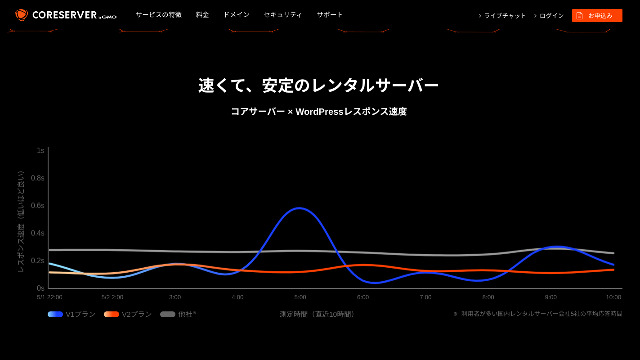
તમે આમાંથી ખરાબ રીતે સર્વરની સ્થિરતાનો ન્યાય કરી શકો છો. V2 યોજનાઓ, જે આલેખ પર નીચો ધીમી વળાંક દોરે છે, જે સ્થિર અને ઝડપી દેખાય છે.
ફક્ત અમુક પ્લાન ફેરફારો જ માન્ય છે
Core Server અમુક યોજના ફેરફારો માટે પરવાનગી આપે છે. એનો મતલબ એ કે જ્યારે તમે સર્વર ક્ષમતા અથવા માહિતી પરિવહનનો નાનો ચલાવશો, તમારે બીજા કંપની સર્વરમાં જવાની જરૂર પડી શકે છે અથવા એ જ કંપનીમાંથી બીજા સર્વરને ખરીદવાની જરૂર પડી શકે છે.
ફક્ત નીચેના બે પ્લાનમાં ફેરફારો જ શક્ય છે.
- Core-X થી Core-Y અથવા Core-Z
- Core-Y થી Core-Z
તમે યોજનાને નીચે કરી શકશો નહિં.
બે સરખા યજમાનીંગ સેવાઓ સાથે Core Server સરખાપણું કરો
ચાલો આપણે Core Server સાથે બે યજમાન સેવાઓ સાથે સરખાવીએ, જેમાં સરખામણીઓ હોય.
Lolipop!
LOLIPOP એ સર્વર છે કે જે Core Server તરીકે સસ્તુ છે. Core Server કરતાં સારું શું કરે છે તે એ છે કે તે પોતાના સમયને જાહેર કરે છે. તેની ટોચ પર, તેની ઉપટાઇમ 99.99% છે, જે યજમાનિંગ ફાર્મમાં સૌથી ઊંચું સ્તર છેએનો પુરાવો ફક્ત લોકો માટે જ નથી, પણ એથી પણ સંતોષી થઈ શકે છે.
પરંતુ, જ્યારે તમે સૌથી સલામતી પ્લાનને સરખાવી શકો કે જે WordPress ચલાવી શકે છે, Core Server એ સૌથી સારું છે. હું તમને સલાહ આપું છું કે તમે કેવી રીતે મનની શાંતિ મેળવી શકો.

[ પાન ૨૫ પર ચિત્રનું મથાળુ
[ પાન ૨૫ પર ચિત્રનું મથાળુ
serverfield.org
Star Server
Star Rental Server તે નીચા-પ્રીસ વિસ્તારમાં પણ કામ કરે છે.
Star Server Light પ્લાન Core Server કરતાં પણ ઓછું કરી શકાય છે. તેમ છતાં, Core Server નું Core-Mini તમને ૧૦ WordPress સાઈટ બનાવવા દે છે.
Core Server અંદાજ અને સ્પષ્ટીકરણમાં મજબૂત છે. તેથી, બંને કિસ્સામાં સ્થિરતા રહેવાની કોઈ ચિંતા રહેતી નથી.

[ પાન ૨૫ પર ચિત્રનું મથાળુ
[ પાન ૨૫ પર ચિત્રનું મથાળુ
serverfield.org
Core Server પર Core Server પર WordPress વેબસાઇટને શરૂ કરો
ચાલો Core Server સાથે વેબસાઇટ શરૂ કરીએ!
- STEP.1અધિકારી Core Server વેબસાઇટને વાપરો
ઉપરનાં પાનાંને સ્ક્રોલ કરો અને તમે વાપરવા માંગતા હોય તે માટે "Apply" પર ક્લિક કરો.
- STEP.2સર્વર માટે Apply અને ડોમેઈન મેળવો
મહેરબાની કરીને ખાતરી કરો કે તમે યોગ્ય પ્લાન પસંદ કરેલ છે. સર્વર ખાતા નામ (આરંભિક ડોમેઈન) તમે જેને ગમે તે જ હોઇ શકો છો. તમે આ પ્રારંભિક ડોમેઈનને તમારા વેબસાઇટના ડોમેઇન તરીકે વાપરશો નહિં. તમે તેને વાપરી શકો છો, પરંતુ હું તેની સલાહ આપતો નથી.
આ સમય પર, તમે સીમ્યુલસ WordPress સ્થાપન પસંદ કરી શકતા નથી, પરંતુ તમારા ડોમેઇનને પસંદ કર્યા પછી તમે તેને ચકાસી શકશો. તેને વાપરવા માટે ખાતરી કરો. તે WordPress વેબસાઇટને શરૂ કરવાનું સરળતાથી શરૂ કરે છે.
ડોમેઈન માટે પણ લાગુ પાડતા વિકલ્પમાં તમે આ સર્વર પર લાગુ પાડશો, "Get a domain for free" પસંદ કરો. પછી તમે જે ગમે તે કોઈપણ શબ્દમાળા દાખલ કરો. ટોચ-સ્તર ડોમેઈનોમાંથી, જેમ કે.com અને.net, જેને તમે ઇચ્છો છો તેના પર ક્લિક કરો.
તમે ".com" અને ".co.jp" જેવા રુટ ડોમેઈનો પસંદ કરી શકો છો જેના માટે ".com" અને ".co.jp". જો તમને ખાતરી હોય કે જેને કોઈ પસંદ કરી શકે, તો હું ".co.jp" ની સલાહ આપે છે. દરેક વ્યક્તિ માટે, હું આ ડોમેઈનો સાથે જાણીતો હોય તો, ઘણા લોકો આ ડોમેઈનોથી જાણીતા હોય છે અને તેઓ વાપરવા માટે ઓછો હોય છે.
Note: ડોમેન શું છે? ઇન્ટરનેટ પર સરનામા તરીકે તેની ભૂમિકા અને તેને કેવી રીતે મેળવવું
એકવાર તમે ડોમેન પસંદ કરી લો, પછી "તે જ સમયે વર્ડપ્રેસ ઇન્સ્ટોલ કરો" ને ચેક કરો.
"Proceed" પર ક્લિક કરો
- STEP.3વપરાશકર્તા જાણકારી દાખલ કરો
વપરાશકર્તા માહિતી એન્ટ્રી સ્ક્રીન પ્રદર્શિત થશે. "વપરાશકર્તા નોંધણી" પર ક્લિક કરો, તમારા ઉપયોગના પ્રકાર અને નામ જેવી માહિતી દાખલ કરો, દાખલ કરેલી વિગતોની પુષ્ટિ કરો અને "નોંધણી કરો અને આગળ વધો" પર ક્લિક કરો.
જરૂરી SMS ચકાસણી પૂર્ણ કરો અને પછી "Confirm application" પર ક્લિક કરો
સર્વેક્ષણનો જવાબ આપો અથવા તેને છોડો અને પછી "કંટ્રોલ પેનલ પર જાઓ" પર ક્લિક કરો.
- STEP.4WordPress ઇન્સ્ટોલ કરો
નિયંત્રણ પેનલની જાણકારીમાં, "Core Server (1)", જે તમે પહેલાં વપરાયેલ છે તે દર્શાવાય છે. તેને પર ક્લિક કરો અને "New Control Panel" આગળ વધો.
પછી, "Tools" માંથી "App Installation" પસંદ કરો અને "WordPress Blog" પર ક્લિક કરો.
"+ Install this application" પર ક્લિક કરો અને ડોમેઇન પસંદ કરો. તમે પહેલાં વપરાયેલ ડોમેઇન પ્લગ-ડાઉન મેનુમાં દેખાશે, તેથી તેને પસંદ કરો.
તમે આવૃત્તિ સુયોજનોને તેઓ તરીકે છોડી શકો છો.
WordPress માટે નીચેનાં સુયોજનોને વાપરો.
- સંચાલક વપરાશકર્તાનામ: કોઈ પણ વસ્તુ સારી છે.
- સંચાલક પાસવર્ડ:તેને શક્ય તેટલું જટિલ બનાવો. તમે તેને પછી સરળતાથી બદલી શકો છો.
- સંચાલક ઇમેઇલ: તમે નિયમિત રીતે ઇમેલ સરનામું વાપરી શકો છો. કંપનીઓ માટે, હું એ વ્યક્તિનું ઇમેલ સરનામું સૂચિત કરું છું જે વેબસાઇટની વ્યવસ્થા કરે છે.
- વેબસાઇટ શીર્ષક:કોઈપણ ચાલશે. તમે તેને પછી સરળતાથી બદલી શકો છો.
- વેબસાઇટ ટેગ વાક્ય: આ ઉપશીર્ષક છે. કંઈ પણ સારી છે. તમે તેને પછી સરળતાથી બદલી શકો છો.
સંચાલક વપરાશકર્તાનામ અને સંચાલક પાસવર્ડ વાપરેલ છે જ્યારે તમે WordPress માં પ્રવેશો. તેમને લખવાની ખાતરી કરો.
તમે તેમની જેમ "Advanced" સુયોજનોને છોડી શકો છો.
પછી WordPress સ્થાપિત થયા પછી, સ્ક્રીન પર બતાવેલ URL પર ક્લિક કરો કે જેનો અંત "H1" છે. આ તમારા WordPress સંચાલક સ્ક્રીનની URL છે.
- STEP.5પ્રારંભિક WordPress સુયોજન
WordPress પ્રવેશ સ્ક્રીન પર, જે દેખાય છે, તમે સ્થાપન દરમ્યાન વપરાશકર્તાનામ અને પાસવર્ડ દાખલ કરો અને "Log In" પર ક્લિક કરો.
જો ચેતવણી કહે છે કે ‘આ સાઇટ સુધી પહોંચી શકાતું નથી,' DNS સુયોજનો હજુ પ્રવૃત્તિ આપતા નથી. તમે રાહ જોવા સિવાય કંઈ કરી શકતા નથી, તેથી દરેક થોડા કલાકોમાં ફરી પ્રવેશ કરવાનો પ્રયત્ન કરો.
Note: DNS અને નામ સર્વર શું છે?
WordPress માં પ્રવેશ્યા પછી, ફરમાલીંકને સુયોજિત કરો. WordPress સંચાલક સ્ક્રીનમાં "Settings" અને પછી "Permalinks" માં જાઓ. "Post name" પસંદ કરો અને "Save Changes" પર ક્લિક કરો.
જ્યારે તમે "Post name" પસંદ કરો ત્યારે તમે URL માં તમે જે કોઈ શબ્દમાળા આપી શકો છો, જ્યારે લેખ પ્રકાશિત કરી રહ્યા હોય. હું એક ટૂંકી શબ્દમાળાનો ઉપયોગ કરું છું જે વાંચનારને આ લેખના સમાવિષ્ટોનો વિચાર કરવા મદદ કરે છે કારણ કે તે વેબસાઇટને સમજવા માટે સહેલી બનાવે છે. જો તે ખૂબ લાંબો હોય તો, કેટલાક લોકો અશક્ય બની શકે છે અને વિચારે છે કે, “આ ક્યાં તો જોખમી સાઈટ હોઇ શકે?
- STEP.6Plugins સ્થાપિત કરો
વર્ડપ્રેસ એડમિન સ્ક્રીન પર પાછા જાઓ, “પ્લગઇન્સ”, પછી “નવું ઉમેરો” પર જાઓ અને તમને જરૂરી પ્લગઇન ઇન્સ્ટોલ કરો।
એકવાર તમે પ્લગઈનને શોધવા માંગો છો, તમે ઉમેરવા માટે "Install Now" અને પછી "Activate" પર ક્લિક કરો. પછી, દરેક પ્લગઇન માટે વર્ણન અનુસાર આગળ વધો.
સિક્યોરિટી અને બેકઅપ પ્લગિન્સ જરૂર ઇન્સ્ટોલ કરો.
- પાંચ WordPress Plugins કેવી રીતે પસંદ કરી શકાય?
- 5 शक्तिशाली ZXQXZ बैकअप प्लगइन्स जो आपको अपने डेटा को पुनर्प्राप्त करने में मदद करते हैं
એકવાર તમે પ્લગઇનોને પણ સ્થાપિત કરેલ છે, તમારું WordPress વેબસાઇટ જવા માટે સંપૂર્ણ તૈયાર છે!
Summary
“Core Serverએ GMO Digirock, Inc. દ્વારા કામ કરે છે.
V2 પ્લાન સર્વર માટે મુક્ત.co.jp ડોમેઇન + 12 મહિનાઓ મુક્ત + મુક્ત શરૂઆત ફીસ ફીસ છે જ્યાં સુધી ઑગસ્ટ ૩૧, ૨૦૨૫, અને ૩૦ દિવસ મુક્ત કસોટી
Core Server offers એનો શું અર્થ થાય? હું V1 Core-Mini પ્લાનની અરજી કરું છું, પરંતુ જો તમે વેબસાઇટની ગોઠવણ કરી રહ્યા હોય કે જે દર મહિનામાં હજારો પાનાં દેખાવો માટે છે, તો હું પ્રભાવિત Core-X ની સુસંગત કરી રહ્યો છું.
૩૨ WordPress યજમાન સેવાઓની સંપૂર્ણ સરખામણી

જ્યારે તમે વિચારો છો, “હું WordPress શરૂ કરવા માંગું છું” અને "પસંદિત WordPress હોસ્ટીંગ" માટે શોધ કરવા માંગે છે. બધા પ્રકારના લેખો દેખાય છે, વિદેશી સેવાઓ અને ઓછા-કોસ્ટ વિકલ્પો માટે નાના વ્યવહારો અને નાની વ્યવસ્થાઓ માટે.
- કઈ સાઇટ વાંચવી જોઈએ?
- હું સરળ અને સરળ રીતે સર્વર પસંદ કરવા માંગુ છું.
- કૃપા કરીને બતાવો કે WordPress તરત કેવી રીતે શરૂ કરવું.
એટલે જ આ લેખ રજૂ કરે છે ૩૨ હોસ્ટિંગ સેવાઓ, કંપનીઓ, ઘરનાં કામો અને વિદેશીઓનો ઉપયોગ કરવામાં કાળજીપૂર્વક પસંદ કરેલી સૂચનોએનો અર્થ એમ થાય કે એપ પ્રવૃત્તિ કૉમ્પ્યુટરની પધ્ધતિ કે જે દરરોજ સેવાઓનો ઉપયોગ કરે છે.