
Alkuasennusmaksu ilmainen 30. syyskuuta 2025 asti, 20 % alennus Little Plan -palvelinmaksuista ja 20 päivän ilmainen kokeilu
PR
Palvelimet
Little Server -arvio: perusteellinen opas WordPress-valmiista edullisesta hostista alkaen 165 jenistä kuukaudessa
Julkaistu: 2025.04.18
Päivitetty: 2025.04.18
Rating: 4.0
Little Server on edullinen hosting-palvelu. Sen halvin Mini-sopimus alkaa 165 jenistä kuukaudessa. Se ei kuitenkaan ole vain edullinen: WordPress toimii nopeasti, ja myös sähköpostitoiminnot ovat käytettävissä.

Suosittelemme Little Server palvelua edullista hostingia etsiville ihmisille koska:
- Se tarjoaa nopean palvelinnopeuden.
- Sen kuukausihinta on erittäin alhainen.
- Voit ylläpitää useita sivustoja.
Siksi. Olet todennäköisesti tyytyväinen. Voit kokeilla sitä ilmaiseksi 20 päivän ajan.
Kilpailijapalvelu on Value Server. Sen joustava tuntiperusteinen hinnoittelu on jopa parempi kuin Little Serverin. Harkitse sitäkin.
★ Value Server -arvio [2025 uusin]: aloita WordPress edullisesti
| Palvelintyyppi | Jaettu hosting |
| Vasteaika (TTFB) | 200 ms |
| Suositeltu sopimus ja kesto | Mini, 12 kuukautta |
| Koeaika / palautuskäytäntö | 20 päivän ilmainen kokeilu |
| Kuukausihinta (12 kuukauden sopimus) | 165 jeniä |
| Aloitusmaksu | 920 jeniä |
| Ilmainen verkkotunnus | Ei |
| Tuki | Sähköposti (palveluaikoja ei ilmoiteta) |
| Käyttöaika | Ei ilmoitettu |
| Tallennustila | 20 Gt |
| Tietokantojen määrä | 3 |
| Tietoturvaominaisuudet | IMP |
| SSL | Ilmainen SSL, oma SSL (Little Plan ja sitä suuremmat paketit) |
| Varmuuskopiointi / palautus | Seitsemän päivän automaattiset varmuuskopiot ovat ilmaisia, ja palautukset ovat myös ilmaisia. |
| Sähköpostitilien määrä | Rajoittamaton |
| Sähköpostin tietoturva | Roskapostisuodatin |
| Palvelimen / sivuston siirtopalvelu | Ei |
| WordPress esiasennettu | Kyllä |
| CDN | Ei |

Hikaru Ono
Pystyin käynnistämään WordPressin samalla, kun rekisteröidyin Little Serveriin. Oli yllättävää, miten sujuva prosessi oli näin matalalla hintatasolla, joka kuuluu alan edullisimpiin.
Myös huolellisesti laaditut viralliset ohjeet tekivät hyvän vaikutelman.
Little Server verrattuna muihin palveluihin
- Kokonaisarvio★★★★☆
- Palvelimen nopeus ★★★★☆
- Hinnoittelu ★★★★★
- Vakaus ★★★★☆
- WordPressin käynnistämisen helppous* ★★★★★
- Verkkotunnuksen hallinnan, SSL-määritysten ja niihin liittyvien toimintojen helppous* ★★★☆☆
* Nämä arviot perustuvat omaan käytännön kokemukseeni palvelun käytöstä.

Täydellinen vertailu 21 yksityishenkilöille suositellusta WordPress-hosting-palvelusta
Täydellinen vertailu 21 yksityishenkilöille suositellusta WordPress-hosting-palvelusta
serverfield.org
- Perustuu markkinatutkimukseen päivämäärään 4. marraskuuta 2025, järjestetty nopeuden
- Kuukausihinta tarkoittaa halvimman WordPressiä tukevan sopimuksen ensimmäisen vuoden kustannusta
- Nopeus on samoissa olosuhteissa mitattujen demosivustojen Time to First Byte -arvo
Little Server on edullinen vuokrapalvelin. Ilmaisia palvelimia lukuun ottamatta se on maksullisten hosting-palveluiden joukossa yksi edullisimmista vaihtoehdoista yksityishenkilöille. Siitä huolimatta se käyttää NVMe SSD -levyjä nopeuden parantamiseen.
Little Serverin kuusi tärkeää etua

Palvelimen nopeus on erittäin hyvä
Tämän sivuston itsenäisten testien mukaan, Little Server on erittäin nopea. Katso alla olevat vertailunopeuden tulokset.
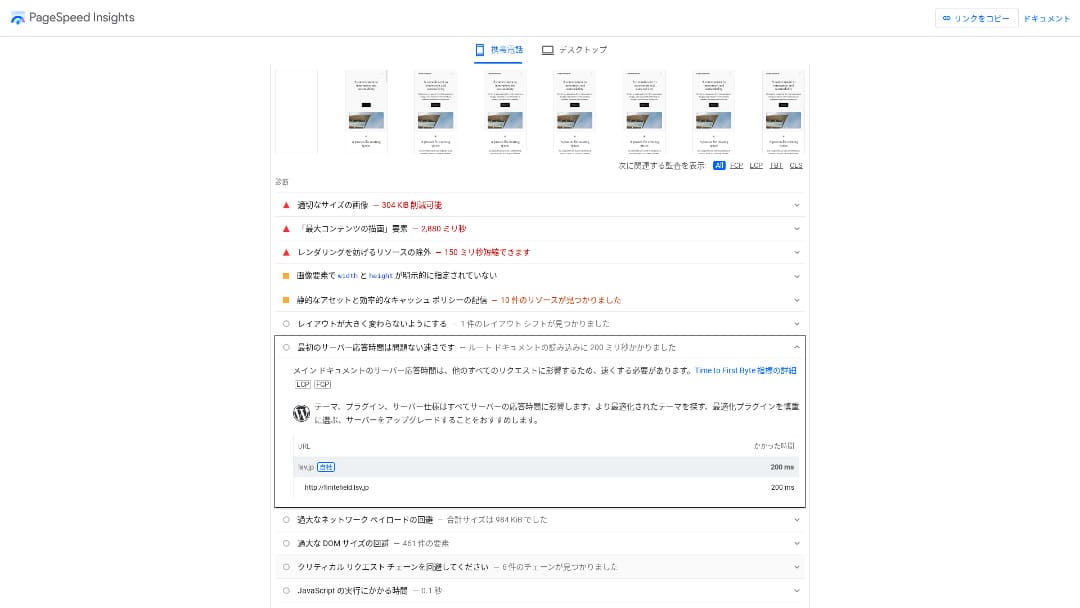
Edulliseksi palvelimeksi 100 jenin kuukausihintaluokassa se kuuluu nopeimpien joukkoon. Sen palvelimen vasteaika (TTFB) oli 200 ms.
Google suosittelee pitämään palvelimen vasteajan alle 200 ms:ssa. Little Serverin kanssa nopeudesta ei todennakoisesti tule ongelmaa.
Palvelimen vasteajan tulisi pysyä alle 200 millisekunnissa.https://developers.google.com/server/speed/docs/insights/Server?hl=en
Jos palvelimen nopeus on korkea, sivustosi latautuu nopeammin ja kävijät voivat selata sitä miellyttävämmin. Tämän seurauksena sivustosta voi tulla vahvempi hakukoneoptimoinnissa ja se voi myös auttaa tuotteiden myynnissä.
★ Nopeustesti: 11 hosting-palvelun vertailu suorituskykyrankingissa
Hinta on alhainen
Little Server on edullinen. Alkuasennusmaksu peritään, mutta kuukausihinta on matala, joten verkkosivuston vuosittaiset ylläpitokustannukset ovat paljon suuria palveluntarjoajia pienemmät. Vertailimme sitä seuraavilla ehdoilla.
- Aloitusmaksu
- 12 kuukauden palvelinsopimus
- Verkkotunnuksen ensimmäisen vuoden kustannus
- Halvin WordPressiä tukeva sopimus
Jopa suurten palveluntarjoajien joukossa edullisena pidettyyn Lolipop!-palveluun verrattuna Little Server erottuu halpuudellaan. Sen kustannus on vain noin 60 prosenttia siitä. Se on ihanteellinen valinta kaikille, jotka haluavat pitää palvelinkulut mahdollisimman pieninä.
Voit käyttää WordPressiä
Osa edullisista hosting-palveluista ei tue WordPressiä. Jopa suuret palvelut, kuten Lolipop! ja Sakura Rental Server, eivät salli WordPressin käyttöä halvimmissa sopimuksissaan.
Little Server tukee kuitenkin WordPressiä kaikissa sopimuksissa. WordPressillä voit rakentaa monisivuisen verkkosivuston ja luoda sivuston sisään myös blogin.
★ Mikä WordPress on? Verkkosivuston käynnistämiseen käytettävä järjestelmä ja huomioitavat kohdat
Voit ylläpitää useita sivustoja
Little Serverilla voi ylläpitää useita sivustoja. Jopa sen edullisin Mini-sopimus sallii enintään kolme WordPress-asennusta.
Yrityksen verkkosivuston lisäksi voit luoda myös oman harrastusblogin.
Automaattiset varmuuskopiot
Little Server sisältää seitsemän päivän automaattiset varmuuskopiot.
Jos sinulla on varmuuskopiot, voit palauttaa verkkosivustosi, vaikka tietoturvaloukkaus aiheuttaisi ongelmia. Sinun ei myöskään tarvitse määrittää varmuuskopioita itse.
Jos palautus tulee tarpeelliseksi, sinun tarvitsee vain ottaa yhteyttä palvelua ylläpitävään yritykseen.
Voit käyttää sähköpostia
Little Server tukee sähköpostia jopa tällä matalalla hinnalla. Voit luoda rajattomasti osoitteita omalle verkkotunnuksellesi. Se on hyvä uutinen yrityksille, jotka haluavat käyttää yrityksen sähköpostiosoitteita.
★ Mikä verkkotunnus on? Sen rooli internetosoitteena ja miten sellainen rekisteröidään
Little Serverin heikkous: käyttöaikaa ei julkaista

Little Server ei ilmoita käyttöaikaprosenttiaan. Sen vuoksi käyttäjillä ei ole tapaa tietää, onko palvelin todella vakaa.
Jos palvelin on epävakaa, myös verkkosivustosi näkyminen on epävakaata. Jos sivustosi ei usein lataudu, se on hukkaan heitettyä rahaa, koska maksat palvelimen vuokraamisesta. Se tarkoittaa myös menetettyjä mahdollisuuksia kasvattaa liiketoimintaa silloin, kun ihmiset eivät pääse sivustolle.
Tästä näkökulmasta käyttöaika on erittäin tärkeä. Koska sitä ei tässä julkaista, jonkin verran epävarmuutta jää.
★ Aloittelijaystävällinen opas hosting-palveluiden käyttöaikaprosentteihin ja SLA-sopimuksiin
Vertaa Little Serveria kahteen samankaltaiseen palveluun
Value Server
Value Server ja Little Server maksavat vuodessa lähes saman verran. Value Server sisältää 15 varmuuskopiosukupolvea, joten varmuuskopio-ominaisuuksissa se on Little Serveria vahvempi.
Alla näytetyllä hinnalla Value Serverin Marutto-sopimus voi kuitenkin ylläpitää vain yhtä WordPress-sivustoa. Jos haluat rakentaa toisen sivuston, sinun on tehtävä toinen palvelinsopimus. Jos aiot ylläpitää useita sivustoja, Little Server on parempi valinta.

Value Server -arvio [2025 uusin]: aloita WordPress edullisesti
Value Server -arvio [2025 uusin]: aloita WordPress edullisesti
serverfield.org
Star Rental Server
Star Rental Server maksaa hieman enemmän kuin Little Server. Sen tallennuskapasiteetti ja siirtomääräkiintiöt ovat kuitenkin paljon suuremmat, joten ero todennäköisesti tuntuu hyödylliseltä, kun verkkosivustosi kasvaa ja liikenne lisääntyy.
Star Rental Serverissa ei kuitenkaan ole automaattista varmuuskopiointia. Tämä on kohta, jossa Little Server on parempi. Se tarjoaa ympäristön, joka on lempeämpi ihmisille, jotka eivät ole aiemmin käyttäneet hostingia tai jotka ylläpitävät verkkosivustoa ensimmäistä kertaa.

Star Rental Server -arvio [uusin 2024]: erittäin matala hinta ja perusteellinen katsaus todellisiin hyviin ja huonoihin puoliin
Star Rental Server -arvio [uusin 2024]: erittäin matala hinta ja perusteellinen katsaus todellisiin hyviin ja huonoihin puoliin
serverfield.org
Kuusi vaihetta WordPress-sivuston käynnistämiseen Little Serverilla heti
Käynnistetään verkkosivusto Little Serverilla.
- STEP.1Siirry Little Serverin viralliselle sivustolle
Napsauta “Apply for a free trial”.
Hyväksy käyttöehdot ja henkilötietojen käsittely ja napsauta sitten ilmaisen kokeilun hakemuksessa “Yes”.
- STEP.2Hae ilmaista kokeilujaksoa
Syötä asiakastietosi, kuten nimesi ja osoitteesi.
Valitse sopimus. Mini-sopimusta suositellaan. Jos tarvitset myöhemmin enemmän resursseja, voit päivittää sopimustasi.
Syötä sen jälkeen palvelintilisi tiedot.
- Toivottu käyttäjätunnus: Mikä tahansa käy. Sitä ei voi muuttaa myöhemmin.
- Toivottu tilin nimi: Mikä tahansa käy. Sitä ei voi muuttaa myöhemmin.
- Salasana: Tee siitä mahdollisimman monimutkainen.
Napsauta ”Seuraava sivu” ja tarkista tiedot. Jos kaikki on oikein, napsauta ”Lähetä yllä olevilla tiedoilla”.
Yhteyssähköpostiisi saapuu väliaikaisen rekisteröinnin viesti. Sen jälkeen saat vahvistusviestin otsikolla “Application accepted”. Napsauta vahvistus-URL-osoitetta. Kun vahvistus on valmis, ilmaisen kokeilun rekisteröinti on valmis.
- STEP.3Rekisteröi oma verkkotunnus MuuMuu Domainissa ja lisää se Little Serveriin
Avaa MuuMuu Domainin virallinen sivusto, syötä verkkotunnushakuun merkkijono, jota haluat käyttää verkkosivustosi verkkotunnuksena, ja napsauta “Search”.
★ Mikä verkkotunnus on? Sen rooli internetosoitteena ja miten sellainen rekisteröidään
Voit valita ylätason verkkotunnuksen, kuten “.com” tai “.co.jp”. Hankinta- ja uusimismaksu vaihtelevat ylätason verkkotunnuksen mukaan. Jos et ole varma, yrityksen kannattaa valita “.co.jp” aina kun mahdollista. Yksityishenkilöille suositellaan “.com”- tai “.net”-päätettä. Ne ovat monille tuttuja, joten kävijät eivät todennäköisesti pidä niitä epäilyttävinä ja napsauttavat niitä todennäköisemmin.
Varmista vielä, että kyseessä on haluamasi verkkotunnus. Jos se on oikein, jatka hakemussivulle.
Luo uusi MuuMuu ID. Syötä tunnuksesi (sähköpostiosoite) ja salasana ja napsauta sitten ”Hyväksy ehdot ja siirry henkilöllisyyden vahvistamiseen”.
Suorita henkilöllisyyden vahvistus tekstiviestillä.
Seuraavaksi tulee verkkotunnusasetusten ja muiden vaihtoehtojen hakemus. Määritä verkkotunnuksen asetukset näin:
- WHOIS-tietojen julkaisu: Jos olet yritys, julkaise tiedot. Jos olet yksityishenkilö, suositellaan vaihtoehtoa ”Käytä palveluntarjoajan välitystietoja”.
- Nimipalvelin (DNS): Käytä muita nimipalvelimia kuin GMO Pepabon nimipalvelimia.
Jos julkaiset WHOIS-tiedot, verkkotunnuksen rekisteroineen henkilön nimi, osoite ja muut tiedot tulevat julkisiksi. Koska se paljastaa henkilötietoja, muun kuin yrityksen tai yksinyrittäjän kannattaa harkita valtuutetun tahon kautta tehtävää proxy-julkaisua.
Little Server käyttää seuraavia kahta nimipalvelinta. Määritä molemmat.
- Name server 1: ns1.lsv.jp
- Name server 2: ns2.lsv.jp
Sinun ei tarvitse hakea liitettyjä palveluita, lisäpalveluita tai MuuMuu Mailia. Jos yritys haluaa käyttää sähköpostia, Little Server voi tarjota sähköpostipalvelun.
Maksa luottokortilla tai muulla tavalla. Napsauta “Next step”, ohita mainokset ja syötä käyttäjätietosi. Kun olet syöttänyt nimesi, osoitteesi ja muut tiedot oikein, jatka kohtaan “Next step”.
Tarkista hakemuksen tiedot, valitse ”Hyväksyn käyttöehdot” ja napsauta ”Rekisteröidy”. Tässä vaiheessa verkkotunnuksesi on hankittu.
Lisää nyt MuuMuu Domainista hankkimasi verkkotunnus, jotta sitä voidaan käyttää Little Serverissa.
Palaa Little Serverin hallintapaneeliin. Kirjaudu sisään käyttäjätunnuksella ja salasanalla, jotka rekisteröit ilmaista kokeilua varten.
Napsauta asetusvalikon kohtaa ”Verkkotunnuksen asetukset”. Syötä verkkotunnuksen nimi, valitse ”Luo hakemisto verkkotunnuksen mukaan ja käytä sitä polkuna” ja napsauta ”Lisää verkkotunnus”.
Tämä viimeistelee oman verkkotunnuksen määrityksen Little Serverissa.
- STEP.4Asenna WordPress
Napsauta Little Serverin hallintapaneelissa “Settings”-valikon kohtaa “Easy Install”. Valitse WordPressille asennusvaihtoehto, joka on merkitty erittäin helpoksi ja aloittelijaystävälliseksi. Tämä valinta säästää sinut tietokannan manuaaliselta luomiselta.
★ Mikä tietokanta on? WordPressille välttämätön hallintajärjestelmä
Syötä WordPress-tietosi.
- Käytettävä tietokanta: Jätä se ennalleen.
- Asennuskohde: Jätä se ennalleen.
- Näytettävä osoite: Valintaruutu kannattaa jättää valituksi.
- Sivuston nimi: Mikä tahansa käy. Voit muuttaa sen myöhemmin hyvin helposti.
- Käyttäjänimi: Mikä tahansa käy, mutta sen muuttaminen myöhemmin on hankalaa.
- Salasana: Tee siitä mahdollisimman monimutkainen. Voit muuttaa sen myöhemmin melko helposti.
- Sähköpostiosoite: Käytä tavallisesti käyttämääsi sähköpostiosoitetta. Yrityksille suositellaan ylläpitäjän työsähköpostia.
Käyttäjänimeä ja salasanaa käytetään WordPressiin kirjauduttaessa. Kirjoita ne ehdottomasti muistiin.
Valitse “I agree” ja napsauta “Ultra Easy Install!” Kirjautumistietosi näytetään sen jälkeen. Napsauta näytettyä kirjautumissivua ja kirjaudu sisään.
- STEP.5WordPressin alkuasetukset
Syötä avautuvalla WordPressin kirjautumisnäytöllä asennuksen aikana määrittämäsi käyttäjänimi ja salasana ja napsauta “Log in”.
Jos näet varoituksen, jonka mukaan sivustoon ei saada yhteyttä, DNS-asetukset eivät ole vielä levinneet. Tässä tapauksessa voit vain odottaa ja yrittää kirjautua uudelleen muutaman tunnin välein.
★ Mitä DNS ja nimipalvelimet ovat?
Kun olet kirjautunut WordPressiin, määritä pysyvät linkit. Siirry WordPressin ylläpitonäytössä kohtaan “Settings” ja sitten “Permalinks”. Valitse “Post name” ja napsauta sitten “Save changes”.
Kun valitset “Post name”, voit syöttää artikkeleita julkaistessasi URL-osoitteeseen haluamasi merkkijonon. Lyhyet merkkijonot, jotka auttavat lukijaa hahmottamaan artikkelin sisällön, ovat suositeltavia, koska ne ovat kävijöille helpompia ymmärtää. Jos URL on liian pitkä, osa ihmisistä voi epäröidä ja ajatella: “Onko tämä vaarallinen sivusto?”
- STEP.6Asenna lisäosat
Palaa WordPressin ylläpitonäyttöön, avaa “Plugins”, sitten “Add New”, ja asenna tarvitsemasi lisäosat.
Kun löydät haulla haluamasi lisäosan, napsauta “Install Now” ja sitten “Activate”. Noudata sen jälkeen kunkin lisäosan antamia ohjeita.
Asenna ehdottomasti lisäosat tietoturvaa ja varmuuskopioita varten.
- Viisi WordPress-lisäosaa tietoturvan vahvistamiseen ja miten valita niistä sopiva
- Viisi tehokasta WordPress-varmuuskopiolisäosaa, jotka auttavat palauttamaan tietosi
Kun olet asentanut lisäosat, WordPress-verkkosivustosi on valmis käyttöön.
Yhteenveto
Little Server on edullinen vuokrapalvelin. Ilmaisia palvelimia lukuun ottamatta se on maksullisten hosting-palveluiden joukossa yksi edullisimmista vaihtoehdoista yksityishenkilöille. Siitä huolimatta se käyttää NVMe SSD -levyjä nopeuden parantamiseen.
Alkuasennusmaksu ilmainen 30. syyskuuta 2025 asti, 20 % alennus Little Plan -palvelinmaksuista ja 20 päivän ilmainen kokeilu
Little Server on edullinen hosting-palvelu. Vaikka siinä on joitakin heikkouksia, jopa halvin Mini-sopimus sisältää WordPress-verkkosivuston käynnistämiseen tarvittavat ominaisuudet. Kokeile sitä.
Täydellinen vertailu 32 WordPress-hosting-palvelusta: parhaat valinnat yksityishenkilöille, yrityksille ja kansainväliseen käyttöön

Jos etsit hakusanalla “WordPress recommendation”, koska haluat aloittaa WordPressin käytön, löydät kaikenlaisia artikkeleita henkilökohtaisesta ja yrityskäyttöön tarkoitetusta hostingista ulkomaisiin palvelimiin ja halpoihin sopimuksiin. Eikö rehellisesti sanottuna mieleen tule:
- Mihin sivustoon kannattaa luottaa?
- Haluan vain valita palvelimen yksinkertaisesti ja helposti ymmärrettävästi.
- Näytä, miten aloitan WordPressin heti.
Juuri siksi tämä artikkeli esittelee huolellisesti valitut suositukset 32 hosting-palvelusta yksityishenkilöille, yrityksille, kotimaiseen käyttöön ja kansainväliseen käyttöön. Sen selittää sovelluskehitysyrityksen SEO-vastaava, joka käyttää hostingia päivittäin.